Cette page est une traduction automatique. Pour les informations de référence, consultez la version anglaise.
 Confluence
Temps approximatif : 5-7 minutes, hors prérequis
Temps approximatif : 5-7 minutes, hors prérequis
Avant de commencer
Pour connecter votre ou vos espace(s) Confluence à ATG, suivez les étapes ci-dessous :
1. Créer un jeton API sur le compte Atlassian : un compte administrateur Atlassian est requis.
2. Configurer le connecteur Confluence dans ATG : un compte administrateur ATG est requis.
1. Créer un jeton API sur le compte Atlassian
Accédez à la page dédiée de votre compte Atlassian

Cliquez sur Créer un jeton API

Saisissez un nom pour votre clé

Saisissez une date d'expiration

Cliquez sur Créer

Copiez votre clé

Cliquez sur Terminé


Votre nouveau jeton apparaît dans le tableau
2. Configurer le connecteur Confluence dans ATG
Revenez à votre console d'administration ATG

Saisissez le nom de domaine (ex. votreentreprise.atlassian.net)
Saisissez votre adresse e-mail (celle avec laquelle le jeton API a été créé sur Atlassian)
Saisissez le jeton API généré précédemment
Cliquez sur « Valider »
Ajouter une ou plusieurs sources depuis Confluence
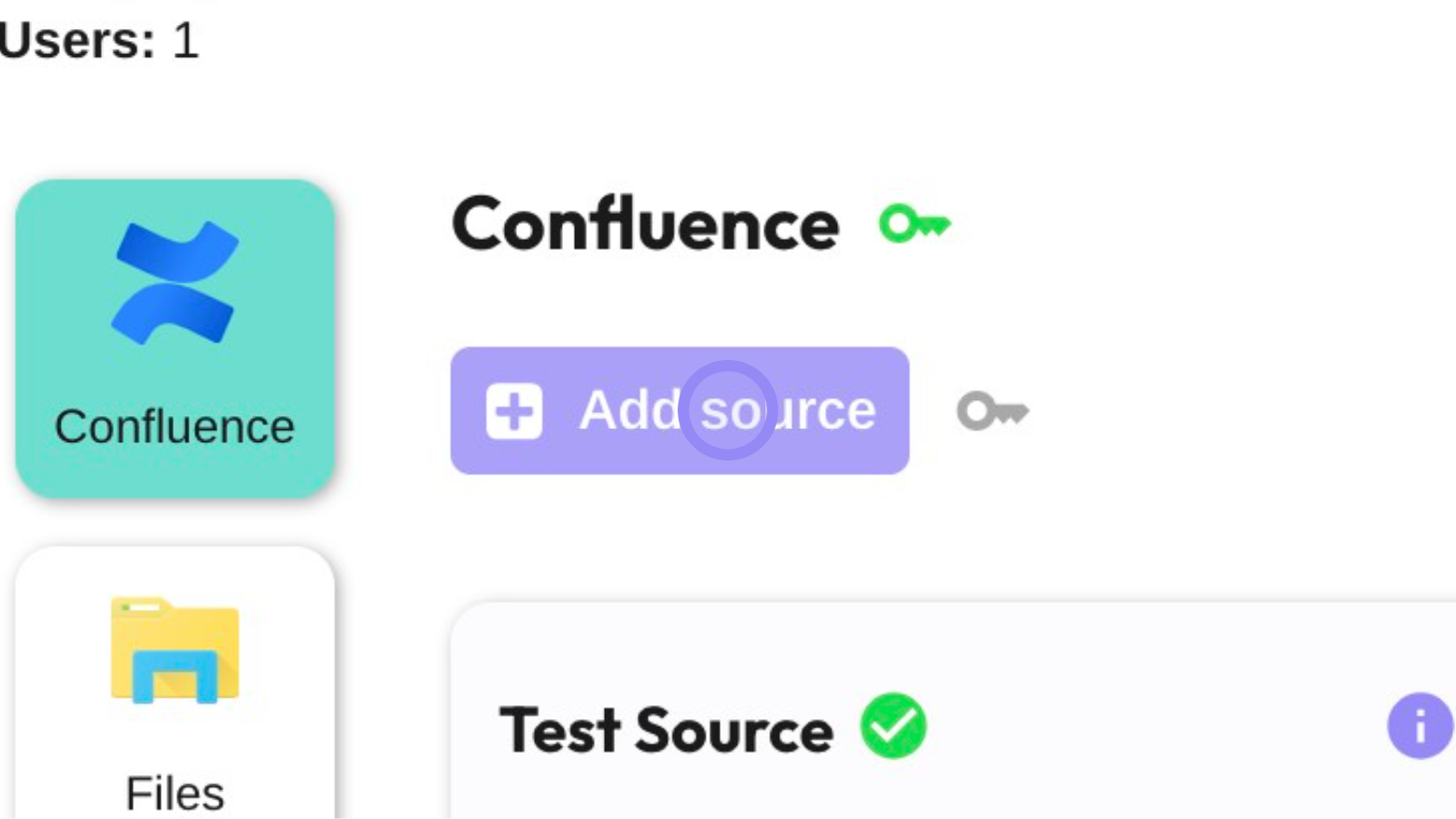
Cliquez sur « Ajouter une source »
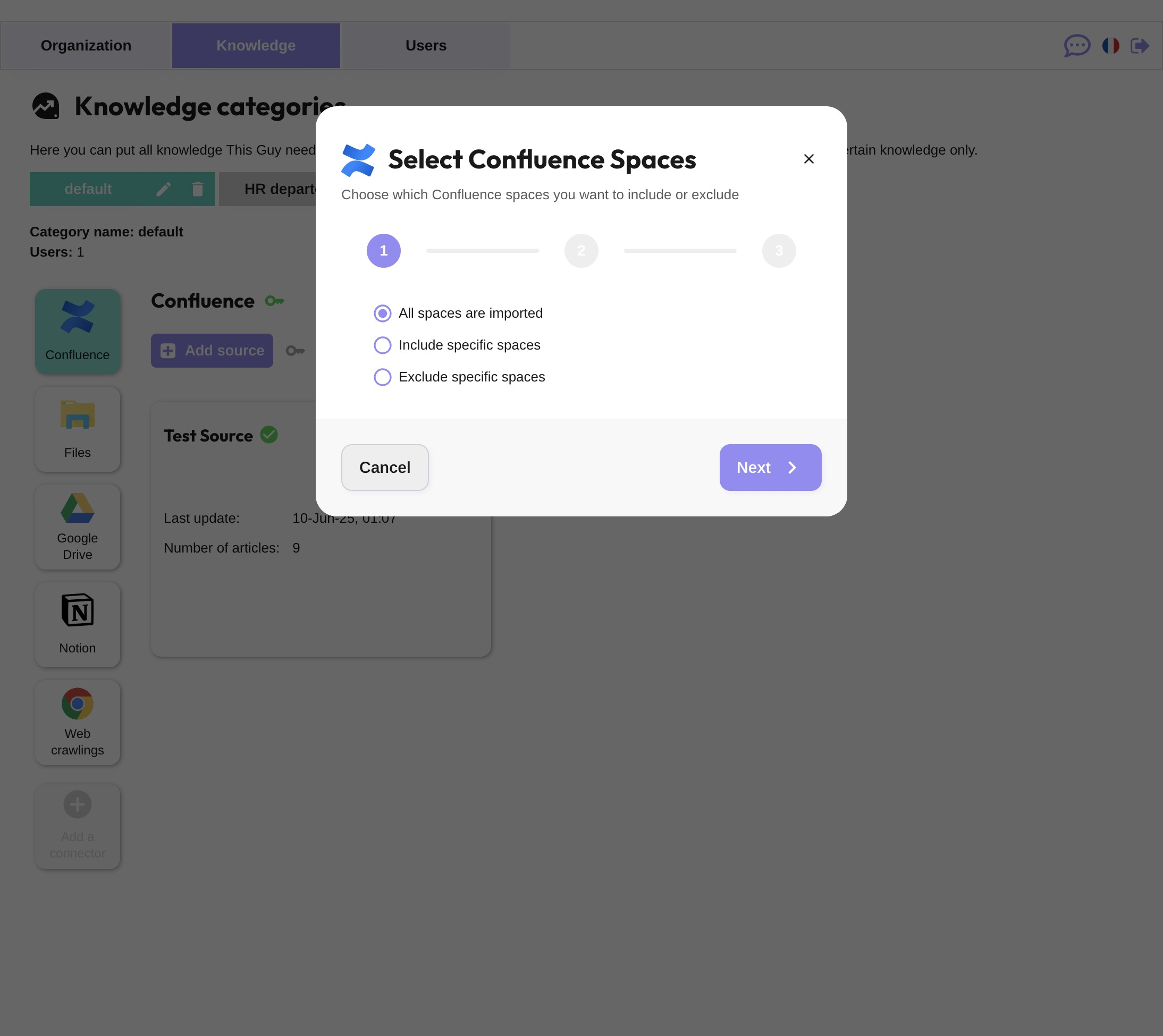
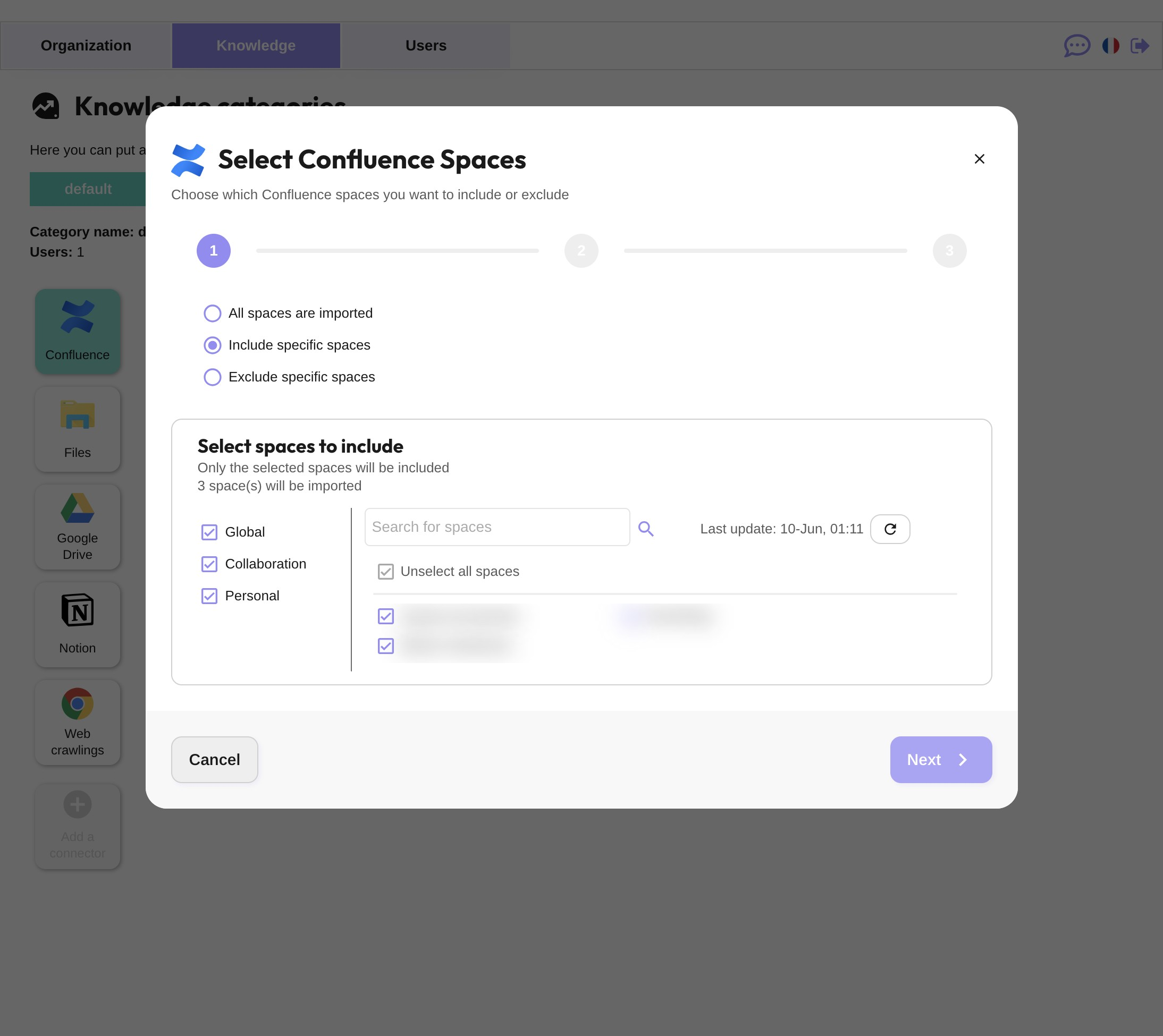
Sélectionnez les espaces à inclure dans l'import
Cliquez sur Suivant
Configurez les filtres de documents
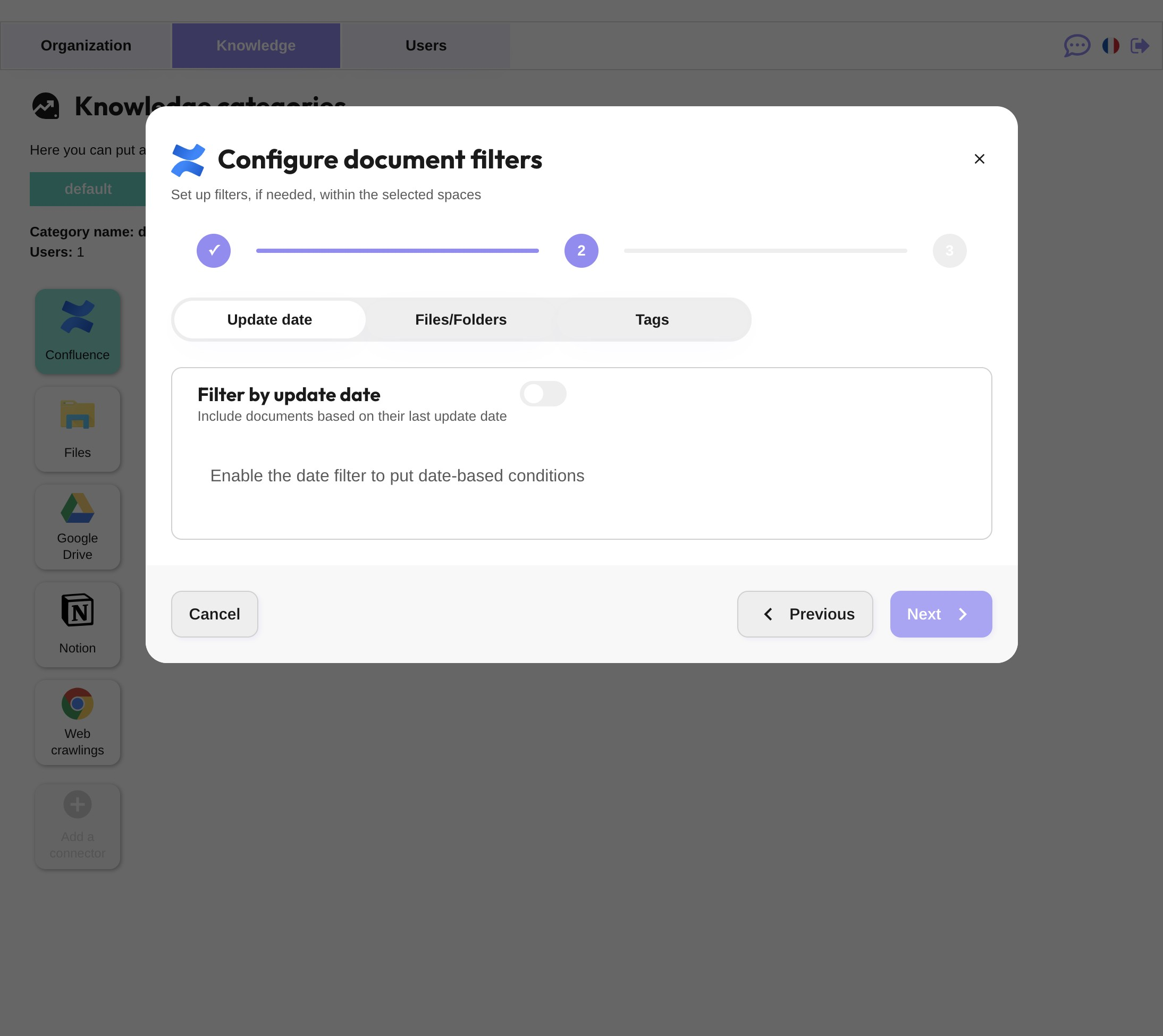
Cliquez sur « Suivant »
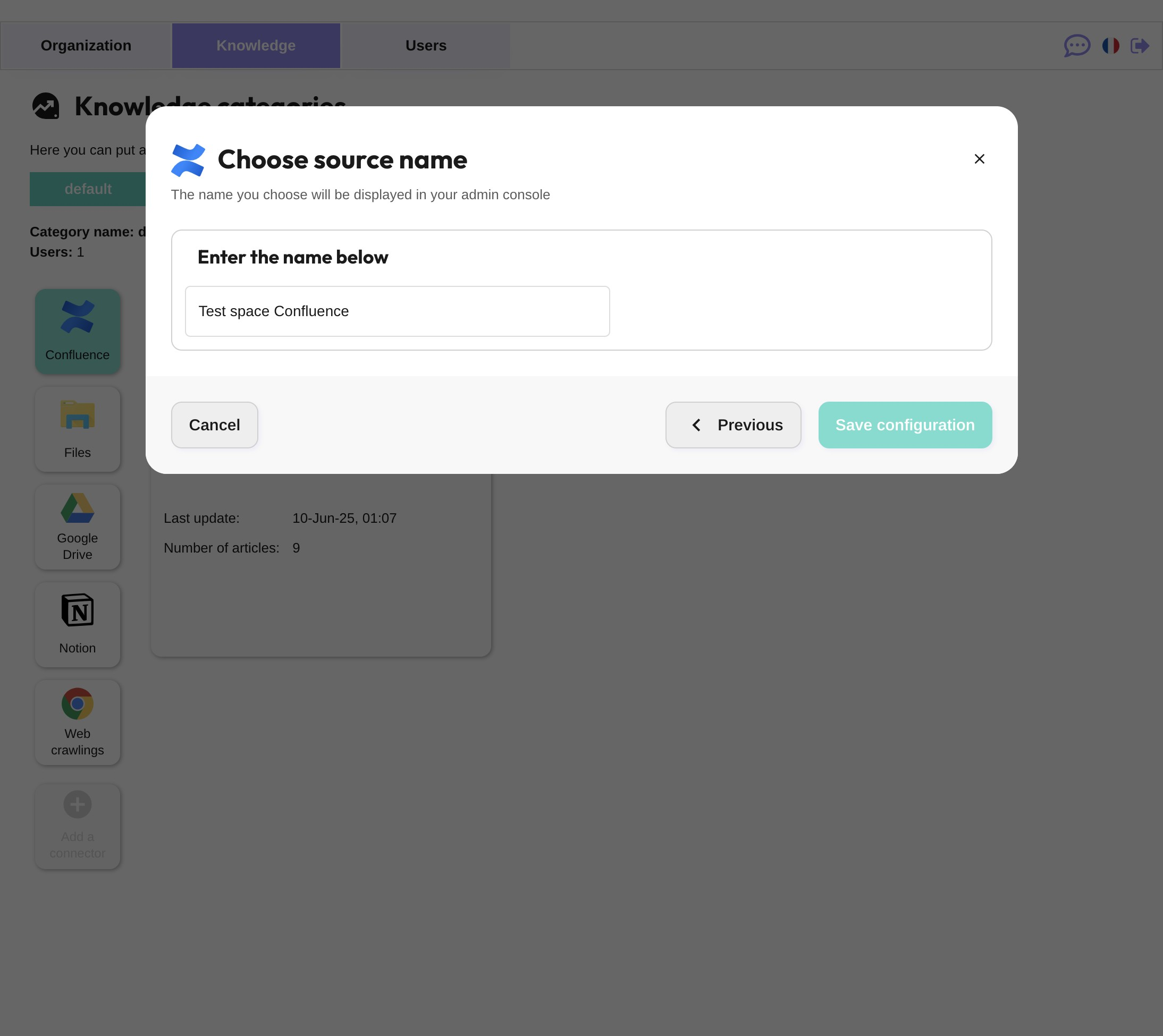
Choisissez le nom de votre source et enregistrez la configuration
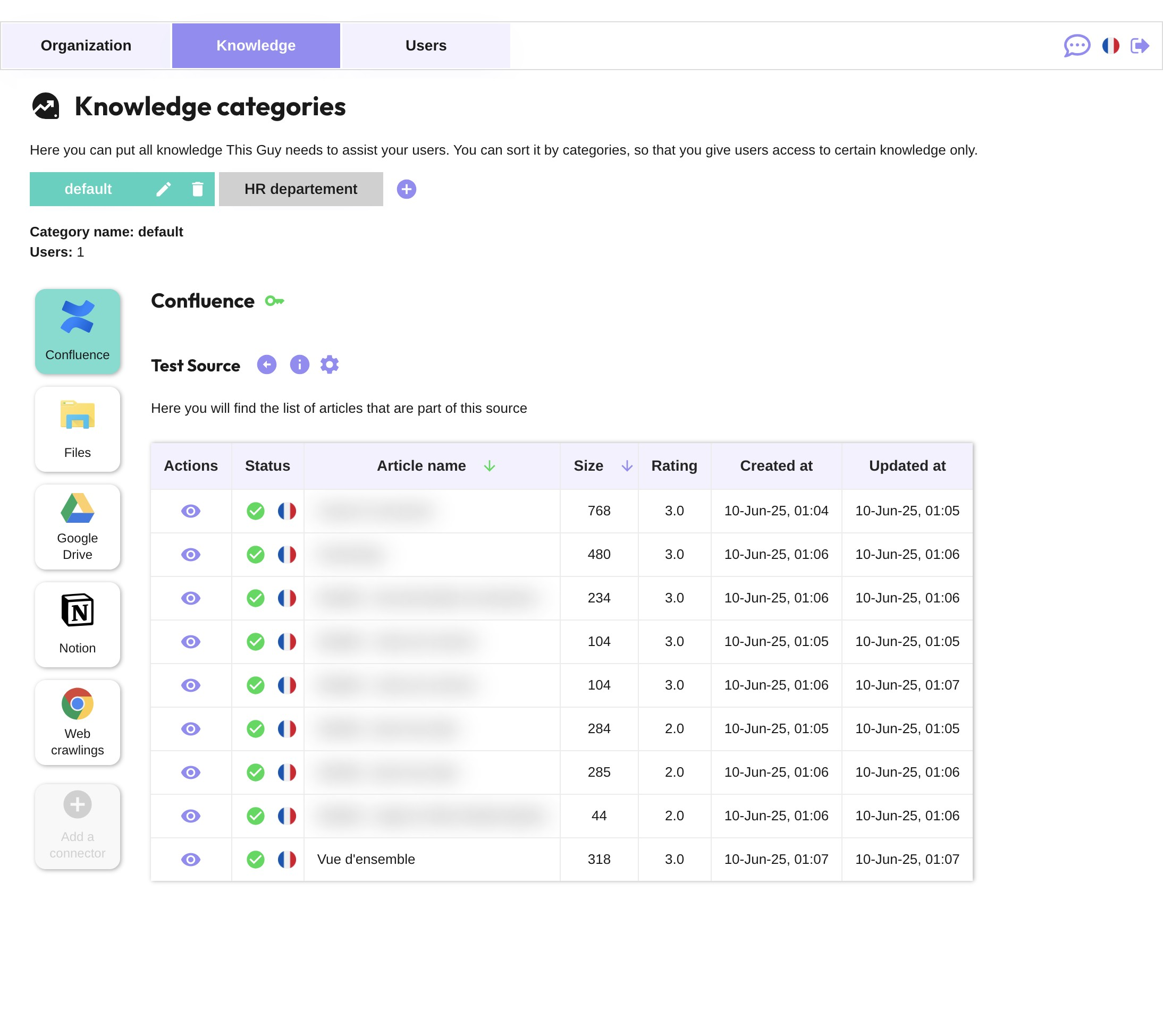
Vérifier les documents
Une fois tous les documents traités (cela peut prendre quelques minutes selon le volume), ils apparaîtront dans la source
Modification et mise à jour de la clé API
Lorsque votre jeton expire, vous devrez créer un nouveau jeton et mettre à jour la configuration du connecteur.