
 Notion
Guide pas à pas pour connecter ATG à Notion : créer une intégration, configurer les permissions, autoriser l'accès aux pages et importer le jeton dans ATG.
Temps approximatif : 3 à 5 minutes
Avant de commencer
Pour connecter ATG à Notion, vous aurez besoin de :
- Un espace de travail Notion où vous avez le droit de créer des intégrations et de gérer les connexions de pages
- Un compte administrateur ATG pour configurer le connecteur dans la Console d'administration
La configuration se déroule en quatre étapes :
- 1. Créer une connexion Notion
- 2. Configurer les permissions et copier le jeton d'accès
- 3. Donner accès à votre contenu Notion
- 4. Connecter Notion dans ATG
1. Créer une connexion Notion
Ouvrir le portail développeur Notion
Rendez-vous sur le portail développeur Notion et ouvrez la page Connexions.
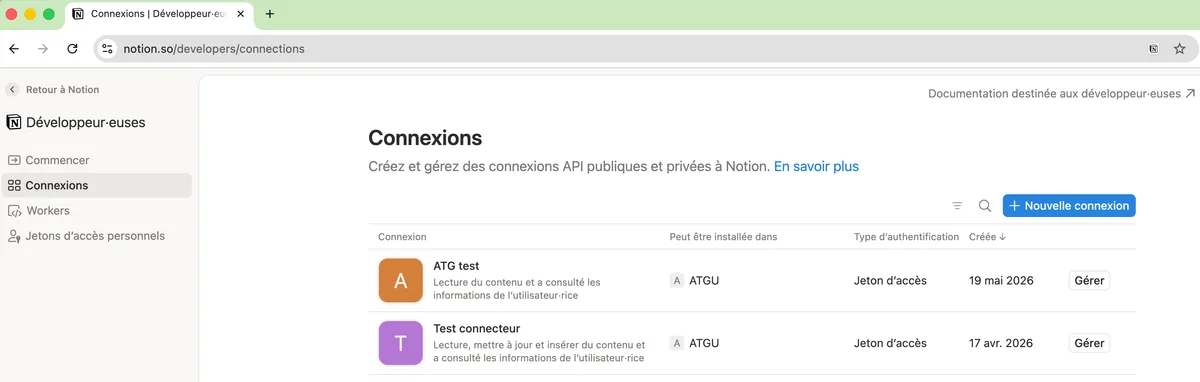 Portail développeur Notion, page Connexions
Cliquez sur + Nouvelle connexion pour créer une nouvelle intégration.
Créer la connexion
Dans la fenêtre Nouvelle connexion :
- Saisissez un Nom de la connexion (par exemple
Ask This GuyouATG) - Sélectionnez Jeton d'accès comme méthode d'authentification. Il s'agit du jeton limité à l'espace de travail qu'ATG utilise pour lire votre contenu.
- Choisissez l'espace de travail dans lequel la connexion sera installée
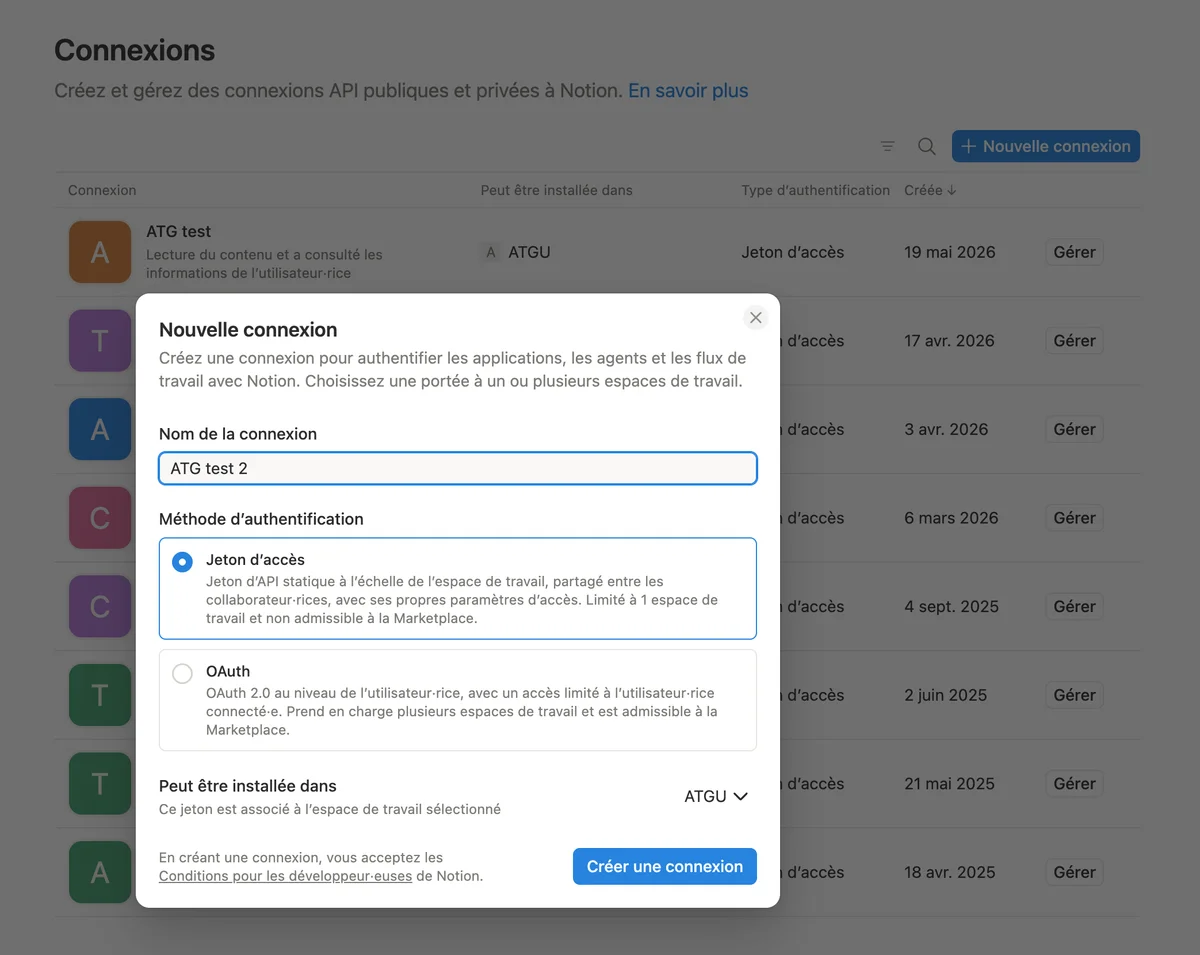 Notion, fenêtre Nouvelle connexion
Cliquez sur Créer une connexion.
2. Configurer les permissions et copier le jeton d'accès
Après la création, vous êtes redirigé vers la page de configuration de la connexion.
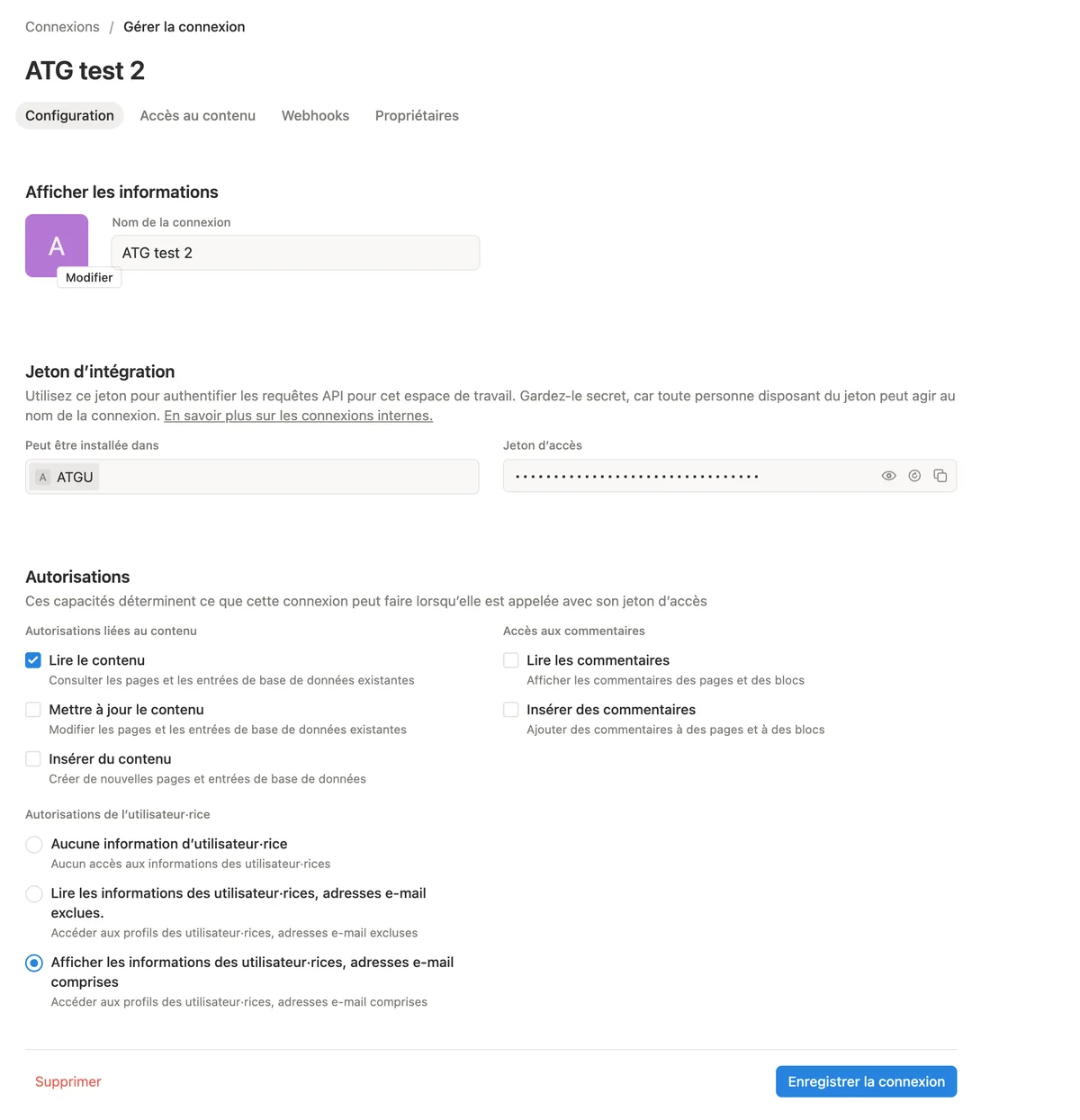 Notion, Configuration de la connexion
Sous Capacités, activez les permissions dont ATG a besoin :
| Capacité | Requis |
|---|---|
| Lire le contenu | Oui. Permet à ATG d'importer les pages et les bases de données. |
| Afficher les informations des utilisateur.rices | Oui. Permet à ATG d'attribuer le contenu aux bons utilisateurs. |
| Mettre à jour le contenu | Non |
| Insérer du contenu | Non |
| Lire / Insérer des commentaires | Non |
Avant d'enregistrer, copiez le Jeton d'accès dans la section Jeton d'intégration à l'aide du bouton de copie. Vous collerez ce jeton dans ATG plus tard. Conservez-le en lieu sûr, par exemple dans un gestionnaire de mots de passe.
Cliquez sur Enregistrer la connexion pour appliquer vos modifications.
3. Donner accès à votre contenu Notion
Les intégrations Notion n'accèdent qu'aux pages que vous autorisez explicitement. Pour chaque page (ou page racine dont vous souhaitez synchroniser l'arborescence), vous devez ajouter la connexion.
Ouvrir les paramètres de la page
Accédez à la page Notion que vous souhaitez rendre accessible à ATG. Cliquez sur le menu ⋯ en haut à droite, faites défiler jusqu'à Connexions, puis cliquez sur + Ajouter une connexion.
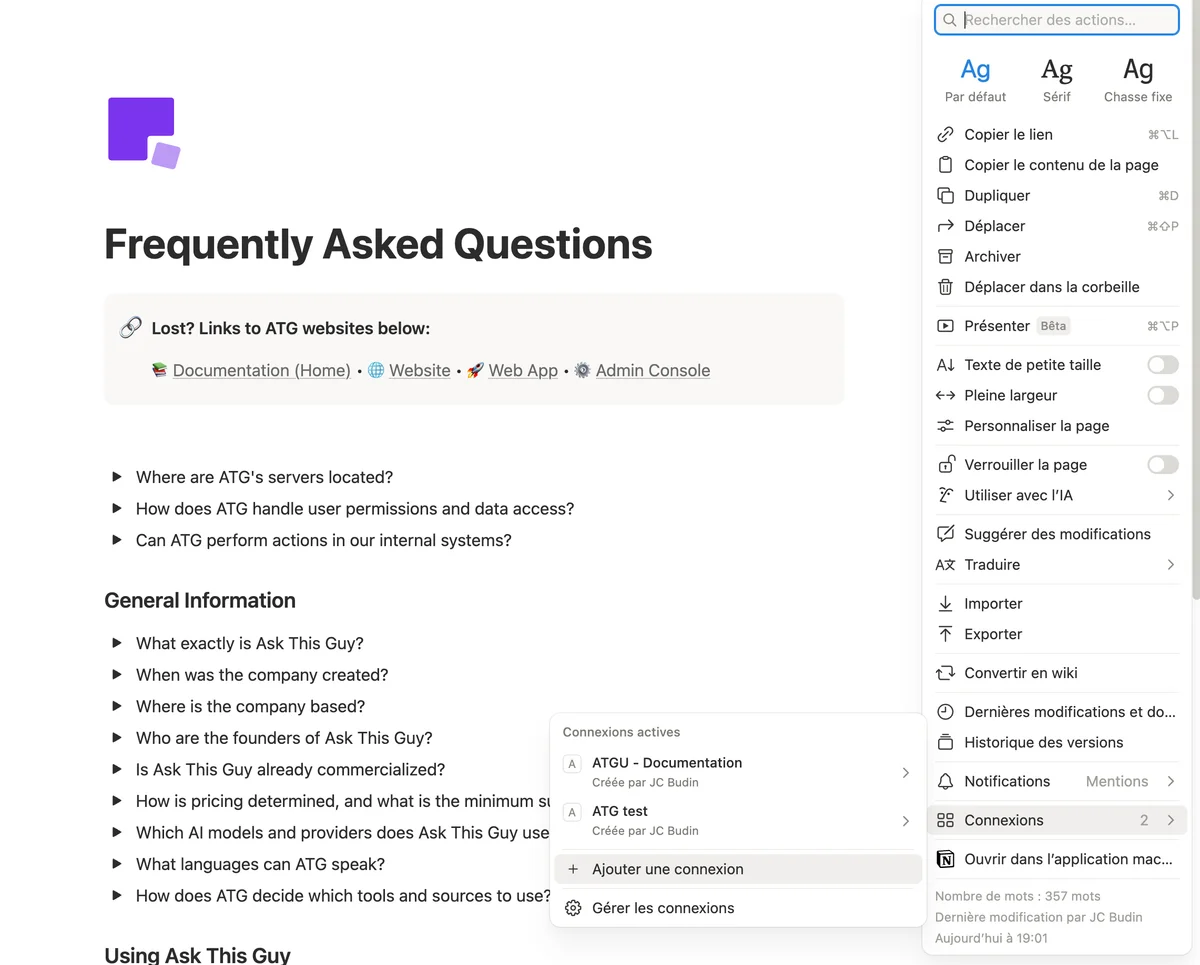 Notion, menu de page, section Connexions
Sélectionner votre connexion
Dans le panneau Ajouter une connexion, recherchez la connexion que vous avez créée (par exemple ATG), puis sélectionnez-la dans les résultats.
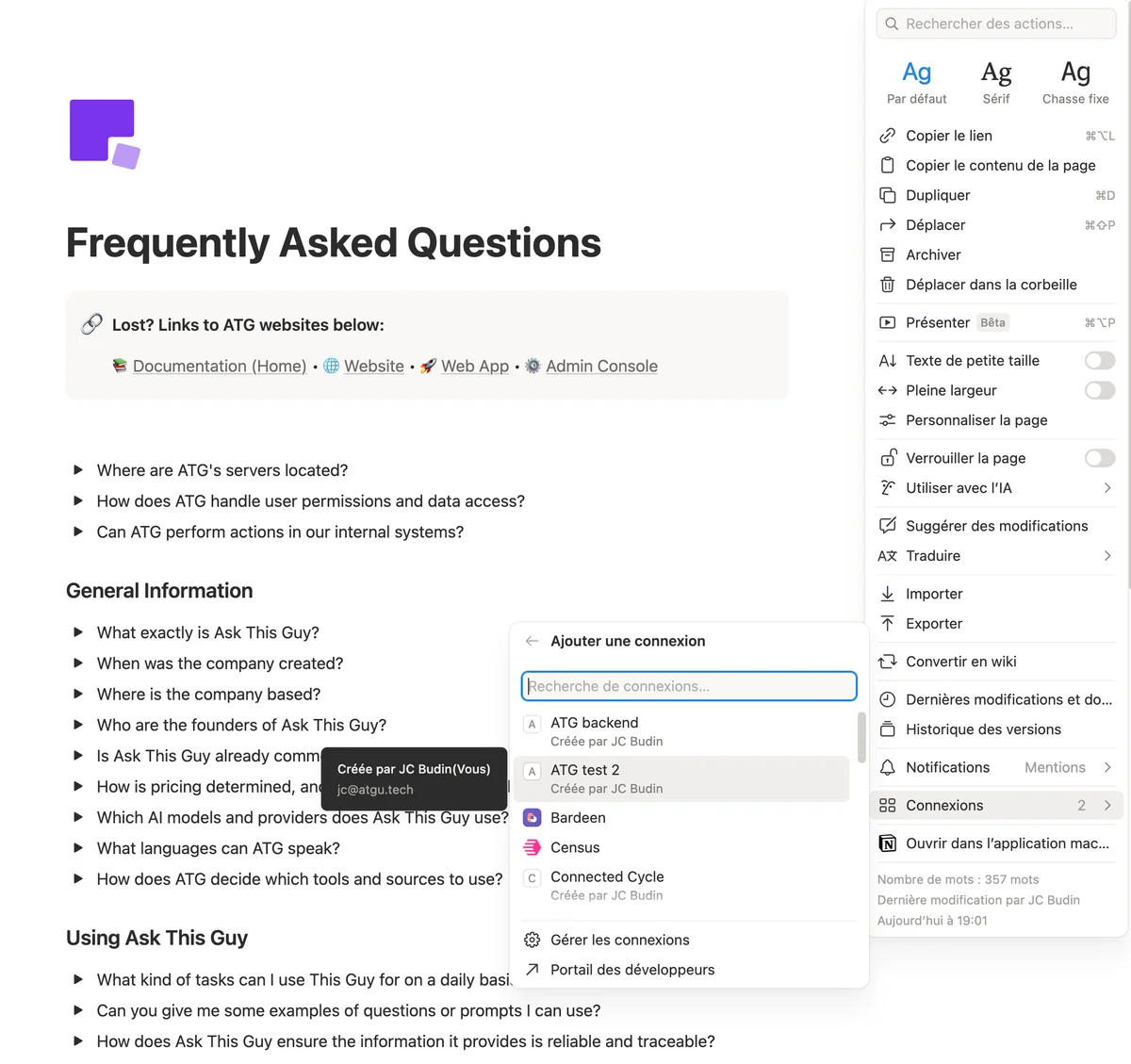 Notion, recherche Ajouter une connexion
Confirmer l'accès
Vérifiez les permissions dans la fenêtre de confirmation. ATG n'a besoin que d'un accès en lecture. Vous devez voir Peut lire le contenu activé et les permissions d'écriture et de commentaire désactivées.
Cliquez sur Ajouter à la page pour autoriser l'accès à cette page et à toutes ses pages enfants.
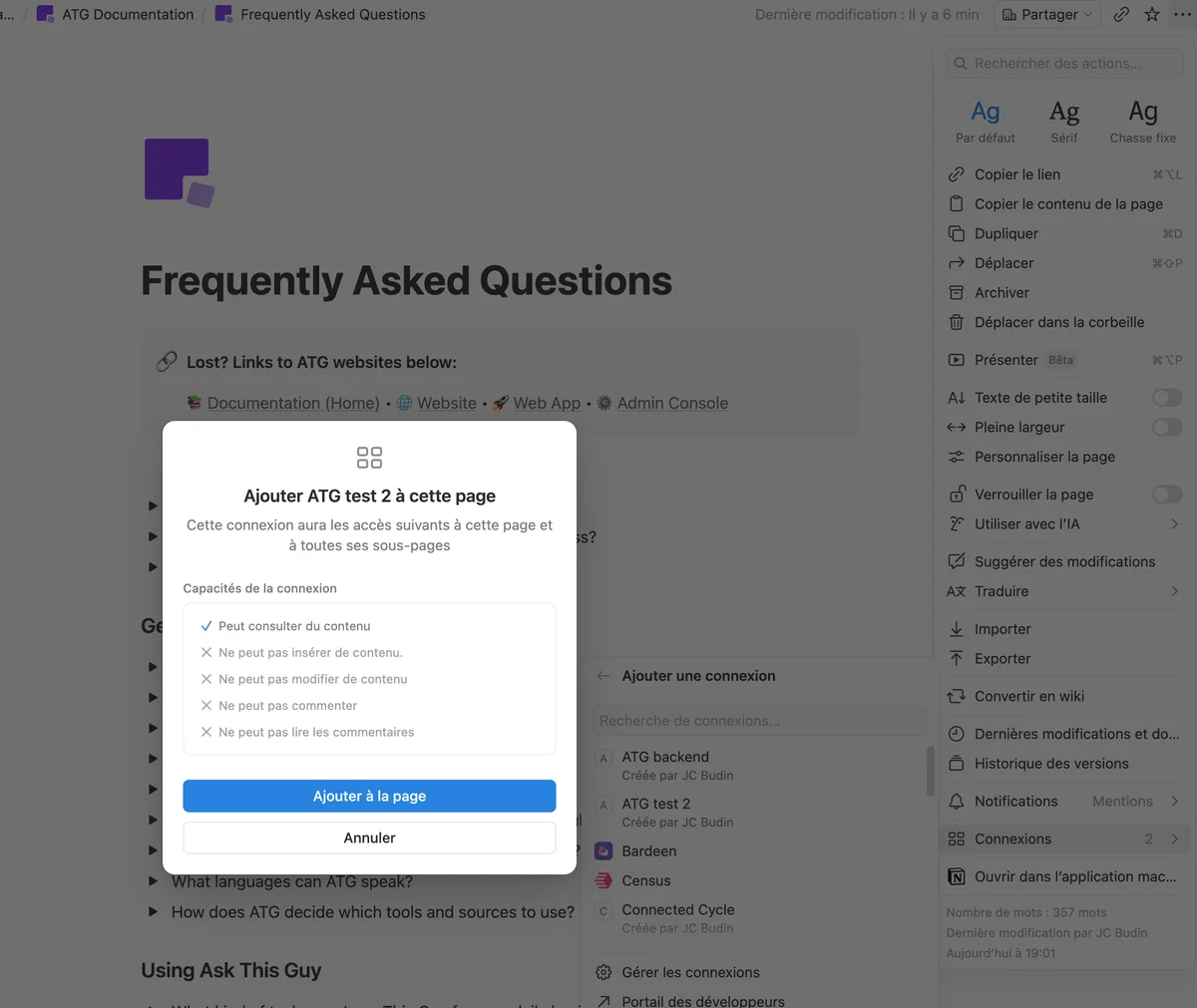 Notion, Confirmer la connexion sur la page
4. Connecter Notion dans ATG
Ouvrir le menu Connecteurs
Rendez-vous sur l'onglet Connecteurs de la Console d'administration ATG.
Cliquez sur Ajouter un connecteur et sélectionnez Notion.
Coller votre jeton d'accès
Collez le Jeton d'accès que vous avez copié depuis le portail développeur Notion, puis cliquez sur Valider.
Ajouter une source
Une fois le connecteur validé, rendez-vous sur l'onglet Sources et cliquez sur Ajouter une source.
Sélectionnez le connecteur Notion, puis configurez les espaces et pages à importer. Vous pouvez inclure ou exclure du contenu spécifique pour garder une base de connaissances ciblée.
Cliquez sur Enregistrer pour lancer la synchronisation initiale.