
Conversations
Relisez les conversations de vos agents en lecture seule : questions des utilisateurs, réponses, étapes de raisonnement, sources citées et avis. Retrouvez une conversation, auditez une réponse, rendez un agent privé.
Sur cette page
Conversations permet de relire, message par message, les échanges de vos agents avec les utilisateurs. Vous voyez ce que l'utilisateur a demandé, ce que l'agent a répondu, les étapes qu'il a suivies et les sources qu'il a citées, sans intervenir dans la conversation.
Servez-vous-en pour analyser une mauvaise réponse, vérifier les sources d'un agent ou comprendre comment il se comporte face à de vrais utilisateurs.
Qui peut l'utiliser ?
- Les administrateurs relisent les conversations de tous les agents de l'organisation, y compris celles que les utilisateurs n'ont pas partagées, sauf celles des agents dont les conversations sont privées.
- Les Owners d'agent relisent uniquement les conversations de leurs agents, conversations privées comprises.
Retrouver une conversation
- Dans la console d'administration, ouvrez Conversations.
- Affinez la liste avec les filtres : agent, période, sentiment, tags, avis, source ou recherche textuelle.
- Cliquez sur la carte d'une conversation pour l'ouvrir.
Chaque carte affiche un résumé de la conversation généré par l'IA : il permet de vérifier que c'est la bonne avant de l'ouvrir. Certains liens d'Insights ouvrent cette liste déjà filtrée par agent et par période.
Ce que contient la liste :
- par défaut, les 7 derniers jours : élargissez la période pour retrouver des conversations plus anciennes ;
- uniquement les conversations qui comptent au moins un message de l'utilisateur ;
- jamais les campagnes d'évaluation des agents ni les conversations supprimées ;
- les conversations du Playground sont masquées par défaut : modifiez le filtre de source pour les afficher.
Lire une conversation
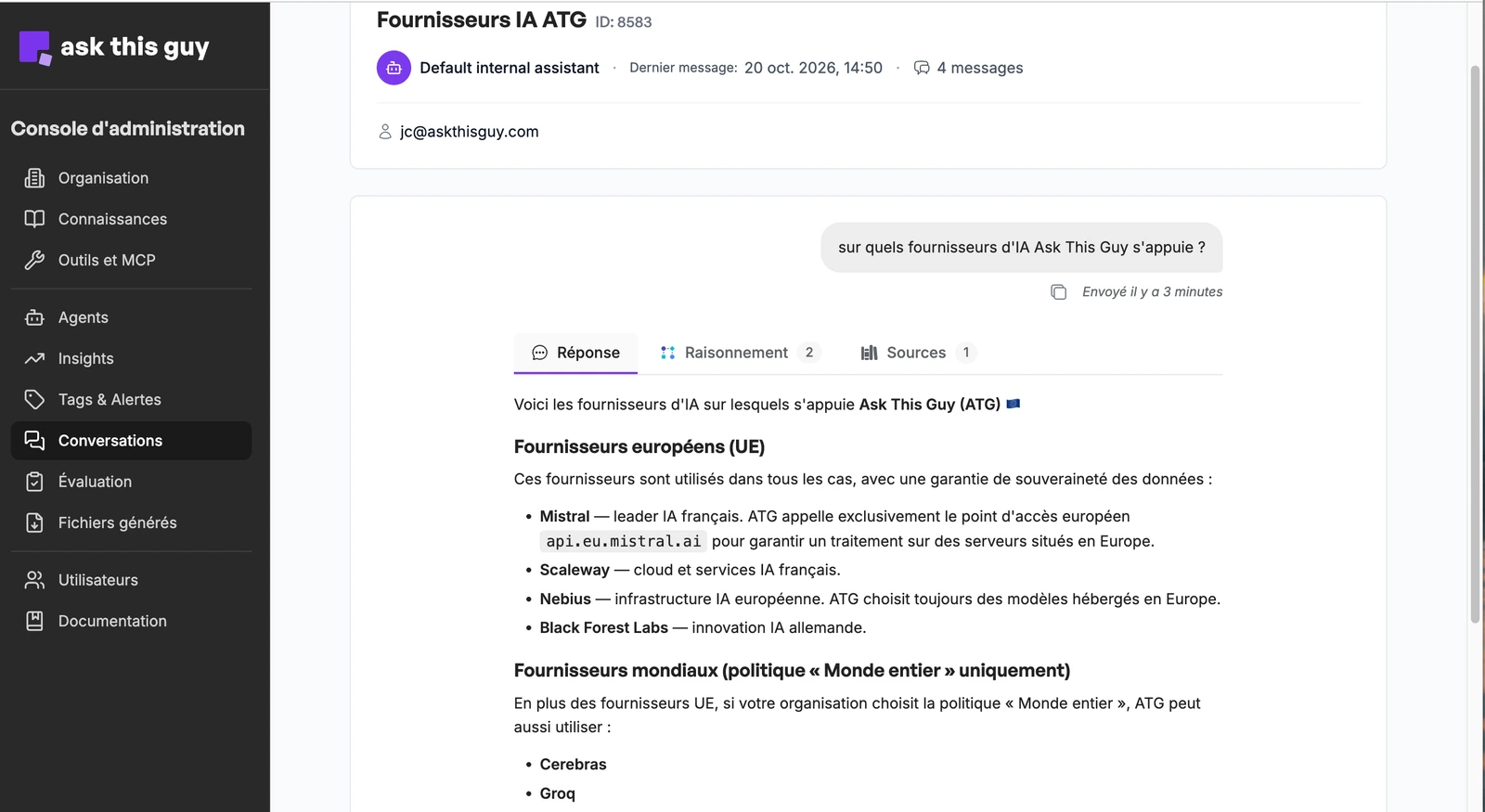 Détail d'une conversation dans la console d'administration : en-tête avec l'agent, la date du dernier message, le nombre de messages et l'e-mail de l'utilisateur, puis la question de l'utilisateur et la réponse de l'agent avec ses onglets Raisonnement et Sources
En-tête
- Titre et ID : le nom de la conversation, ou
Conversation #<id>si elle n'en a pas. - Agent qui a traité la conversation.
- Dernier message : date et heure de la dernière activité.
- Nombre de messages.
- Sentiment : positif, négatif ou neutre, détecté automatiquement, lorsqu'il est disponible.
- Avis : nombre de pouces vers le haut et vers le bas laissés par les utilisateurs, s'il y en a.
- Tags appliqués par vos règles de Tags et alertes, s'il y en a.
- Utilisateur : pour une conversation de la webapp, l'e-mail de l'utilisateur. Pour une conversation du widget, le contexte du visiteur transmis par votre intégration (par exemple nom, e-mail ou page consultée, selon votre intégration).
Messages
La conversation s'affiche dans l'ordre chronologique, comme dans le chat :
- les messages de l'utilisateur, avec leurs pièces jointes ;
- sous chaque réponse de l'agent, trois onglets : Réponse, Raisonnement (les outils utilisés par l'agent, comme la recherche dans les connaissances, la recherche web ou l'export de fichier) et Sources (les documents et pages web cités). Le nombre affiché à côté de Raisonnement et de Sources indique combien d'éléments ils contiennent ;
- pour une conversation du widget, une mise en évidence sur les messages de l'utilisateur lorsque le contexte du visiteur a changé entre deux messages, par exemple après un changement de page.
Dans une longue conversation, faites défiler vers le haut pour charger les messages plus anciens.
Ce que vous pouvez faire
| Action | Disponible |
|---|---|
| Lire les messages | Oui |
| Copier un message | Oui |
| Voir le détail d'un avis négatif | Oui : cliquez sur l'icône pouce vers le bas du message noté |
| Transformer une réponse en tâche | Oui, avec Suivre comme amélioration sous chaque réponse, si le suivi des améliorations est activé |
| Noter une réponse ou modifier un avis | Non |
| Répondre ou poursuivre la conversation | Non |
| Renommer ou supprimer la conversation | Non |
| Écouter les réponses à voix haute | Non |
Rendre les conversations d'un agent privées
Lorsqu'un agent traite des échanges que les administrateurs ne doivent pas lire, rendez ses conversations privées :
- Dans Agents, ouvrez l'agent.
- Dans l'onglet Configuration, cochez Conversations privées.
Les conversations passées et futures de l'agent sont alors masquées aux administrateurs. Ses Owners gardent l'accès à leur contenu.
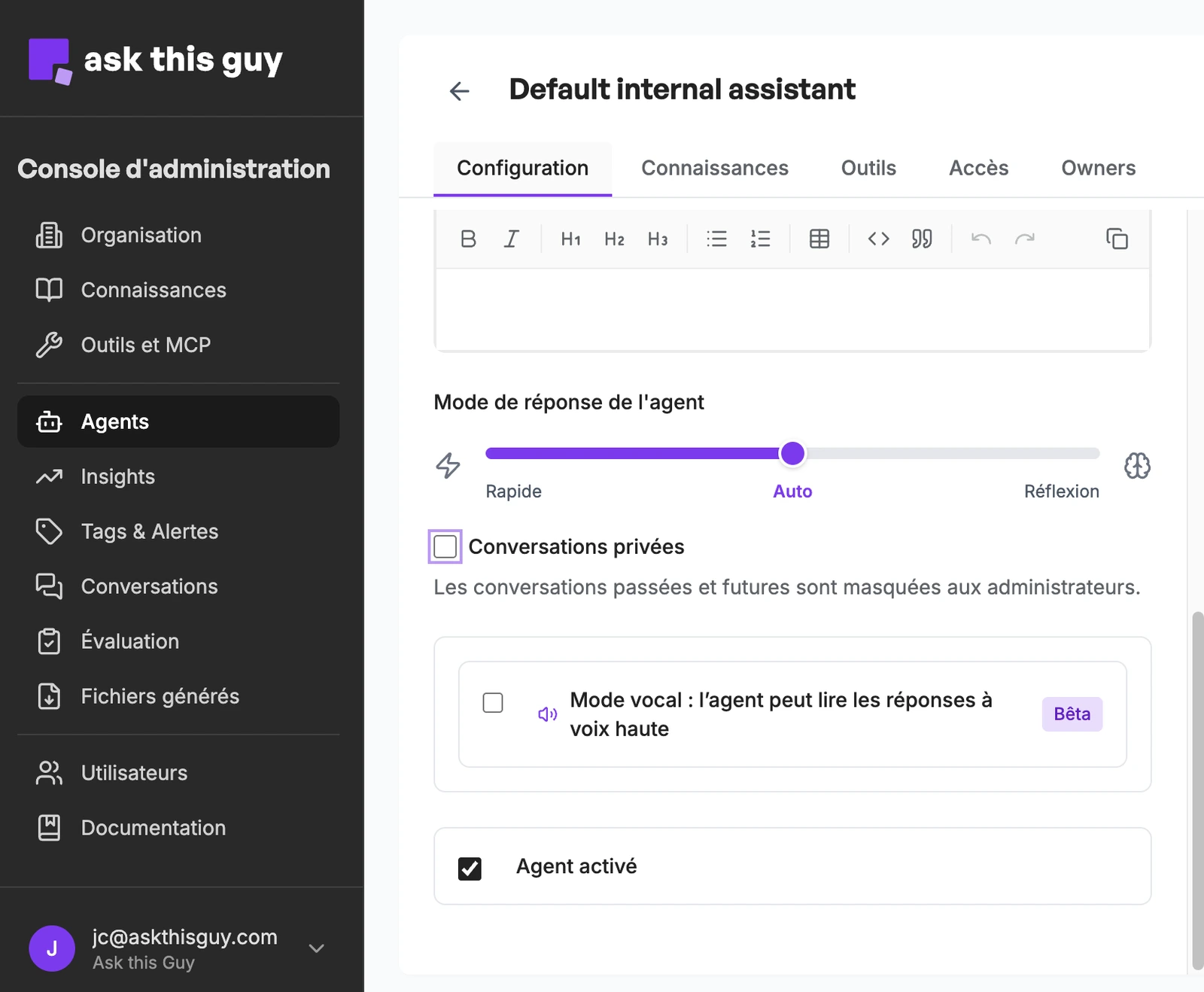 Option Conversations privées dans l'onglet Configuration d'un agent, sous le mode de réponse et au-dessus du mode vocal
Confidentialité et bonnes pratiques
- Ouvrir une conversation ne prévient pas l'utilisateur.
- Relire une conversation ne permet ni d'y écrire, ni d'agir au nom de l'utilisateur.
- La vue détaillée affiche le contenu complet des échanges, le raisonnement et les sources, ainsi que, pour le widget, le contexte du visiteur, qui peut contenir des données personnelles transmises par votre intégration. Réservez les rôles d'administrateur et d'Owner aux personnes qui ont besoin de cet accès.
- Si un collègue doit seulement lire une conversation, l'utilisateur peut plutôt la partager avec l'organisation.
Si une conversation ne s'affiche pas
| Situation | Ce que vous voyez |
|---|---|
| Les messages sont en cours de chargement | Un indicateur de chargement |
| Vous n'avez pas accès à la conversation, elle appartient à une autre organisation ou elle a été supprimée | Une erreur au chargement des messages |
| La conversation ne contient aucun message de l'utilisateur | Elle n'apparaît pas dans la liste |