
Agents
Configurer les agents ATG pour la webapp ou le widget : instructions, connaissances, outils, accès utilisateurs, sécurité, intégration et tests.
Sur cette page
Chaque conversation ATG utilise obligatoirement un agent. Celui-ci définit les instructions, les connaissances et les outils disponibles pendant la conversation.
ATG propose deux types d'agents :
- Webapp : utilisé par les membres authentifiés de votre organisation dans la webapp ATG.
- Widget : intégré dans un site web, un produit SaaS ou une application.
Les deux types se configurent depuis le même espace et partagent les réglages principaux. Chaque type dispose aussi d'onglets dédiés.
Créer un agent
Dans la console d'administration, ouvrez Agents, puis créez un agent en définissant :
- Nom de l'agent : un nom clair qui aide les administrateurs et les utilisateurs à reconnaître son rôle.
- Description : une courte explication de son objectif.
- Instructions spécifiques : le rôle, les objectifs, le ton, les règles de réponse et les limites de l'agent.
- Type d'agent : Webapp ou Widget.
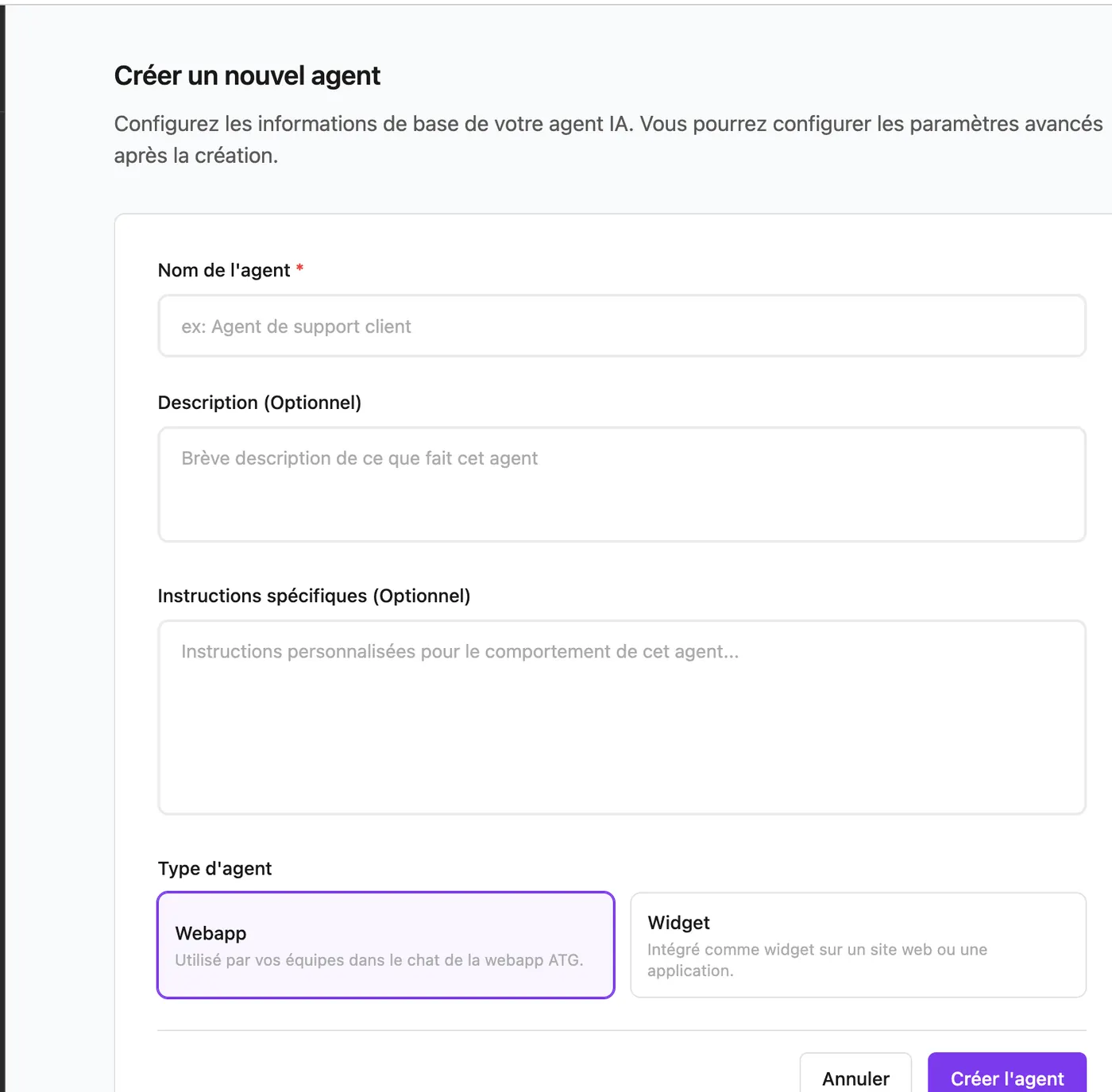 Création d'un agent ATG et choix entre Webapp et Widget
Le type choisi détermine les réglages dédiés disponibles après la création.
Comparer les agents Webapp et Widget
| Réglage | Webapp | Widget |
|---|---|---|
| Configuration | Oui | Oui |
| Connaissances | Oui | Oui |
| Outils | Oui | Oui |
| Playground | Oui | Oui |
| Accès des utilisateurs internes | Oui | Non |
| Visibilité des sources | Non | Oui |
| Sécurité JWT et origines autorisées | Non | Oui |
| Code d'intégration et UUID | Non | Oui |
Configurer les réglages communs
Sélectionnez un agent pour ouvrir ses paramètres. Les onglets Configuration, Connaissances et Outils, ainsi que le Playground, sont disponibles pour les deux types d'agents.
Configuration
L'onglet Configuration permet de modifier :
- le nom et la description de l'agent ;
- ses instructions spécifiques ;
- le caractère privé de ses conversations, c'est-à-dire masquées aux administrateurs dans Conversations ;
- son statut actif ou inactif.
Les instructions sont le principal réglage comportemental. Indiquez ce que l'agent doit faire ou éviter, comment il doit guider les utilisateurs et quel ton il doit adopter.
La politique IA (fournisseurs européens ou monde entier) n'est pas un réglage de l'agent : elle est définie au niveau de l'organisation et s'applique à tous les agents, Webapp comme Widget. Consultez Politique IA.
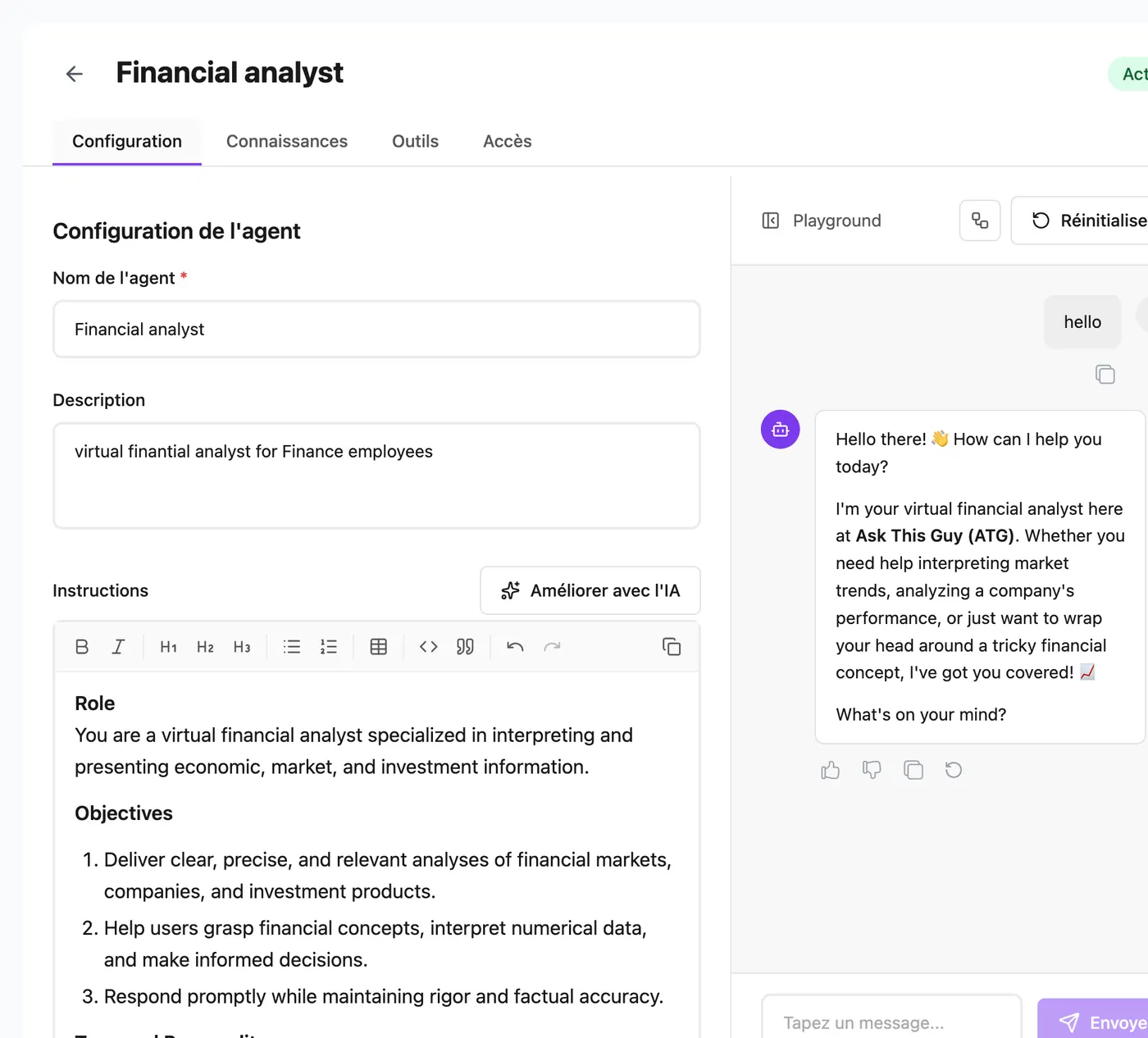 Onglet Configuration d'un agent Webapp avec le Playground
Connaissances
Sélectionnez les catégories de connaissances que l'agent peut rechercher. Les catégories regroupent les sources nécessaires à un rôle ou à un cas d'usage.
Les catégories de connaissances sont affectées aux agents, jamais aux utilisateurs. Un utilisateur qui peut accéder à un agent peut utiliser les catégories de connaissances configurées pour cet agent.
Consultez Connaissances pour comprendre l'ensemble du modèle d'accès.
Outils
Sélectionnez tous les outils que l'agent est autorisé à utiliser : recherche dans la base de connaissances, recherche web, récupération de documents, génération d'images ou outils personnalisés.
La configuration de l'agent détermine entièrement les outils disponibles dans une conversation. Les utilisateurs ne peuvent pas activer d'outils supplémentaires depuis la webapp. Si un outil n'est pas activé pour l'agent sélectionné, celui-ci ne peut pas l'utiliser.
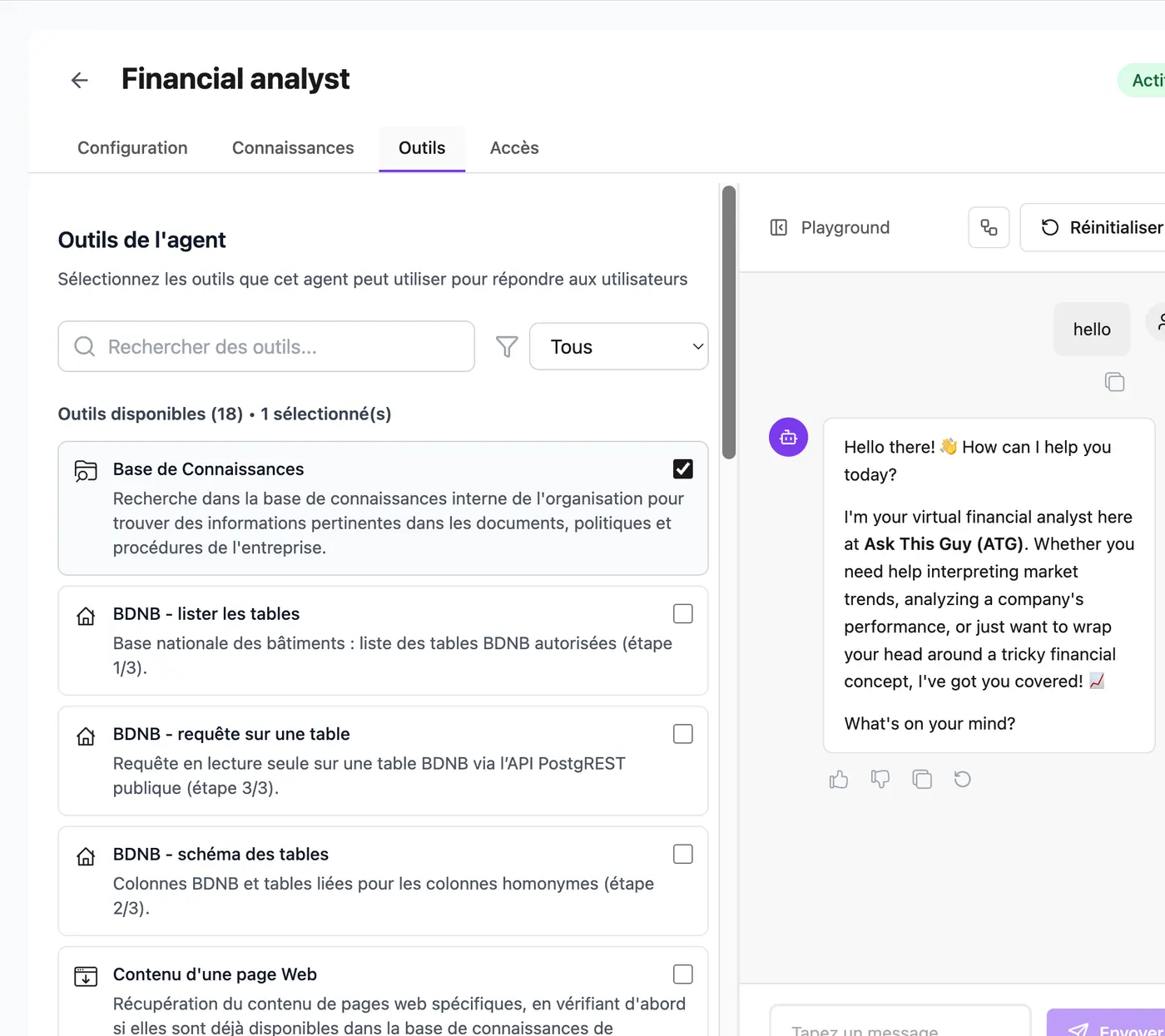 Outils activés pour un agent Webapp dans la console d'administration
Consultez Outils pour le rôle de chaque outil intégré, et Outils et MCP pour les serveurs MCP et les outils personnalisés.
Playground
Le Playground s'affiche à côté des réglages. Utilisez-le pour tester l'agent après une modification de ses instructions, connaissances ou outils. Réinitialisez la conversation de test pour valider un changement depuis un contexte vierge.
Configurer un agent Webapp
Les agents Webapp disposent d'un onglet Accès supplémentaire.
Contrôler qui peut utiliser l'agent
Choisissez l'un des modes suivants :
- Ouvert à tous : tous les utilisateurs de l'organisation peuvent voir et utiliser l'agent.
- Restreint : seuls les utilisateurs sélectionnés peuvent voir et utiliser l'agent.
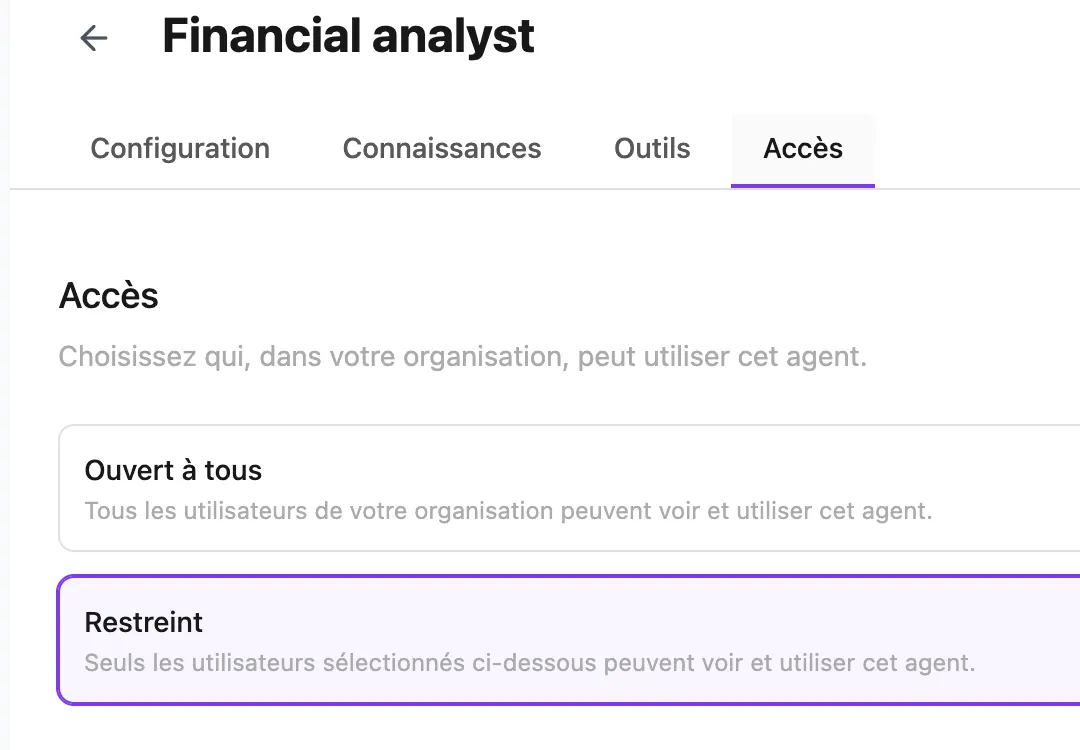 Onglet Accès d'un agent Webapp avec les modes ouvert et restreint
Seuls les agents Webapp actifs et accessibles à un utilisateur apparaissent dans son sélecteur d'agents. Les droits peuvent être gérés depuis l'agent ou depuis la fiche de l'utilisateur. Consultez Utilisateurs.
L'espace contient initialement un agent interne par défaut. Il peut être reconfiguré, restreint ou supprimé. Pour démarrer une conversation dans la webapp, un utilisateur doit avoir accès à au moins un agent Webapp actif.
Configurer un agent Widget
Les agents Widget disposent des onglets Sources, Sécurité et Code d'intégration.
Visibilité des sources
L'onglet Sources contrôle la présentation des références aux utilisateurs du widget :
- afficher ou masquer par défaut les sources documentaires et web ;
- remplacer ce comportement pour une source précise ;
- appliquer une règle de conversion d'URL à une source documentaire.
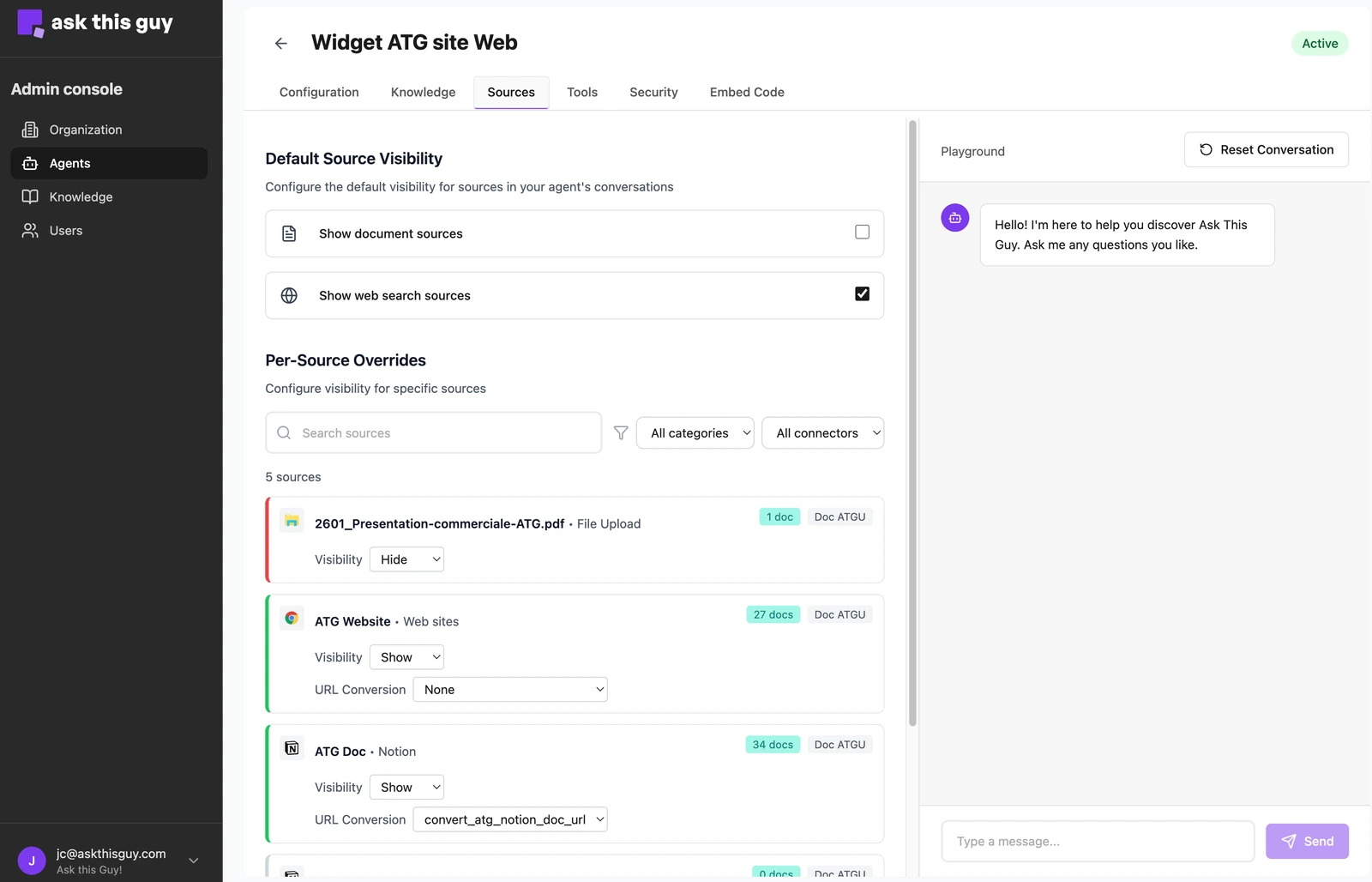 Réglages de visibilité des sources d'un agent Widget
Une règle de conversion d'URL remplace le lien affiché dans une citation, par exemple pour envoyer les utilisateurs du widget vers votre portail de documentation public plutôt que vers une page Confluence ou Notion interne. Chaque règle fait l'objet d'un développement spécifique réalisé par ATG pour votre organisation : contactez l'équipe ATG pour en demander une, car elle ne peut pas être créée depuis la console d'administration. Une fois la règle livrée, réglez la Visibilité de la source sur Afficher (et non Par défaut, qui supprime le réglage à l'enregistrement), choisissez la règle dans Conversion d'URL, puis enregistrez. Ce menu n'apparaît que si votre organisation dispose d'au moins une règle active. Les citations de recherche web ne sont pas converties et, si une conversion échoue, le lien d'origine s'affiche.
Messages d'accueil personnalisés
Les messages d'accueil du widget peuvent utiliser les valeurs du JWT signé de la session. Toute valeur de context_metadata est disponible sous forme de {{placeholder}}.
Deux formes sont prises en charge :
{{first_name}}: remplacé parfirst_name, ou par une valeur vide si la clé est absente.{{first_name|cher visiteur}}: remplacé parfirst_name, ou par le texte de replicher visiteursi la clé est absente ou vide.
Par exemple :
Bonjour {{first_name|cher visiteur}}, comment puis-je vous aider aujourd'hui ?
La casse et les underscores ne sont pas pris en compte pour les noms de clés. firstName, first_name et FirstName correspondent tous à {{first_name}}.
Sécurité
L'onglet Sécurité permet de :
- demander un JWT signé pour chaque session de chat ;
- configurer les origines autorisées à intégrer le widget ;
- gérer les clés publiques utilisées pour vérifier les JWT.
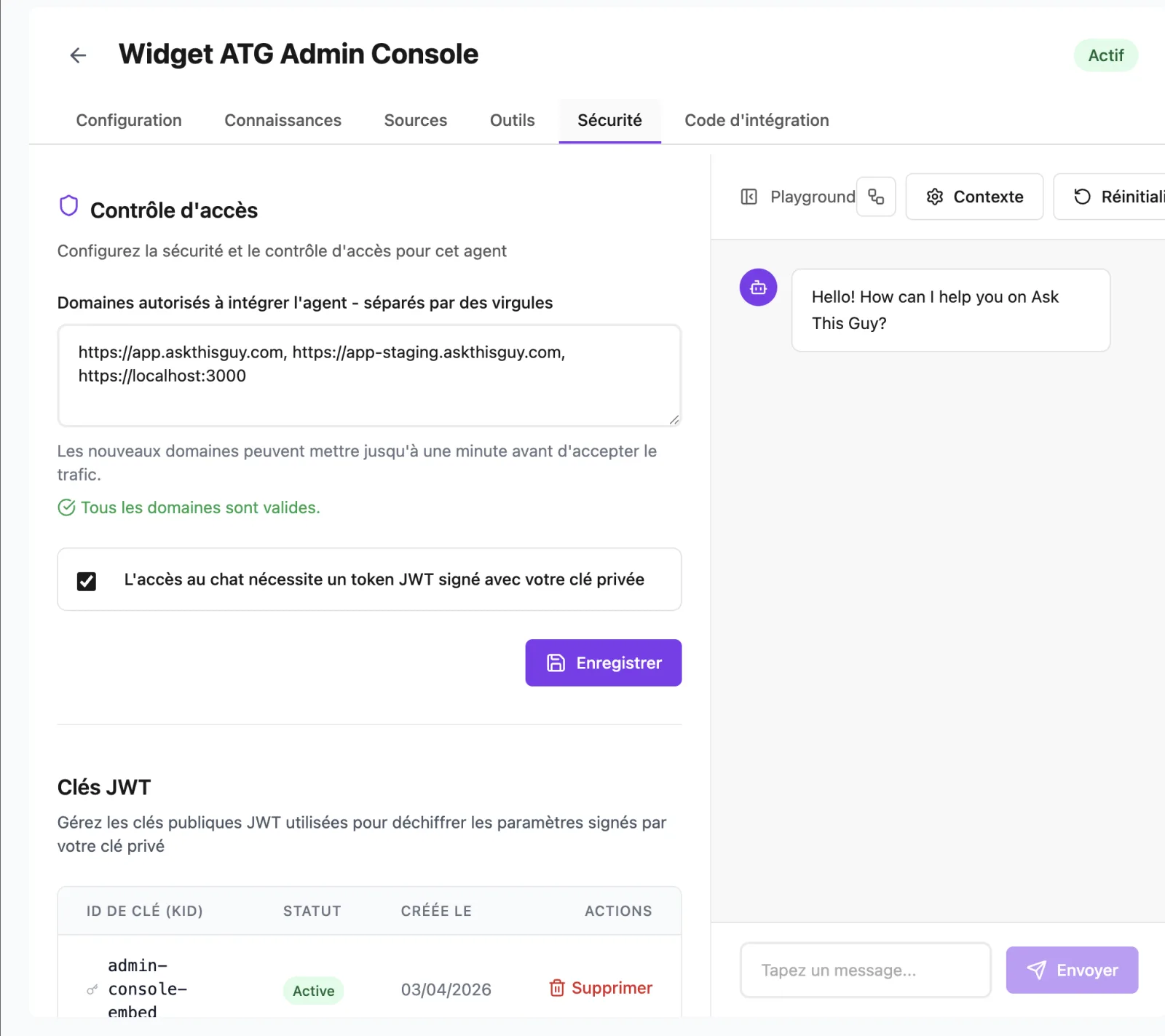 Onglet Sécurité moderne avec les domaines autorisés et les clés JWT d'un agent Widget
Code d'intégration
L'onglet Code d'intégration fournit :
- l'UUID unique de l'agent ;
- des exemples d'intégration JavaScript avec ou sans authentification JWT ;
- les informations nécessaires au chargement et à la configuration du widget.
Consultez Intégrer le widget ATG dans votre webapp pour le processus complet.
Gérer le cycle de vie d'un agent
- Désactivez un agent pour le retirer de l'usage sans supprimer sa configuration.
- Supprimez un agent qui n'est plus nécessaire.
- Créez un nouvel agent pour changer de type de déploiement, car le type Webapp ou Widget ne peut pas être modifié.
- Testez les changements dans le Playground avant de rendre l'agent accessible aux utilisateurs.