
Suivi des améliorations
Transformez chaque mauvaise réponse en tâche suivie : les pouces bas arrivent automatiquement dans un tableau où vous classez, assignez et clôturez les corrections à apporter à vos agents.
Sur cette page
Pourquoi un suivi des améliorations ?
Un agent ne devient bon que si quelqu'un l'améliore en continu. Or, une fois en production, les retours des utilisateurs se perdent facilement : une réponse notée « Mauvaise réponse » reste enfouie dans une conversation, personne n'en garde la liste, on ne sait pas si elle a été traitée, et le même défaut peut revenir pendant des semaines sans que personne ne fasse le lien.
Le Suivi des améliorations transforme chaque retour en tâche suivie :
- chaque réponse notée « Mauvaise réponse » y arrive automatiquement ;
- vous y ajoutez vos propres constats en relisant les conversations ;
- chaque tâche est classée selon le type de correction nécessaire, assignée à une personne et suivie jusqu'à sa résolution ;
- un même problème rencontré dans plusieurs conversations est regroupé dans une seule tâche.
Vous savez à tout moment ce qui reste à corriger, et qui s'en occupe.
Qui y a accès ?
- Les administrateurs de l'organisation, pour tous les agents.
- Les Owners d'agent, pour les seuls agents qui leur sont confiés. Voir Owners d'agent.
Le tableau se trouve dans le menu Suivi des améliorations de la console d'administration.
D'où viennent les tâches ?
Automatiquement, depuis les pouces bas
Quand quelqu'un clique sur Mauvaise réponse (pouce vers le bas) sous une réponse d'un agent, dans le chat, le widget ou le playground, une tâche est créée :
- au statut Ouvert, non assignée et sans catégorie ;
- rattachée à l'agent de la conversation ;
- avec pour titre la question de l'utilisateur ;
- avec pour description le commentaire laissé avec la note, s'il y en a un.
La réponse notée est jointe à la tâche, avec le badge « Pouce bas à l'origine de cette tâche ».
Manuellement, depuis le tableau
Cliquez sur Nouvelle tâche, renseignez au moins un Titre, puis Créer la tâche.
Manuellement, depuis une conversation
En relisant une conversation dans Conversations, le bouton Suivre comme amélioration apparaît sous chaque réponse de l'agent, y compris sous une réponse en échec. Il permet de créer une tâche pour ce message ou de le joindre à une tâche existante.
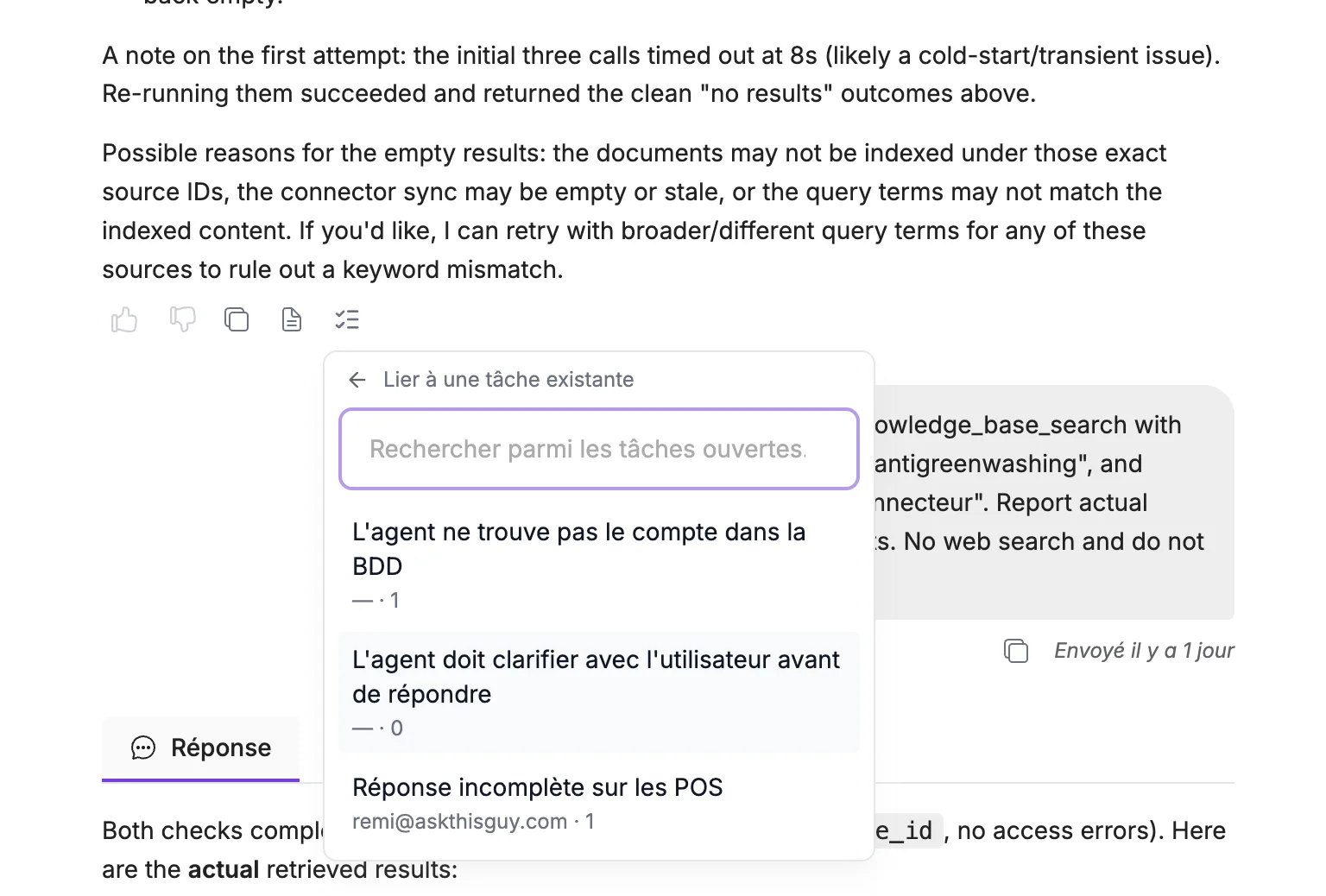 Le bouton Suivre comme amélioration sous une réponse, avec la liste des tâches ouvertes à lier
Le tableau
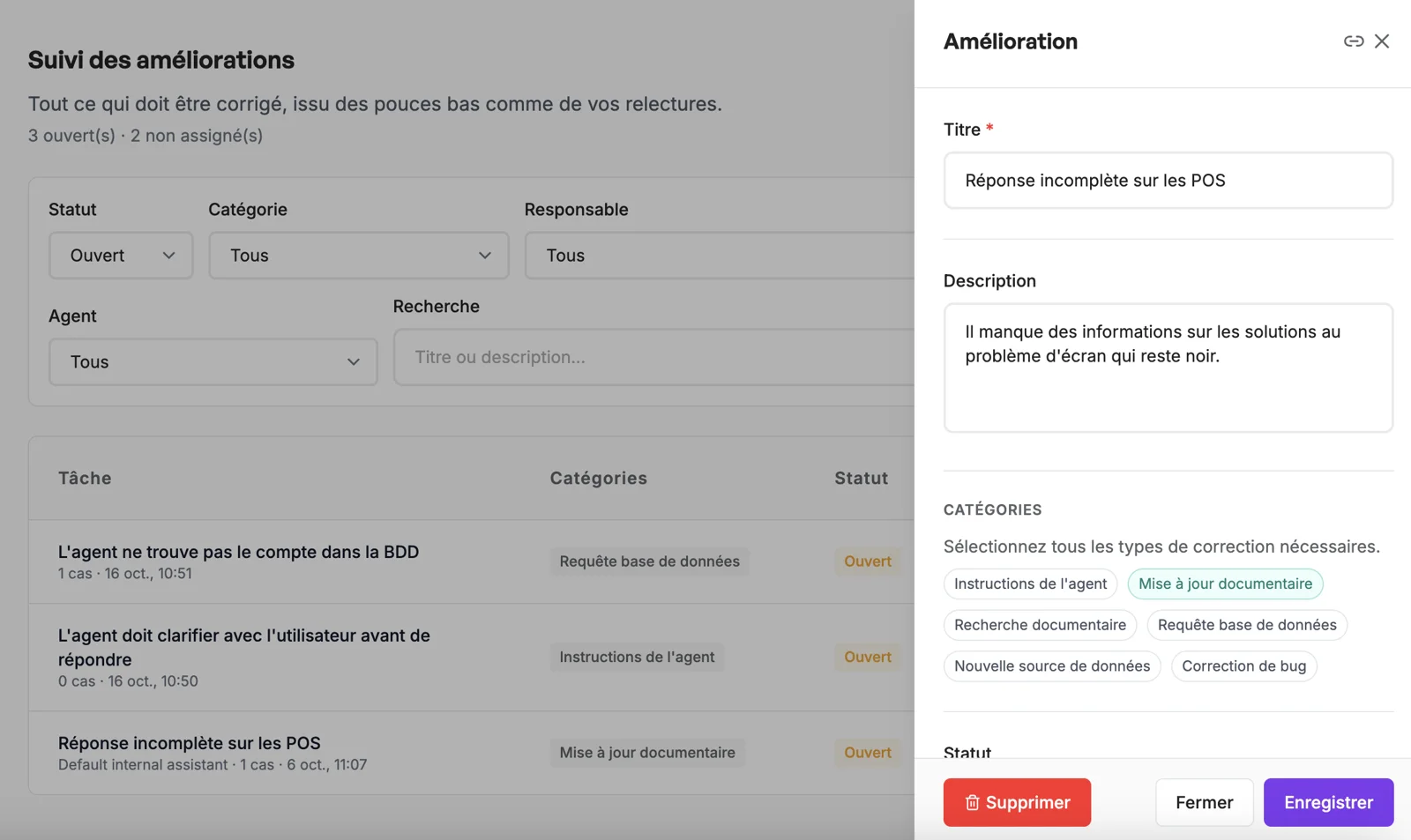 Le Suivi des améliorations : la liste des tâches et le panneau de détail d'une tâche
Pour chaque tâche, le tableau affiche :
- Tâche : le titre, l'agent, le nombre de cas joints et la date ;
- Catégories : les types de correction choisis ;
- Statut : Ouvert, Résolu ou Rejeté ;
- Responsable : la personne assignée ;
- Remonté par : la personne qui a mis le pouce bas, ou celle qui a créé la tâche.
En haut de page, un compteur indique le nombre de tâches ouvertes et non assignées.
Par défaut, seules les tâches Ouvertes sont affichées. Changez le filtre Statut pour voir les tâches résolues ou rejetées. Vous pouvez aussi filtrer par Catégorie, Responsable (dont « Non assigné »), Origine et Agent, ou chercher un mot dans le titre et la description.
Cliquez sur une tâche pour ouvrir son panneau de détail. Le bouton Copier le lien vers cette tâche permet de la partager avec un collègue qui y a accès.
Traiter une tâche
- Ouvrez la tâche depuis le tableau.
- Relisez les messages liés : pour chacun, la question, la réponse, le commentaire de l'utilisateur et l'auteur de la note. Ouvrir dans Conversations affiche la conversation complète.
- Précisez le titre et la description si besoin : ce qui ne va pas, puis ce qui a été fait.
- Choisissez une ou plusieurs catégories :
| Catégorie | Quand l'utiliser |
|---|---|
| Instructions de l'agent | Les instructions de l'agent doivent être modifiées. |
| Mise à jour documentaire | Un document est absent, faux ou périmé. |
| Recherche documentaire | La réponse s'appuie sur les mauvais documents. |
| Requête base de données | La requête sur une base de données a renvoyé les mauvaises données. |
| Nouvelle source de données | Aucune source ne couvre la question. |
| Correction de bug | Un dysfonctionnement de la plateforme. |
- Assignez un responsable dans le champ Responsable. Il reçoit un e-mail avec un lien direct vers la tâche.
- Clôturez : passez le Statut à Résolu (corrigé) ou Rejeté (pas de correction à faire), et expliquez pourquoi dans le champ Motif.
- Cliquez sur Enregistrer.
Joindre d'autres exemples à une tâche
Un même problème revient souvent dans plusieurs conversations. Pour le documenter dans une seule tâche :
- Ouvrez la conversation dans Conversations.
- Sous la réponse concernée, cliquez sur Suivre comme amélioration, puis Lier à une tâche existante.
- Recherchez et choisissez la tâche parmi les tâches ouvertes.
L'icône Suivre comme amélioration devient orange quand le message est déjà cité par une tâche ouverte.
Pour retirer un message d'une tâche, cliquez sur Délier dans le panneau de la tâche. Le message et la conversation ne sont pas modifiés.
Règles de gestion
Accès et périmètre
- Les tâches ne sont visibles qu'à l'intérieur de votre organisation.
- Un Owner ne voit que les tâches de ses agents. Il doit rattacher chaque tâche qu'il crée à l'un de ses agents, et ne peut joindre que des messages des conversations de ses agents.
- Un administrateur peut créer une tâche qui ne concerne aucun agent en particulier.
- Administrateurs et Owners ont les mêmes actions sur les tâches de leur périmètre : créer, modifier, assigner, lier ou délier des messages, changer le statut, supprimer.
Création automatique
- Une seule tâche automatique par réponse notée : si la note passe de négative à positive puis de nouveau à négative, aucune nouvelle tâche n'est créée.
- Une tâche Rejetée issue d'un pouce bas ne revient pas, même si la réponse est de nouveau notée négativement.
- Une note Bonne réponse ne crée ni ne supprime jamais de tâche.
- La création automatique n'envoie aucun e-mail. Les catégories ne sont jamais remplies automatiquement.
Tâches et messages
- Le titre est obligatoire.
- Une tâche peut citer autant de messages que nécessaire, et un même message peut être cité par plusieurs tâches.
- Une tâche créée commence toujours au statut Ouvert. L'agent d'une tâche ne peut plus être changé après sa création.
- Repasser une tâche à Ouvert efface son motif de clôture.
Assignation et notifications
- Le champ Responsable propose les administrateurs et les Owners d'agent de l'organisation.
- La personne assignée reçoit un e-mail, dans sa langue, uniquement quand la tâche lui est nouvellement assignée. Pas d'e-mail quand vous vous assignez vous-même ou quand vous retirez le responsable.
- Aucun autre événement (nouvelle tâche, changement de statut) n'envoie de notification.
Suppression
- Supprimer efface définitivement la tâche, après confirmation. Il n'y a pas d'archive.
- Préférez le statut Rejeté pour garder une trace de la décision : après une suppression, une nouvelle note négative sur la même réponse pourra recréer une tâche.