
Webapp
Utiliser la webapp ATG : choisir un agent pour une nouvelle conversation, envoyer des messages, joindre des fichiers, utiliser les prompts et partager une conversation avec son organisation.
Sur cette page
La webapp ATG donne aux membres authentifiés de votre organisation accès aux agents IA configurés pour leur travail.
Rendez-vous sur app.askthisguy.com et connectez-vous pour démarrer une conversation.
Démarrer une conversation avec un agent
Chaque conversation utilise obligatoirement un agent. Lorsque vous commencez un nouveau chat :
- Ouvrez Nouveau chat.
- Ouvrez le sélecteur d'agents dans la zone de saisie.
- Choisissez l'agent adapté à votre tâche.
- Rédigez votre message et envoyez-le.
Le sélecteur affiche uniquement les agents Webapp actifs que vous êtes autorisé à utiliser. ATG présélectionne le dernier agent que vous avez utilisé.
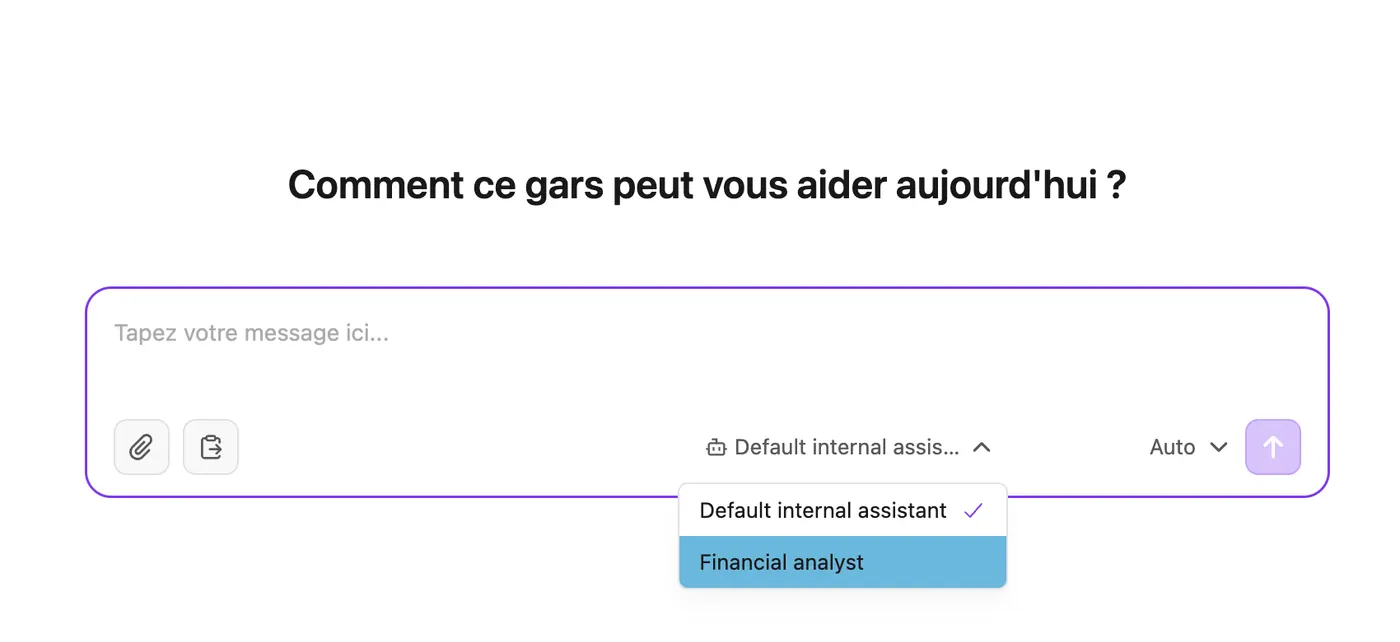 Choix d'un agent avant de démarrer une conversation dans la webapp ATG
Ce que contrôle l'agent sélectionné
Votre administrateur configure chaque agent avec :
- des instructions : son rôle, son comportement, son ton et ses règles de réponse ;
- des connaissances : les catégories et sources de l'organisation qu'il peut rechercher ;
- des outils : les capacités qu'il peut utiliser, comme la recherche dans les connaissances, la recherche web, la récupération de documents, la génération d'images, l'envoi d'une réponse par e-mail ou les outils personnalisés.
La configuration de l'agent détermine entièrement les outils disponibles. La webapp ne propose plus de boutons permettant aux utilisateurs d'activer les connaissances de l'organisation ou la recherche web. Décrivez le résultat attendu : l'agent choisit comment répondre en utilisant uniquement les outils qui lui sont autorisés.
Si l'agent ne dispose pas d'un outil ou d'une catégorie de connaissances nécessaire, démarrez une nouvelle conversation avec un autre agent disponible ou contactez votre administrateur.
Ajouter du contexte à votre demande
La zone de saisie permet aussi de :
- joindre des fichiers que l'agent analysera dans la conversation en cours ;
- utiliser des prompts prédéfinis créés par votre organisation ;
- choisir le mode de réponse lorsque cette option est disponible.
Les pièces jointes personnelles appartiennent à la conversation. Elles sont distinctes des sources de connaissances de l'organisation.
Consultez Utiliser les pièces jointes pour connaître les formats pris en charge et les modalités d'utilisation.
Naviguer dans la webapp
La barre latérale donne accès à :
- Nouveau chat : démarrer une conversation et choisir un agent ;
- Prompts : ouvrir la bibliothèque de prompts ;
- Historique des conversations : rouvrir une conversation avec son agent et son contexte d'origine.
Depuis le menu de votre profil, vous pouvez changer de langue, vous déconnecter et ouvrir la console d'administration si vous disposez des droits nécessaires.
Partager une conversation
Le partage de conversation transmet une discussion ATG à vos collègues de la même organisation, pour relecture, alignement ou transmission d'un résultat. Seul le propriétaire de la conversation peut activer ou arrêter son partage.
- Ouvrez une conversation de votre historique.
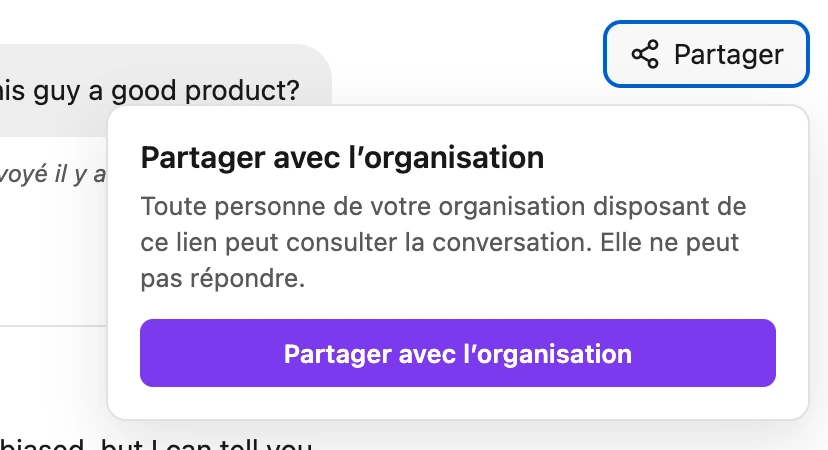
- Sélectionnez Partager dans l'en-tête de la conversation.
- Dans la fenêtre de partage, choisissez Partager avec l'organisation.
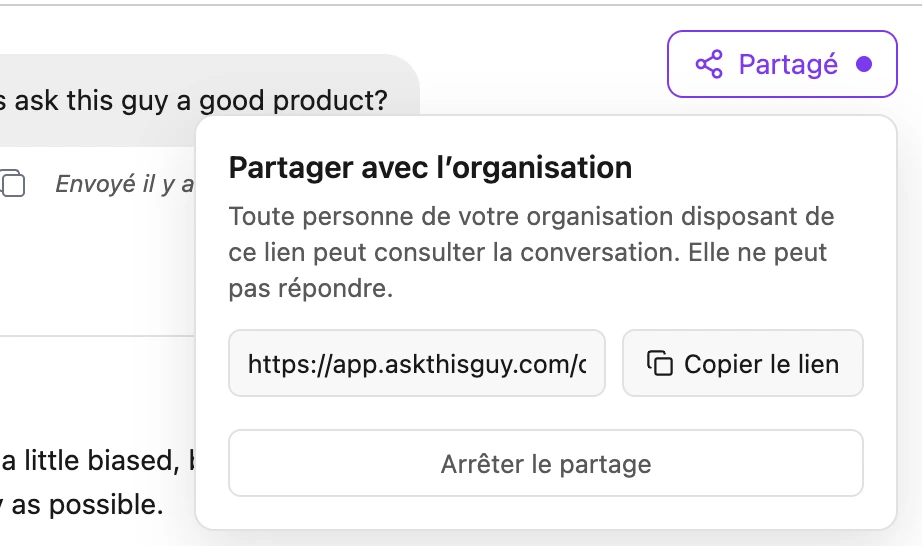
- Sélectionnez Copier le lien, puis envoyez ce lien aux personnes concernées.
Une fois le partage actif, le bouton est identifié comme Partagé. Rouvrez son menu à tout moment pour copier de nouveau le lien, ou sélectionnez Arrêter le partage pour révoquer l'accès.
Ce que voit le destinataire
Une personne connectée à ATG, membre de votre organisation et disposant du lien, ouvre la conversation dans une vue dédiée en lecture seule. Elle lit les messages et voit qui a partagé la conversation, mais elle ne peut ni répondre, ni poursuivre la discussion, ni la modifier. La conversation partagée n'est pas ajoutée à son historique ni à sa barre latérale.
Règles de partage
- Le partage couvre tous les membres authentifiés de votre organisation. Il ne s'agit ni d'un partage nominatif, ni d'un lien public.
- Le lien ne fonctionne pas pour une personne non connectée, pour un compte sans organisation ou pour un membre d'une autre organisation.
- Arrêter le partage révoque l'accès immédiatement, y compris pour les personnes qui avaient déjà reçu le lien. Vous pouvez partager de nouveau plus tard : le même lien redevient utilisable tant que le partage est actif.
- Une conversation supprimée, ou dont le partage a été arrêté, s'affiche comme indisponible.
- Un lien donne accès à cette seule conversation, jamais à votre historique ni aux autres conversations de l'organisation.
Avant de partager, vérifiez que la conversation peut être vue par l'ensemble de votre organisation. Arrêtez le partage dès que ce n'est plus le cas.
Recevoir un contenu par e-mail
Si l'agent dispose de l'outil Envoi d'e-mail à l'utilisateur, demandez-lui par exemple « envoie-moi la synthèse par e-mail » ou « envoie-moi ce rapport par mail ». L'agent rédige l'objet et le corps du message, l'envoie à l'adresse de votre profil ATG, puis confirme l'envoi dans la conversation. L'e-mail conserve la mise en forme (titres, listes, tableaux, liens) et contient un lien vers le chat.
Le destinataire est toujours vous : l'agent ne peut pas écrire à un collègue ni à un contact externe. Pour transmettre un résultat, partagez plutôt la conversation. Les agents intégrés à un site web ne peuvent pas envoyer d'e-mail.
Obtenir de meilleures réponses
- Choisissez l'agent dont le rôle correspond le mieux à votre tâche.
- Précisez le contexte, le format attendu et les contraintes utiles.
- Joignez les fichiers nécessaires à la demande.
- Posez vos questions de suivi dans la même conversation lorsque vous souhaitez conserver le contexte.
Pour aller plus loin :