
Générer des images par IA dans le chat
Créer ou modifier une image à partir d'une description dans une conversation ATG : prérequis, exemples de demandes, formats, modification d'une image existante et emplacement des fichiers générés.
Sur cette page
L'outil Générer une image permet de créer une illustration, ou de modifier une image existante, en décrivant ce que vous voulez dans une conversation avec un agent ATG. L'image s'affiche directement dans la réponse de l'agent et est enregistrée dans vos fichiers personnels. Utilisez-le pour des visuels marketing, des concepts graphiques, des illustrations de présentation ou une nouvelle version d'une image dont vous disposez déjà.
Avant de commencer
La génération d'images est disponible lorsque :
- votre administrateur a activé Générer une image pour l'organisation et l'a attribué à l'agent que vous sélectionnez (voir Pour les administrateurs) ;
- vous êtes connecté à la webapp, dans une conversation classique ;
- pour modifier une image, celle-ci se trouve dans Mes fichiers.
Si l'agent sélectionné ne dispose pas de l'outil, il ne peut pas produire d'images. Démarrez une nouvelle conversation avec un autre agent ou demandez à votre administrateur de lui attribuer l'outil.
Générer une image
- Démarrez un nouveau chat avec un agent qui dispose de Générer une image.
- Décrivez l'image souhaitée, par exemple :
- « Génère une image d'un bureau moderne avec une équipe qui travaille autour d'un écran. »
- « Dessine une illustration en style flat d'une fusée pour une diapositive de lancement produit. »
- Envoyez votre message. L'agent appelle l'outil et affiche l'image dans sa réponse.
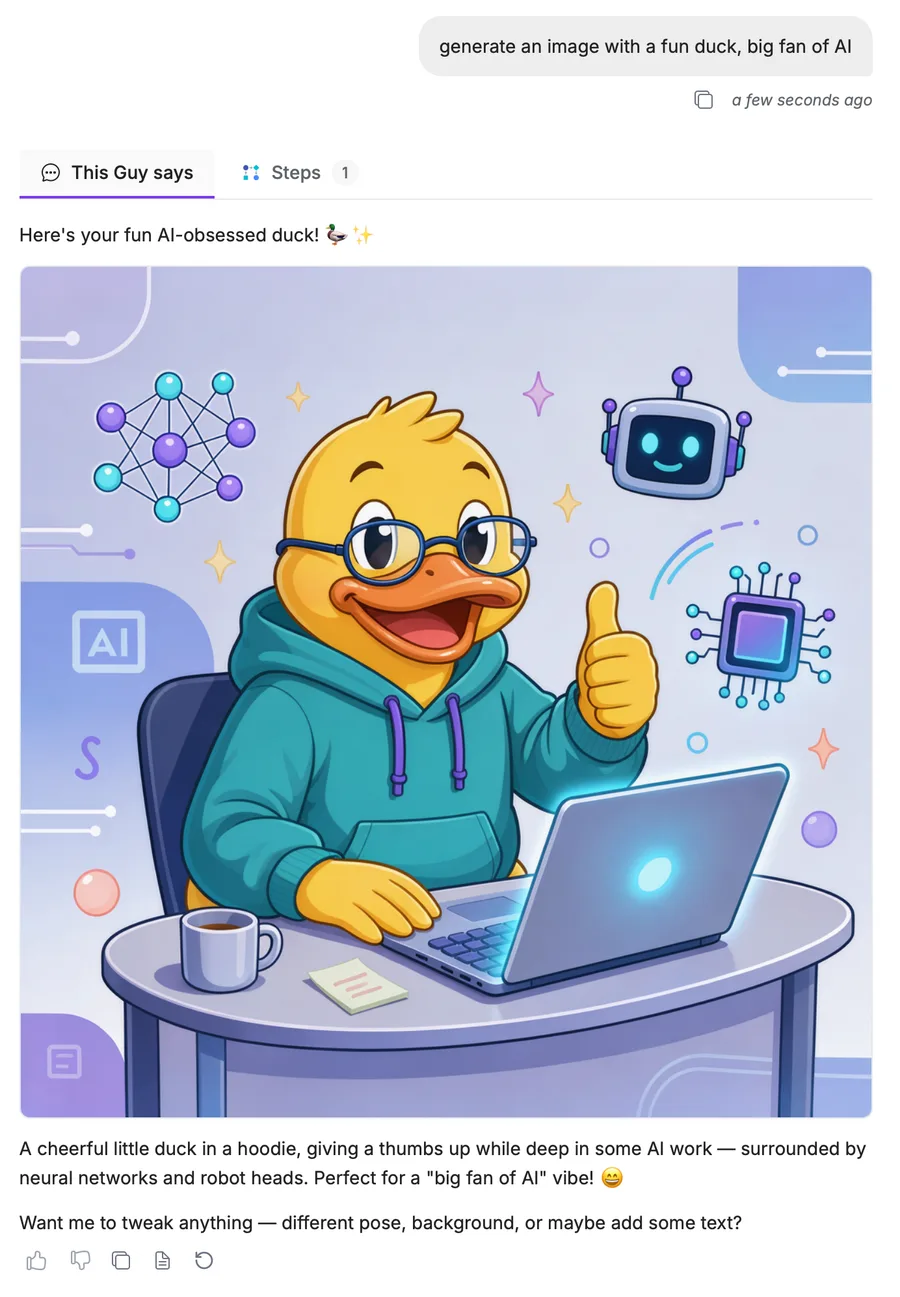
Plus la description est précise, plus le résultat s'en approche : indiquez ce que montre l'image, son style (photo, illustration flat, croquis), ses couleurs principales et son usage. Pour ajuster le résultat, poursuivez simplement dans la même conversation (« même image, avec un fond bleu »).
Choisir le format d'une nouvelle image
Précisez le format dans votre message, avec vos mots (« en 16:9 pour une diapositive », « au format vertical pour une story »). L'agent le transmet à l'outil.
| Orientation | Formats disponibles |
|---|---|
| Carré | 1:1 |
| Paysage | 3:2, 4:3, 16:9, 21:9 |
| Portrait | 2:3, 3:4, 9:16, 9:21 |
Les images sont produites en PNG par défaut. Demandez du JPEG si vous en avez besoin. Vous pouvez aussi donner un nom au fichier (« nomme le fichier visuel-lancement-produit »).
Modifier une image existante
Vous pouvez demander à l'agent de modifier une image plutôt que d'en créer une nouvelle :
- Une image générée plus tôt dans la conversation : demandez directement la modification, par exemple « Assombris le fond et retire le texte. »
- Une image de vos fichiers personnels : cliquez sur l'icône trombone, ouvrez Mes fichiers, joignez l'image puis décrivez la modification. Consultez Utiliser les pièces jointes.
La source doit être un fichier image enregistré dans vos propres Mes fichiers (une image que vous avez déposée ou qu'ATG a générée pour vous). Les documents de la base de connaissances de l'organisation et les fichiers d'autres utilisateurs ne peuvent pas être modifiés.
Lors d'une modification, le format demandé n'est pas appliqué : seules les nouvelles images en tiennent compte.
Où sont enregistrées les images générées
Chaque image générée ou modifiée est enregistrée comme un fichier dans Mes fichiers et reste visible dans le fil de la conversation. Vous pouvez la joindre de nouveau plus tard, dans cette conversation ou une autre, pour la réutiliser ou la modifier.
Ces fichiers vous appartiennent, au sein de votre organisation. Ils ne sont pas ajoutés à la base de connaissances de l'organisation.
Graphiques : utilisez l'affichage natif
N'utilisez pas la génération d'images pour représenter vos données. Lorsque vous avez besoin d'un graphique à partir de chiffres, de résultats de requête ou d'un tableau, demandez à l'agent un graphique ou un tableau : ATG l'affiche directement dans la conversation à partir des données réelles. Une image de graphique générée par IA ne refléterait pas fidèlement vos chiffres.
Confidentialité et politique IA
- La génération d'images suit la politique IA de votre organisation, comme toutes les fonctionnalités d'ATG qui font appel à un modèle d'IA.
- Vos prompts peuvent être conservés dans des journaux techniques servant à surveiller le service. Traitez-les comme tout message contenant des informations sensibles.
Résoudre les problèmes courants
| Situation | Que faire ? |
|---|---|
| L'agent répond par du texte sans créer d'image | L'agent ne dispose pas de Générer une image. Choisissez un autre agent ou contactez votre administrateur. |
| Un message d'erreur s'affiche et aucune image n'est créée | Reformulez votre demande avec une description claire, puis réessayez. Si l'erreur persiste, contactez votre administrateur. |
| L'agent refuse de modifier une image | Vérifiez que le fichier est bien une image, qu'il se trouve dans Mes fichiers et que vous l'avez joint à la conversation. |
| L'image est créée mais ne s'affiche pas dans la réponse | Ouvrez Mes fichiers depuis le menu des pièces jointes : le fichier y est enregistré. |
Pour les administrateurs
- Dans la console d'administration, ouvrez Outils et MCP.
- Activez Générer une image pour l'organisation s'il ne l'est pas déjà (l'outil est actif par défaut pour les nouvelles organisations).
- Ouvrez l'agent Webapp concerné, puis son onglet Outils.
- Sélectionnez Générer une image et enregistrez.
Les utilisateurs qui échangent avec cet agent peuvent alors demander des images. N'attribuez l'outil qu'aux agents et aux publics pour lesquels des visuels générés par IA sont appropriés. Pour la liste complète des outils intégrés, consultez Outils et Agents.