
Plugin d'ATG pour WordPress
Guide d'installation du widget de chat Ask This Guy sur un site WordPress via le plugin officiel.
Sur cette page
Introduction
Le plugin d'ATG vous permet d'activer un agent de chat sur votre site WordPress et de le configurer en quelques clics : choisir la forme du widget, l'endroit où il s'affiche, sa charte graphique, cibler les pages concernées, et plus encore. En option, vous pouvez aussi sécuriser les sessions de chat pour ne les rendre accessibles qu'aux utilisateurs authentifiés sur votre site.
Prérequis
- Un site WordPress en version 6.0 ou ultérieure, PHP 7.4 ou ultérieur. Pour le mode signé, l'extension PHP
openssldoit être activée (elle l'est sur la quasi-totalité des hébergeurs de production). - L'UUID d'un agent Widget. Créez un agent ATG et choisissez le type Widget. Le type ne peut plus être modifié après la création. Consultez Configurer les agents. L'UUID est disponible dans l'onglet Code d'intégration de l'agent.
- La liste des domaines de votre site WordPress : dans la console d'administration ATG, ajoutez les domaines de votre site (par exemple
https://votresite.com,https://staging.votresite.com) à la liste des origines autorisées de l'agent. Le Chat ne fonctionnera que sur ces domaines.
Étape 1 : Télécharger et installer le plugin
Téléchargez le ZIP du plugin : atg-chat-widget.zip
Puis installez-le comme n'importe quel plugin WordPress :
- Dans l'administration de WordPress, allez dans Extensions → Ajouter → Téléverser une extension.
- Sélectionnez le fichier
atg-chat-widget.zipque vous venez de télécharger puis cliquez sur Installer maintenant. - Cliquez sur Activer l'extension.
Un nouveau menu Réglages → Ask This Guy Chat apparaît.
Étape 2 : Renseigner l'UUID de l'agent
- Allez dans Réglages → Ask This Guy Chat.
- Collez l'UUID de votre agent dans le champ Agent UUID.
- Cliquez sur Enregistrer les modifications.
Ouvrez la partie publique de votre site ; le lanceur de chat doit apparaître en bas à droite.
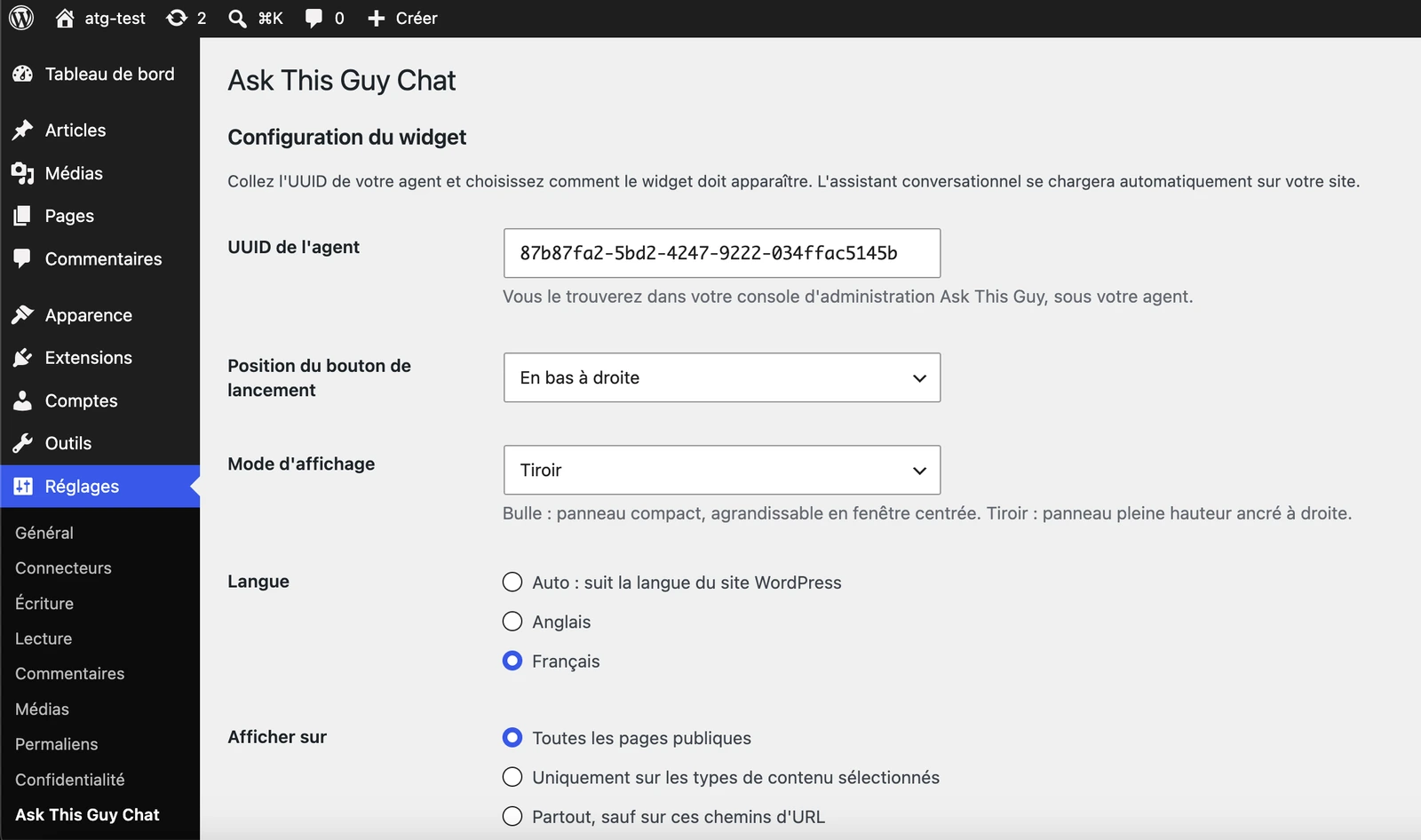 Page de réglages du plugin Ask This Guy Chat dans l'administration WordPress
Étape 3 : Configurer les options d'affichage
Sur la même page de réglages, vous pouvez affiner où et comment le widget s'affiche :
| Réglage | Ce qu'il contrôle |
|---|---|
| Position du lanceur | En bas à droite (défaut), en bas à gauche, flottant, ou masqué. Masqué charge le widget sans bouton de lanceur, vous pouvez alors déclencher l'ouverture via l'API JS window.ATG. |
| Mode d'affichage | Bulle (défaut) : panneau compact, agrandissable en fenêtre centrée. Tiroir : panneau pleine hauteur ancré à droite. |
| Langue | Détection automatique depuis la locale du site WordPress, ou forcer anglais / français. |
| Afficher sur | Tout le site, restreint à certains types de contenus, ou partout sauf une liste de chemins d'URL. |
| Libellé d'accessibilité | Remplace l'aria-label du bouton du lanceur. |
| Personnalisation du thème | Couleur de marque, police, ombre. Le JSON complet du thème par défaut est affiché à titre de référence à copier-coller-modifier. |
Étape 4 (optionnelle) : Activer le mode signé pour n'authoriser les sessions de chat qu'aux utilisateurs authentifiés
Ce mode garantit que toute la session de chat est signée par un système de clé privée et publique. Le widget signe un JWT à courte durée de vie, de sorte que le chat soit associé à un utilisateur connecté. Les visiteurs anonymes ne voient aucun widget lorsque le mode signé est activé et se verront refuser toute session.
Avertissement RGPD. Le mode signé transmet l'identifiant utilisateur WordPress, ses rôles, son login, son nom affiché et son adresse email à Ask This Guy. Vous devez le mentionner dans la politique de confidentialité de votre site avant de l'activer. Le
readme.txtdu plugin propose une clause type à copier.
Pour l'activer :
- Sur la page de réglages, allez à la section Mode signé (avancé).
- Cochez Un token JWT sera signé avec votre clé privée pour permettre aux utilisateurs authentifiés d'accéder au chat.
- Cliquez sur Enregistrer les modifications. Le plugin génère une paire de clés privée et publique.
- Copiez la clé publique affichée sous le toggle, ainsi que le
kidindiqué à côté. - Dans la console d'administration ATG, dans les Paramètres signés de votre agent, enregistrez cette clé publique avec ce
kid.
La clé privée ne quitte jamais votre installation WordPress. Elle est stockée dans la table standard wp_options de votre propre base.
Renouveler la clé de signature
Le renouvellement se fait en deux temps, pour que la clé active continue de signer pendant que vous enregistrez la nouvelle dans la console ATG. Aucune conversation n'est interrompue.
Dans Réglages → Ask This Guy Chat → Renouveler la clé de signature :
- Cliquez sur Préparer une nouvelle clé. Une nouvelle paire est générée et un nouveau
kidest affiché, mais la clé active continue de signer les conversations. - Copiez la nouvelle clé publique et enregistrez-la dans votre console ATG, à côté de la clé active (ne supprimez pas encore l'ancienne).
- Cliquez sur Validez la nouvelle clé. Le plugin signe désormais les nouveaux JWT avec le nouveau
kid. Vous pouvez alors retirer l'ancienne clé de votre console ATG.
Si besoin, Supprimer la nouvelle clé annule la préparation : la clé active continue de signer comme avant.