
Tags et alertes
Créez des règles pour étiqueter automatiquement les conversations et recevoir des alertes par e-mail lorsque les échanges correspondent à des conditions en langage naturel que vous définissez pour chaque agent.
Les Tags et alertes permettent de définir des règles qui étiquettent automatiquement les conversations et, si vous le souhaitez, envoient des notifications par e-mail lorsqu’une conversation correspond à une condition que vous décriviez en langage clair—sans vous limiter à une liste figée de mots-clés.
Liste et filtres
La vue principale présente vos tags dans un tableau. Utilisez le menu déroulant Agent en haut de page pour gérer les règles pour un assistant précis (chaque tag est rattaché à un agent).
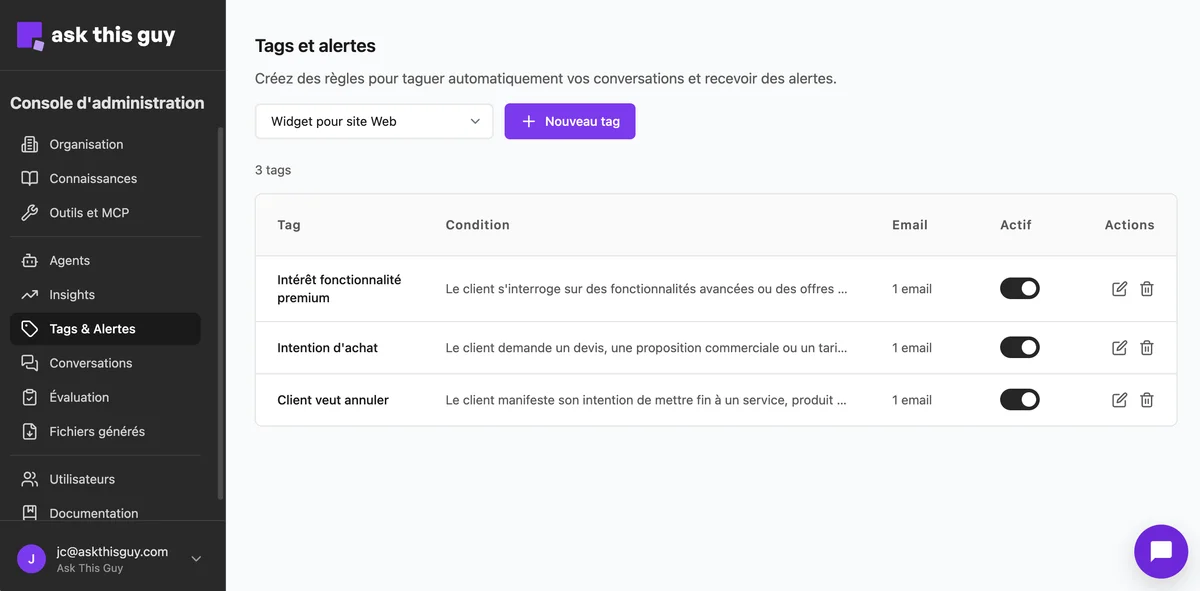 Vue d’ensemble Tags et alertes : liste, filtre par agent et bouton Nouveau tag
Colonnes du tableau
- Tag — Libellé appliqué aux conversations correspondantes (réutilisé ailleurs dans les analyses).
- Condition — Brève description du cas où le tag s’applique ; le texte complet se modifie dans le panneau latéral.
- E-mail — Nombre de destinataires configurés pour les alertes sur ce tag.
- Actif — Active ou désactive la règle sans la supprimer.
- Actions — Modifier ou supprimer le tag.
Créer ou modifier un tag
Choisissez + New Tag ou ouvrez une ligne existante. Un panneau latéral s’ouvre pour la définition du tag.
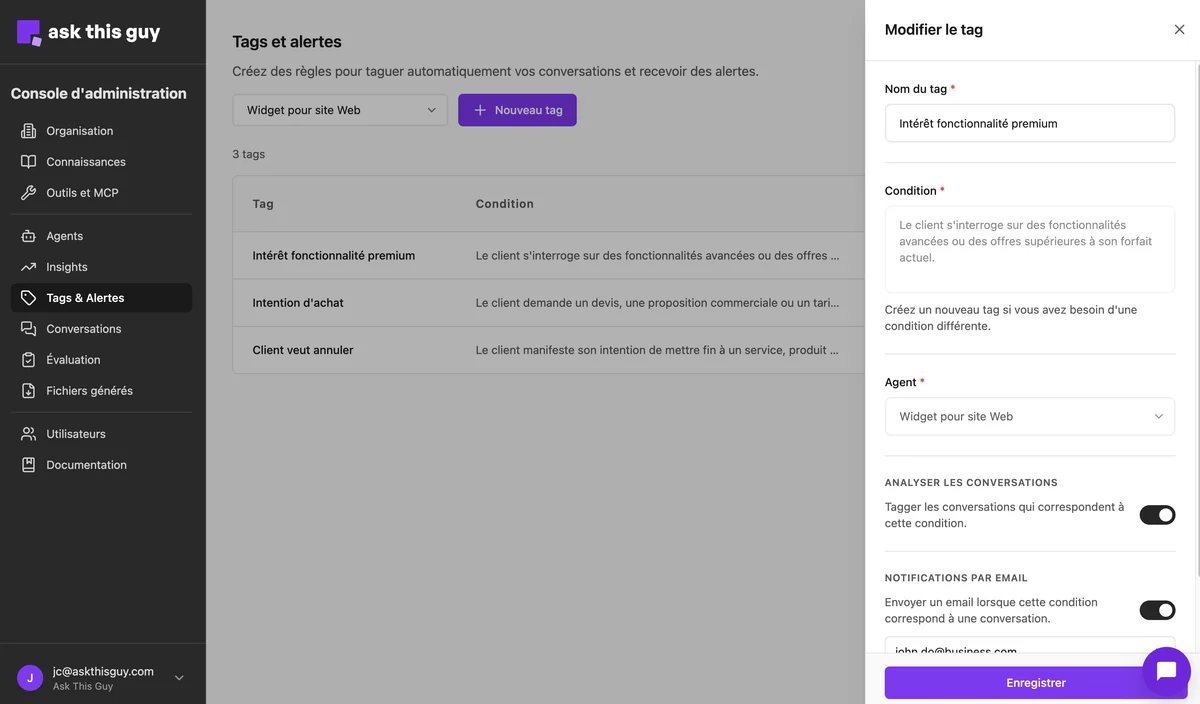 Édition d’un tag : libellé, condition, agent, bascules étiquetage et e-mail
Champs obligatoires
- Tag label — Nom clair du tag (par exemple « Intention d’achat » ou « Client veut annuler »).
- Condition — Décrivez en langage naturel ce qui doit compter comme correspondance (par exemple intérêt pour une offre supérieure, demande de devis ou risque de désabonnement). Le système tient compte du contexte de la conversation ; vous pouvez formuler la règle comme votre équipe raisonne sur le cas.
- Agent — L’assistant auquel cette règle s’applique.
Analyser les conversations
Activez Tag conversations that match this condition pour appliquer ce tag lorsque la condition est satisfaite.
Notifications par e-mail
Activez Send an email when this condition matches a conversation pour prévenir une ou plusieurs adresses lors d’une correspondance. Saisissez le ou les e-mails dans le champ prévu.
Enregistrez vos modifications avec l’action en bas du panneau.
Utiliser les tags avec Insights
Les conversations étiquetées alimentent Insights (par exemple les répartitions par tag). Définissez des tags stables ici, puis consultez volumes et tendances dans Insights.