Cette page est une traduction automatique. Pour les informations de référence, consultez la version anglaise.
 Google Drive
Temps approximatif : 5 à 10 minutes, hors prérequis
Temps approximatif : 5 à 10 minutes, hors prérequis
Avant de commencer
Pour connecter ATG à Google Drive, vous devrez :
- 1. Activer l’API Google Drive : cela permettra à votre compte de service GCP d’utiliser Google Drive.
- 2. Configurer le compte de service dans la console cloud GCP : cela créera un compte de service lié à votre Google Drive.
- 3. Créer les clés du compte de service : cela vous permettra de créer une clé pour votre compte de service et de générer un fichier JSON à importer dans ATG.
- 4. Partager le contenu avec ATG : cela vous permettra de choisir quels Drive et contenus autoriser pour ATG.
- 5. Connecter Google Drive dans ATG : cela vous permettra de configurer le connecteur et de choisir quels dossiers seront accessibles aux utilisateurs ATG.
1. Activer l’API Google Drive
Accéder à la console Google Cloud
Rendez-vous sur https://console.cloud.google.com/
Ouvrir la section « API et services activés »
Ouvrez le menu de navigation :
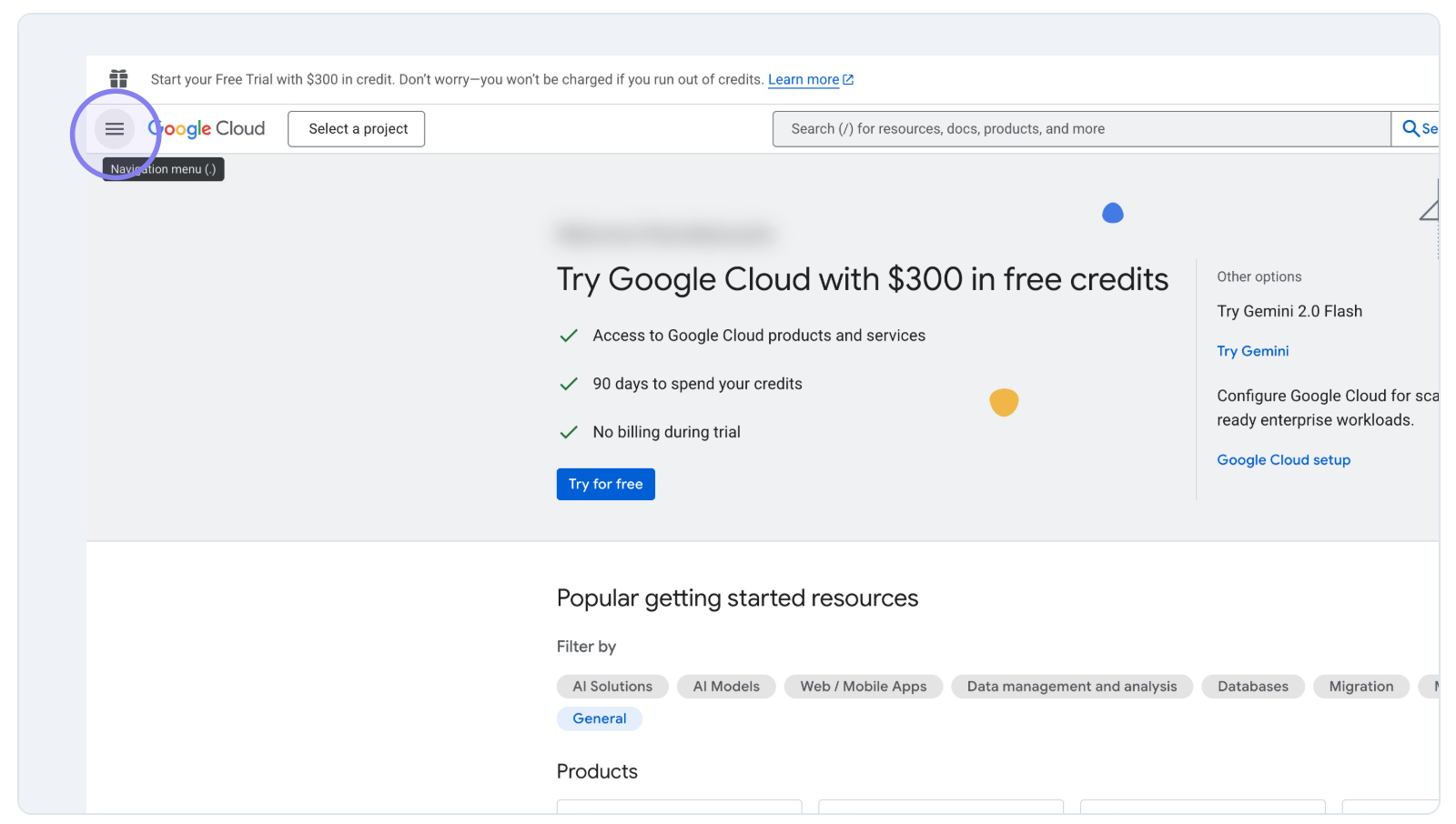 Menu de navigation de la console Google Cloud
Sélectionnez « API et services », puis « API et services activés » :
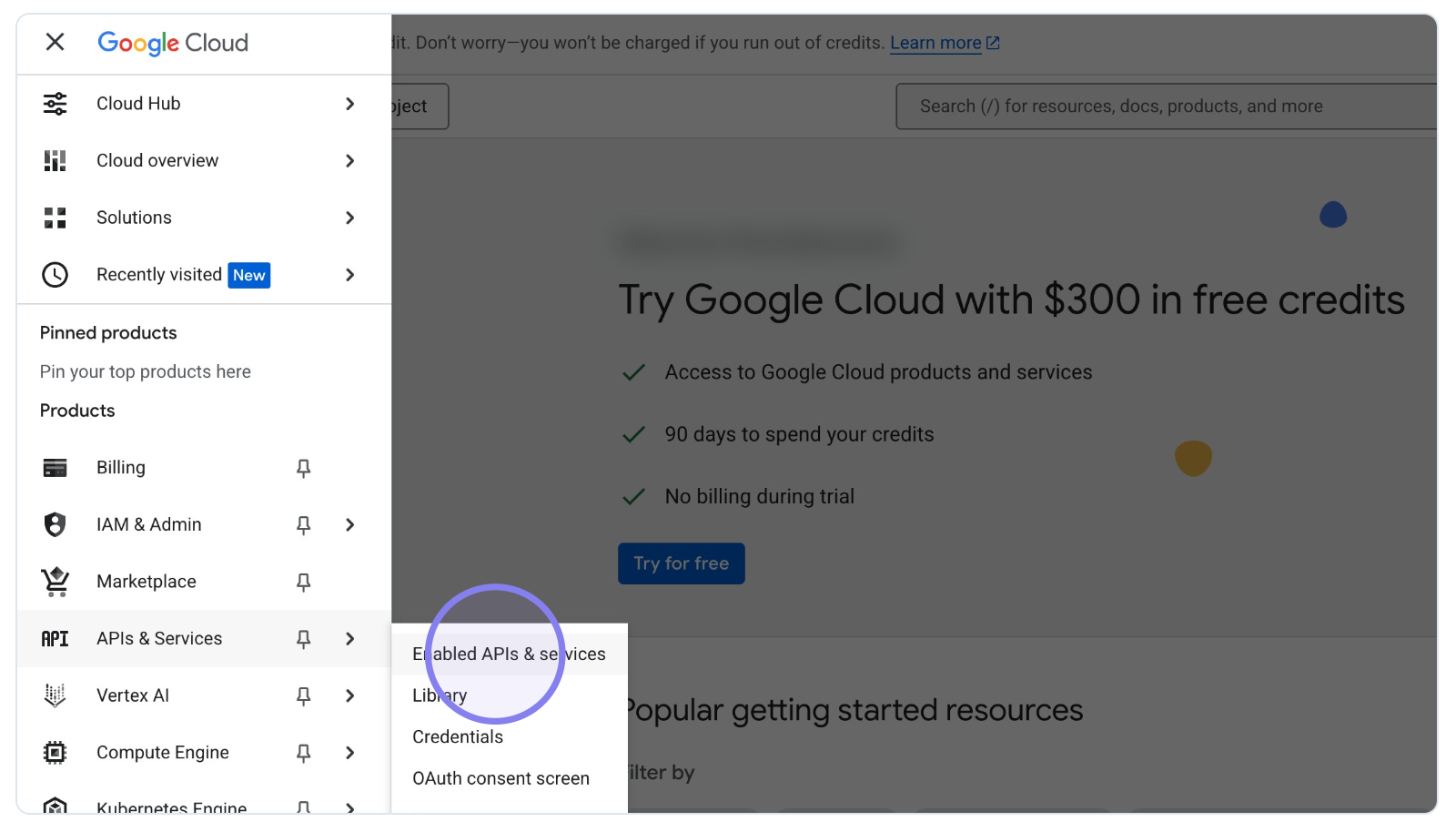 Section API et services activés de la console Google Cloud
Sélectionner un projet
Cliquez sur le bouton « Sélectionner un projet » :
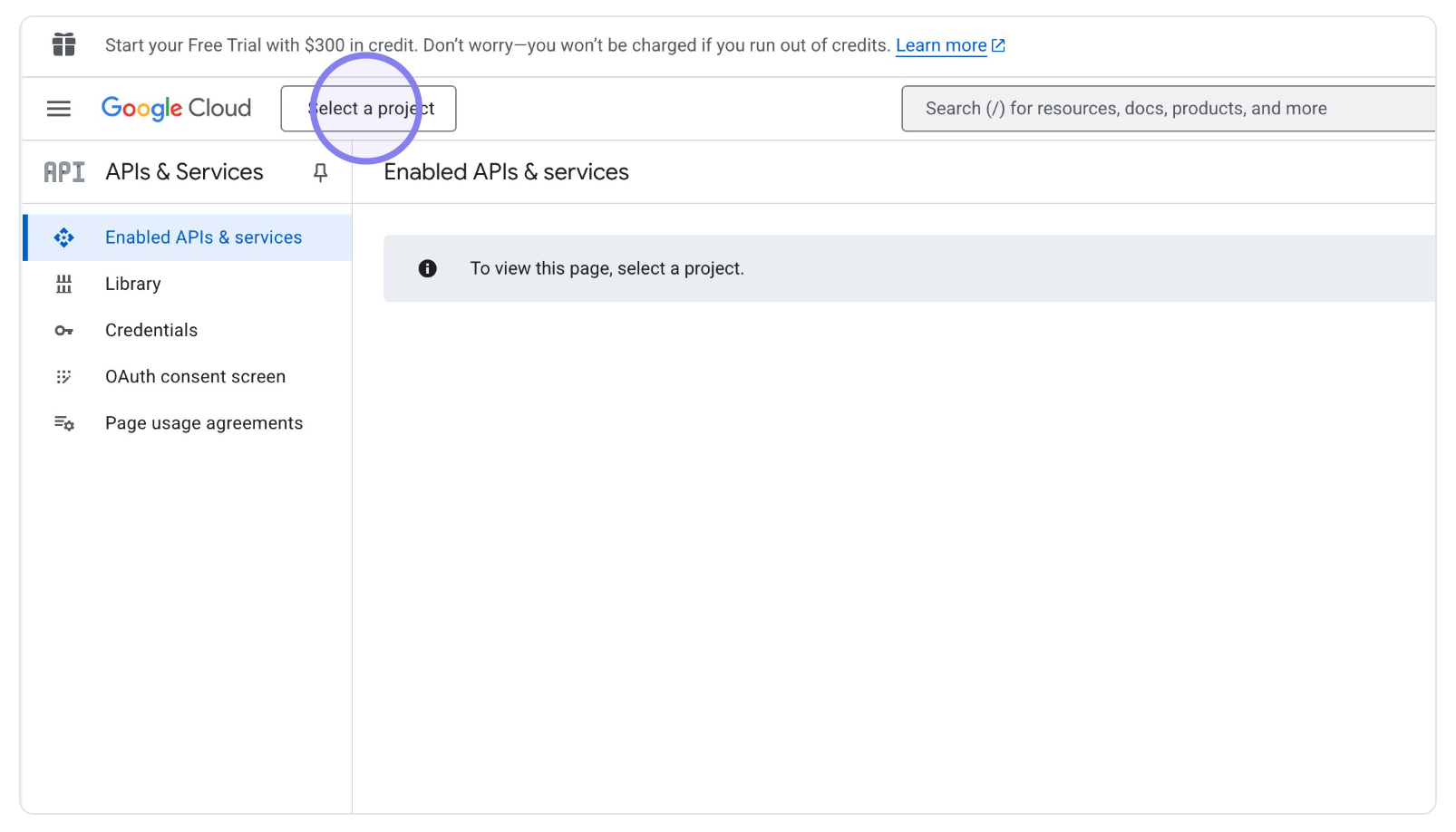 Bouton Sélectionner un projet de la console Google Cloud
Si aucun projet n’a été créé auparavant, cliquez sur « Créer un projet » :
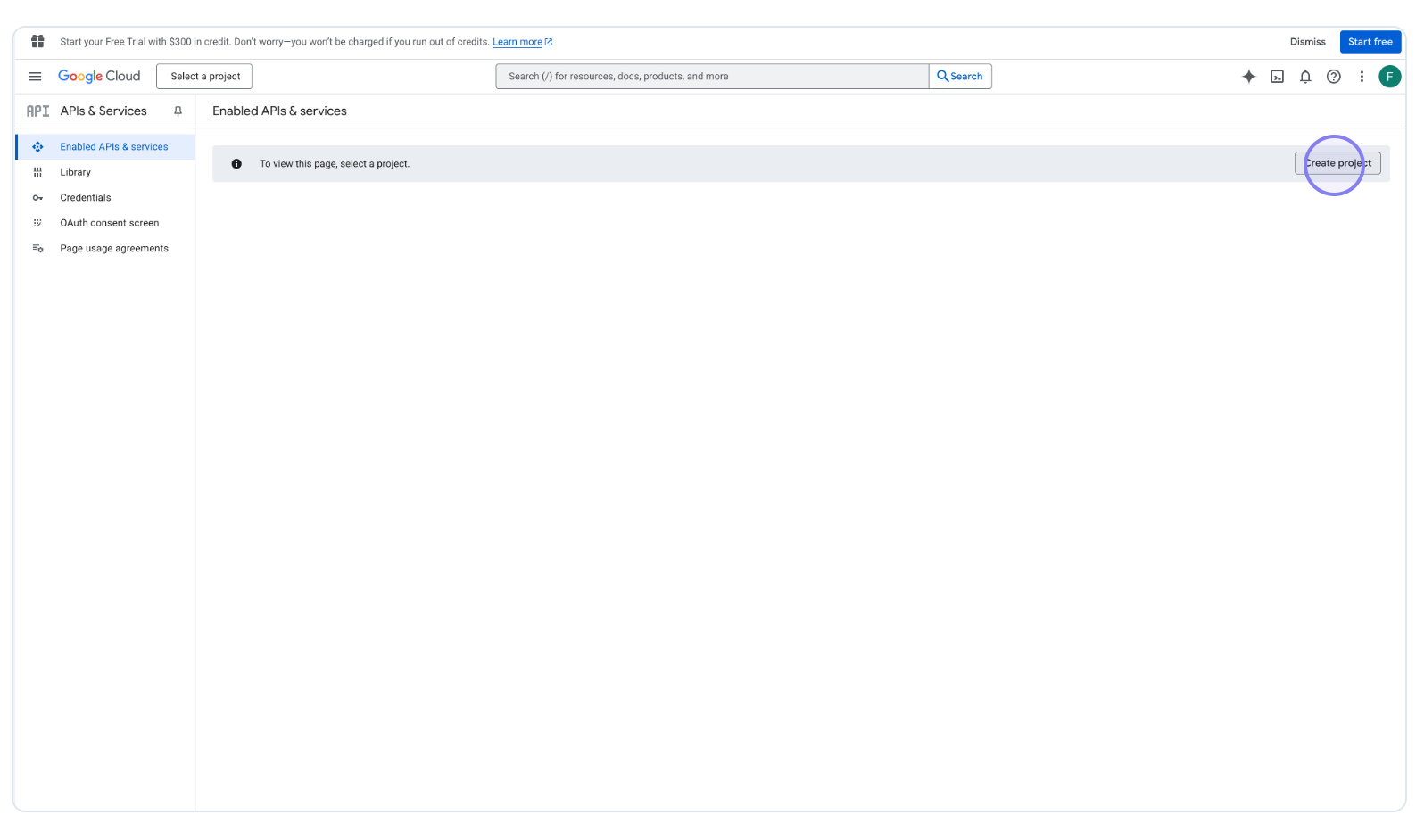 Bouton Créer un projet de la console Google Cloud
Créer votre projet (si ce n’est pas déjà fait)
Saisissez un nom de projet, sélectionnez votre organisation et l’emplacement du projet. Puis cliquez sur « Créer » :
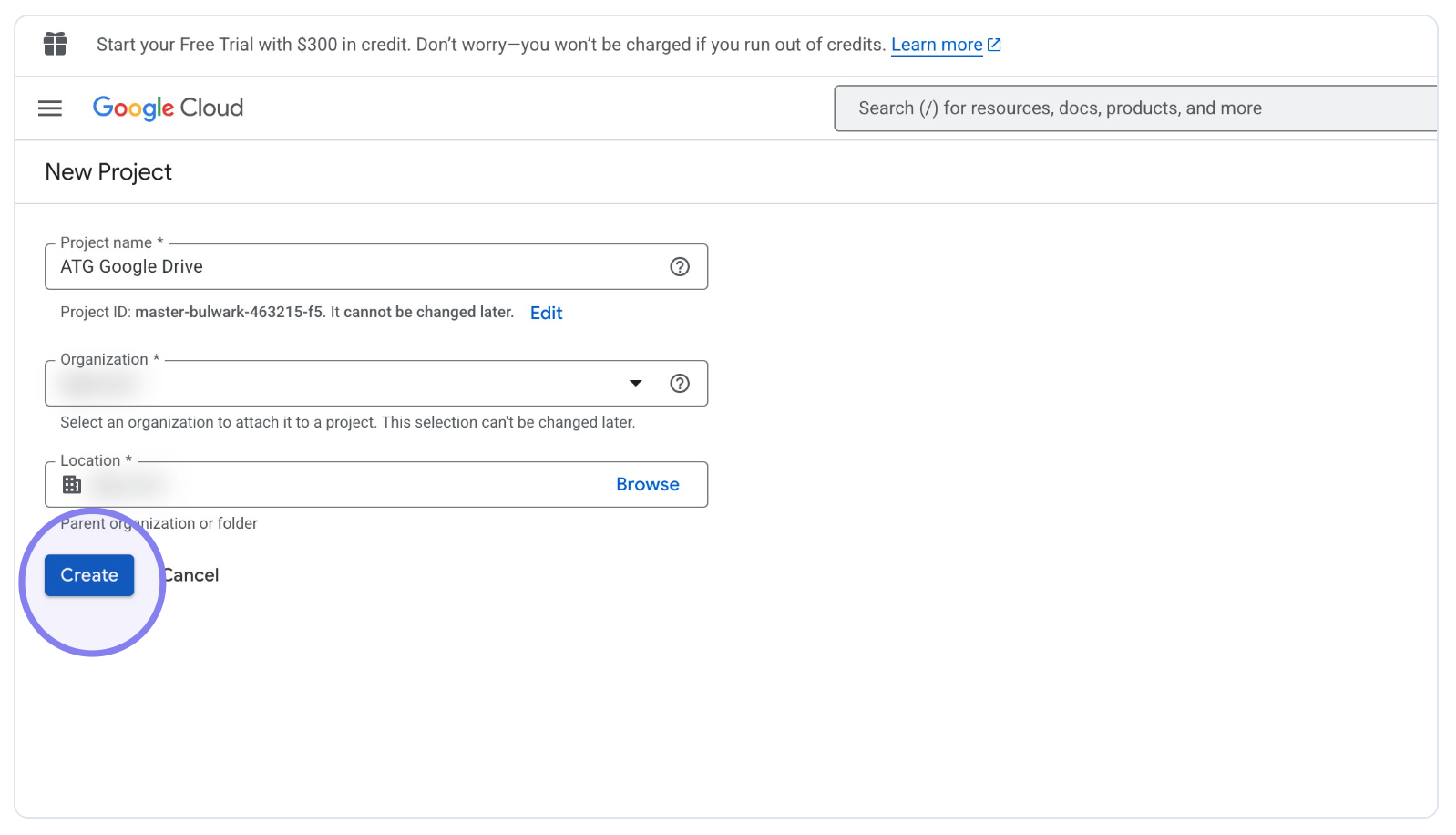 Menu « Créer un projet » de la console Google Cloud
Ouvrir « API et services »
Cliquez sur « API et services activés » dans le menu de gauche :
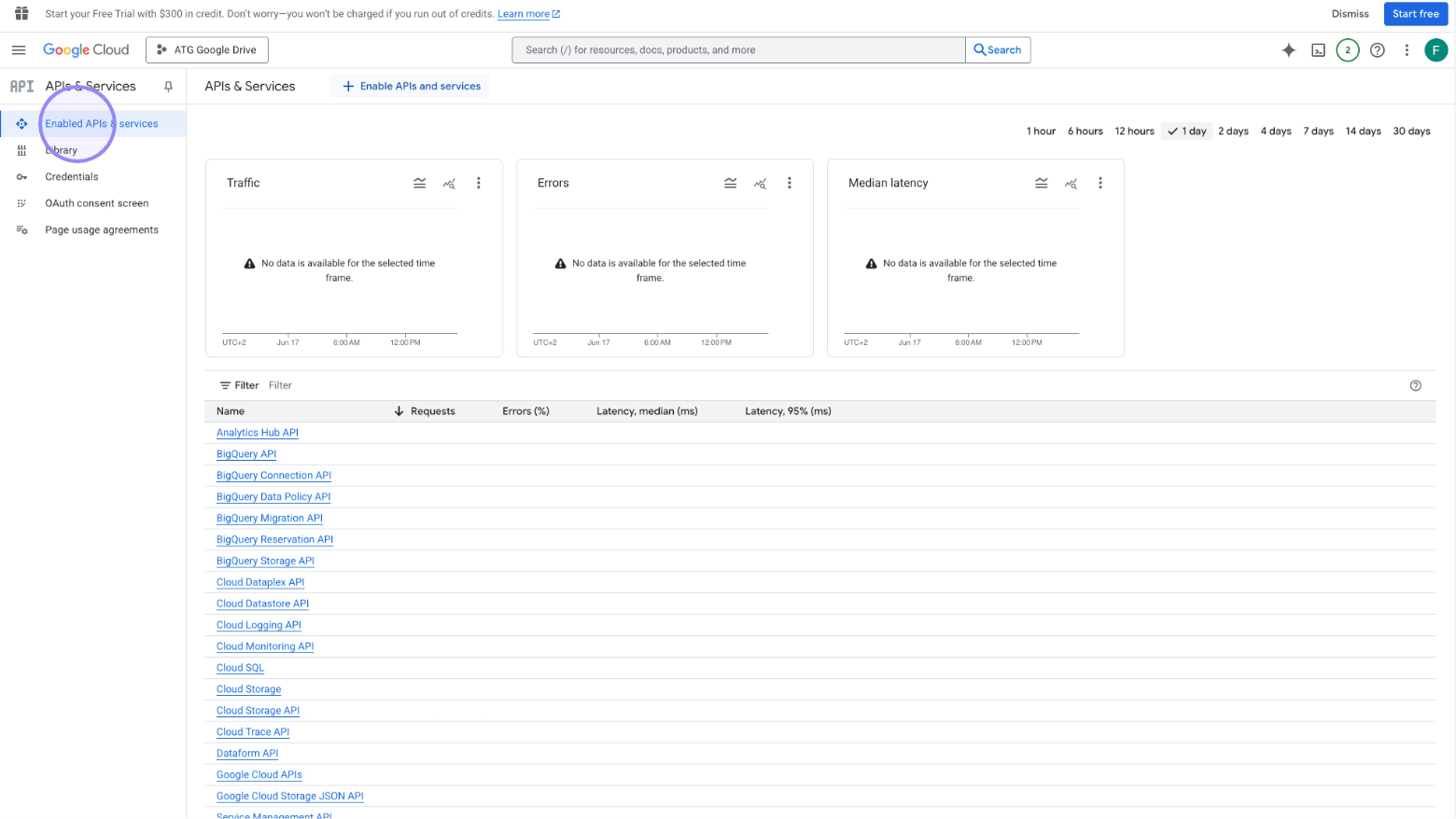 Menu « API et services activés » de la console Google Cloud
Activer des API et services
Cliquez sur le bouton « + Activer des API et services » :
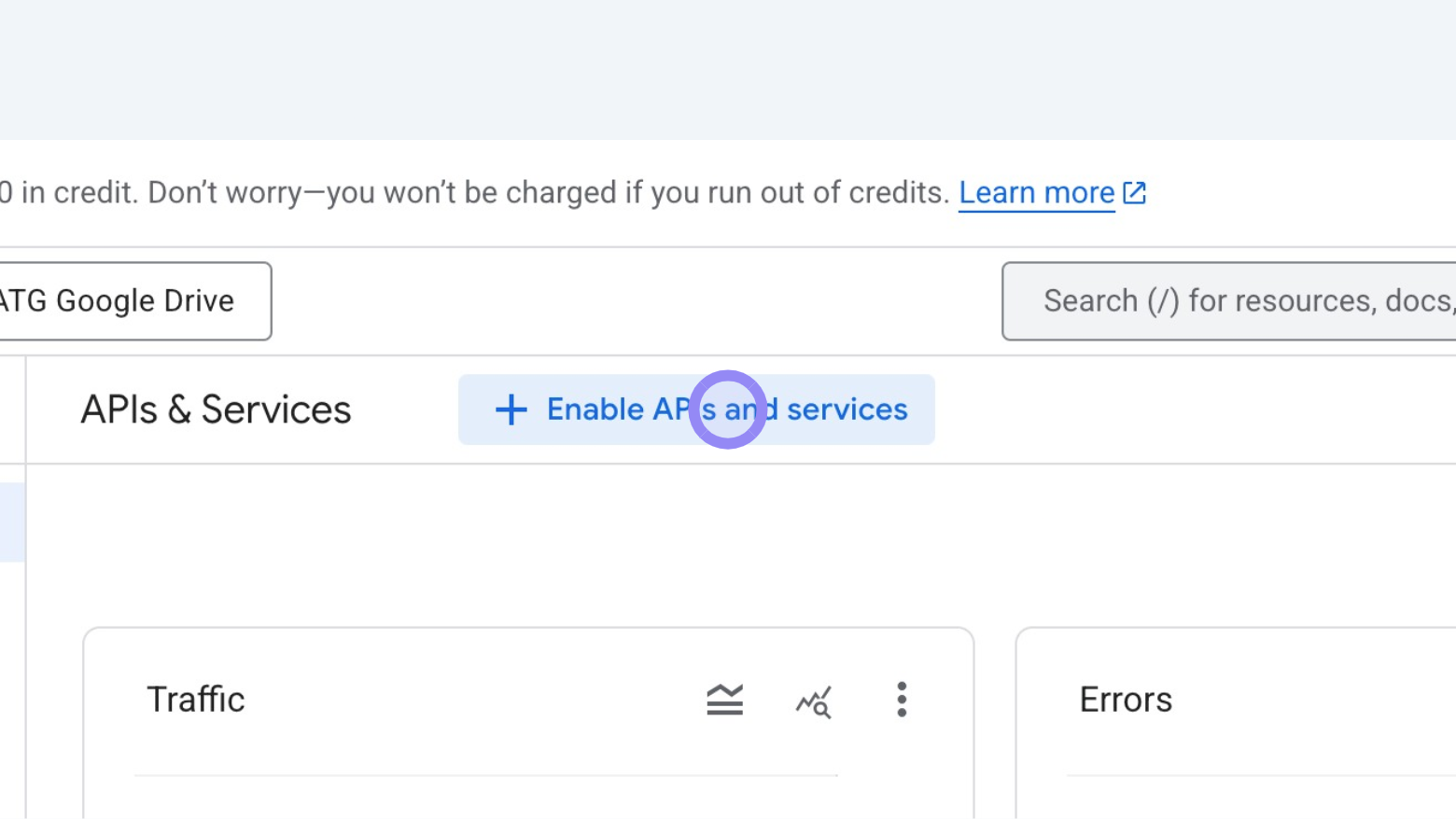 Bouton « Activer des API et services » de la console Google Cloud
Rechercher l’API Google Drive
Saisissez « google drive » dans la barre de recherche et appuyez sur Entrée, puis sélectionnez « Google Drive API » dans les résultats :
 Résultat de recherche « API Google Drive » dans la console Google Cloud
Sélectionnez l’API Google Drive :
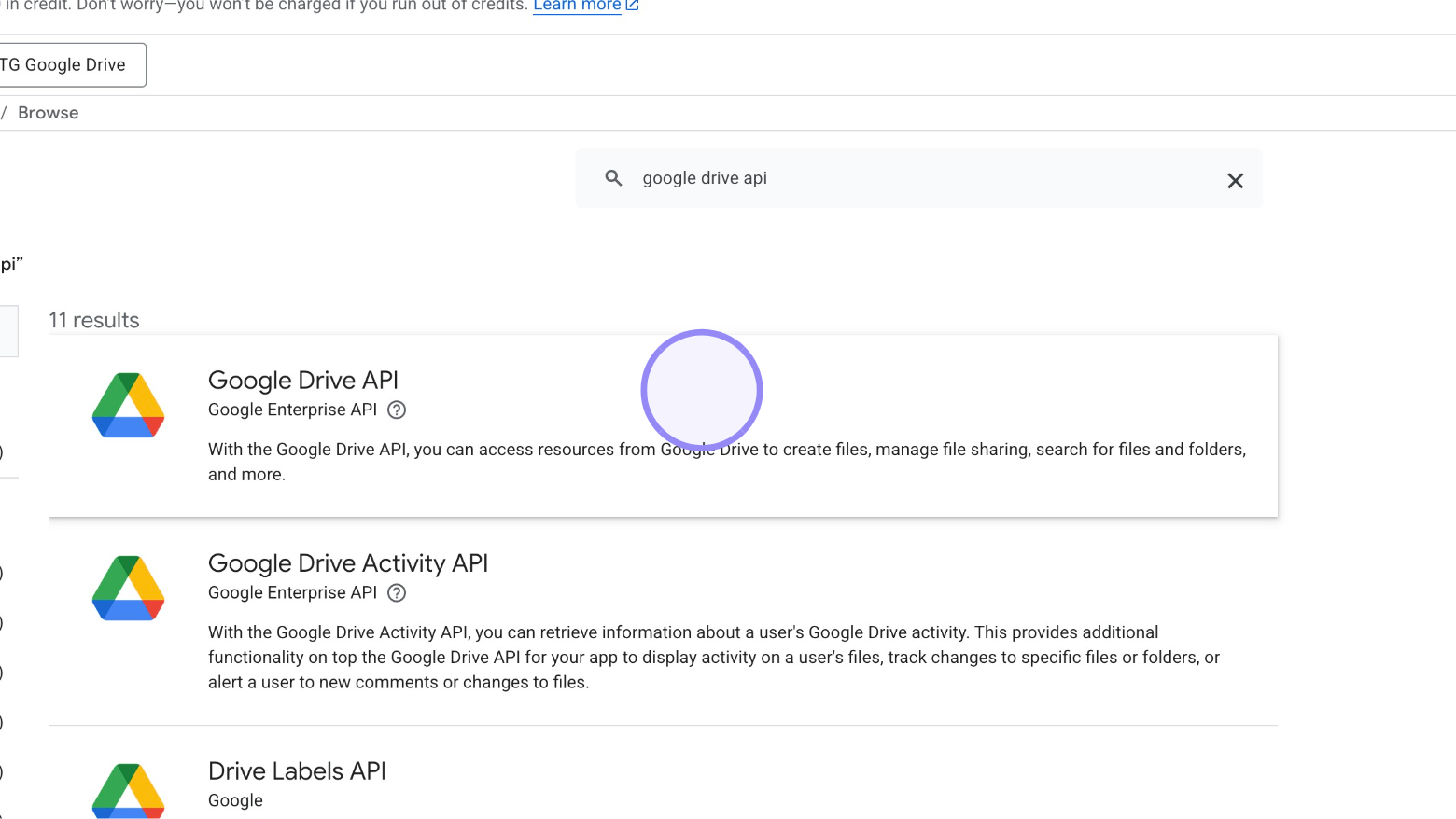 Sélection « API Google Drive » dans la console Google Cloud
Activer l’API Google Drive
Cliquez sur le bouton « Activer » pour activer l’API Google Drive :
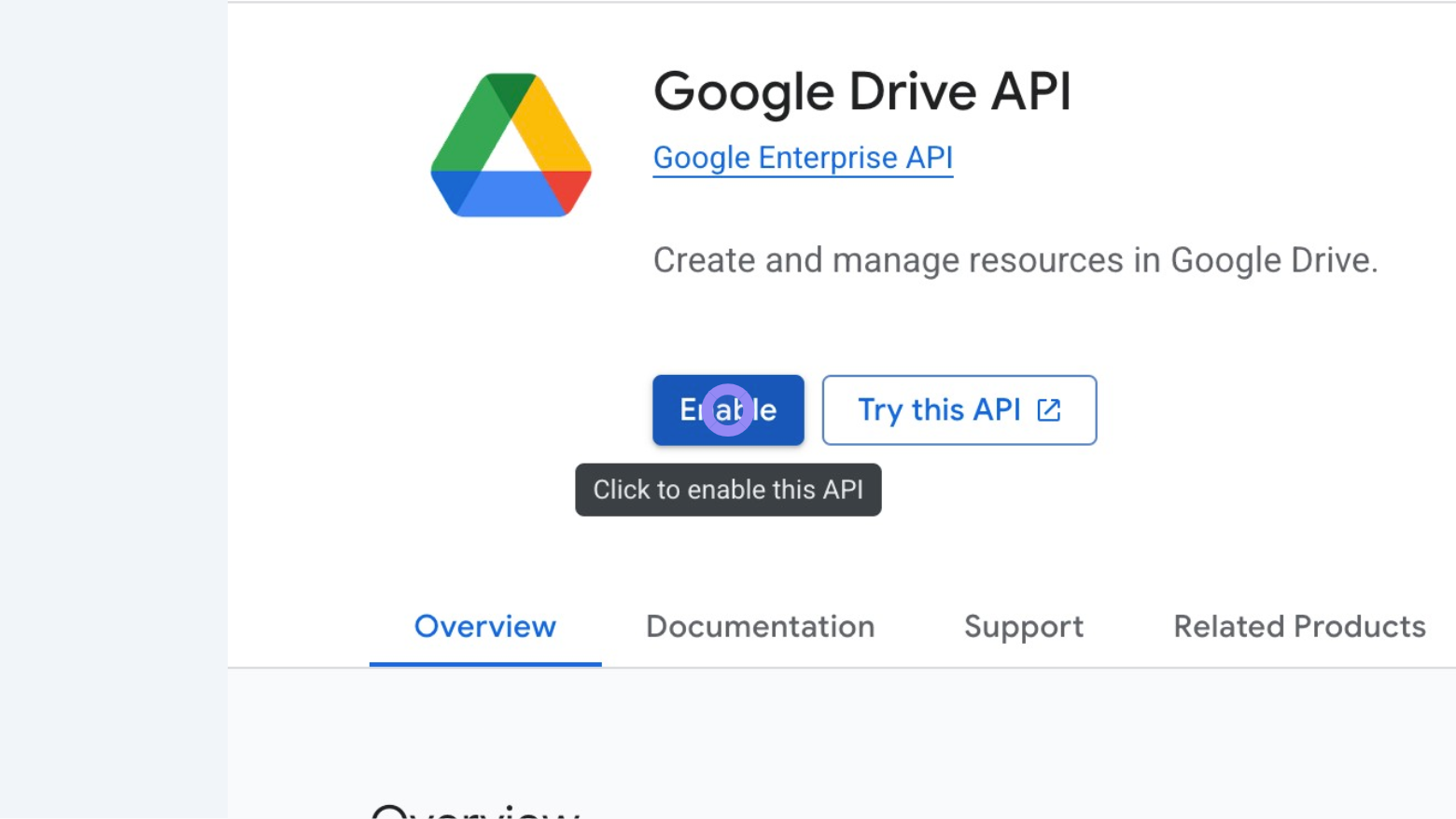 Bouton Activer l’API Google Drive dans la console Google Cloud
2. Configurer le compte de service dans la console cloud GCP
Accéder à la console Google Cloud
Revenez à la section « API et services » dans le menu de navigation et cliquez sur « Identifiants » :
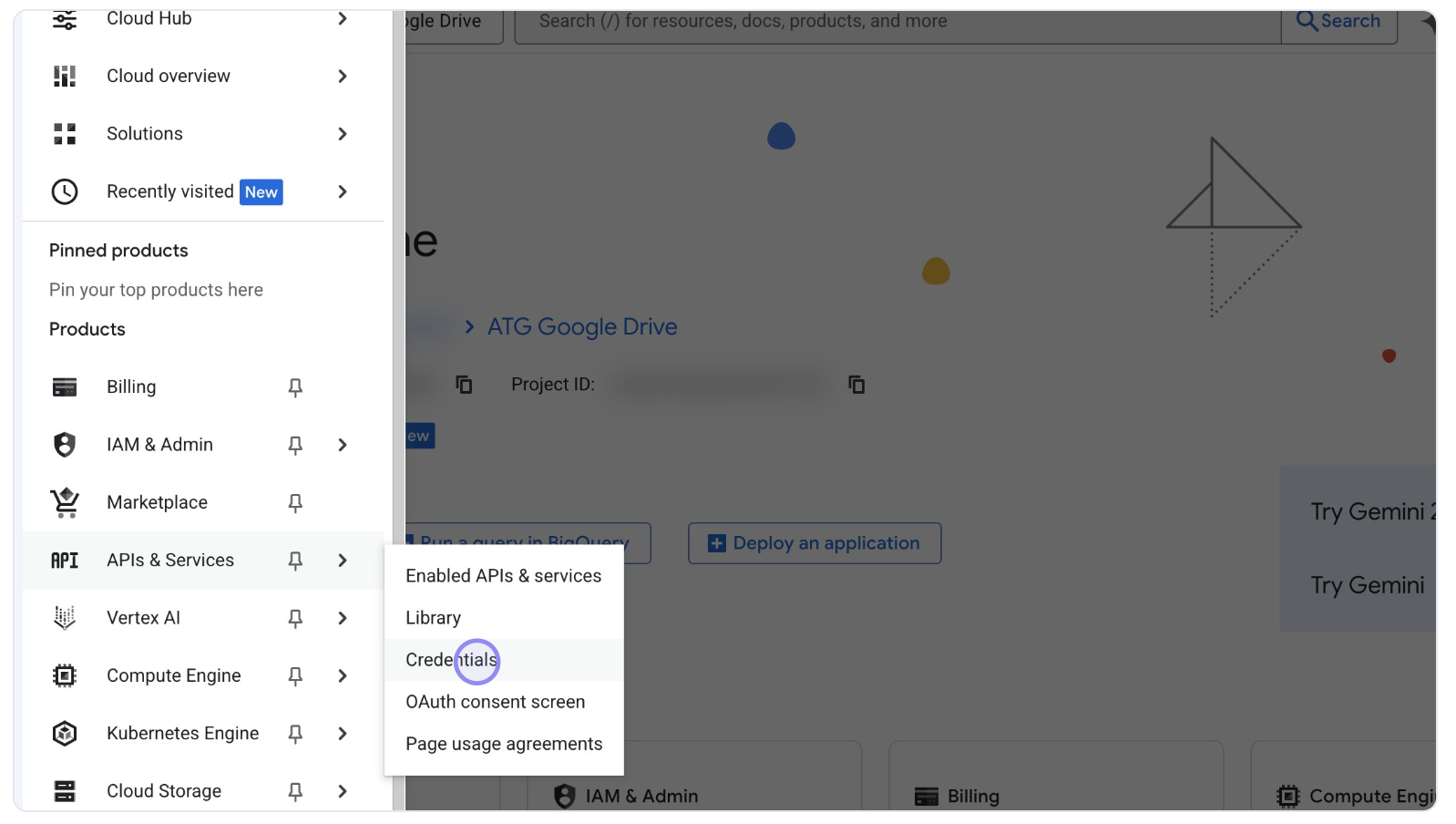 Menu Identifiants « API et services » de la console Google Cloud
Créer des identifiants
Cliquez sur le bouton « + Créer des identifiants » :
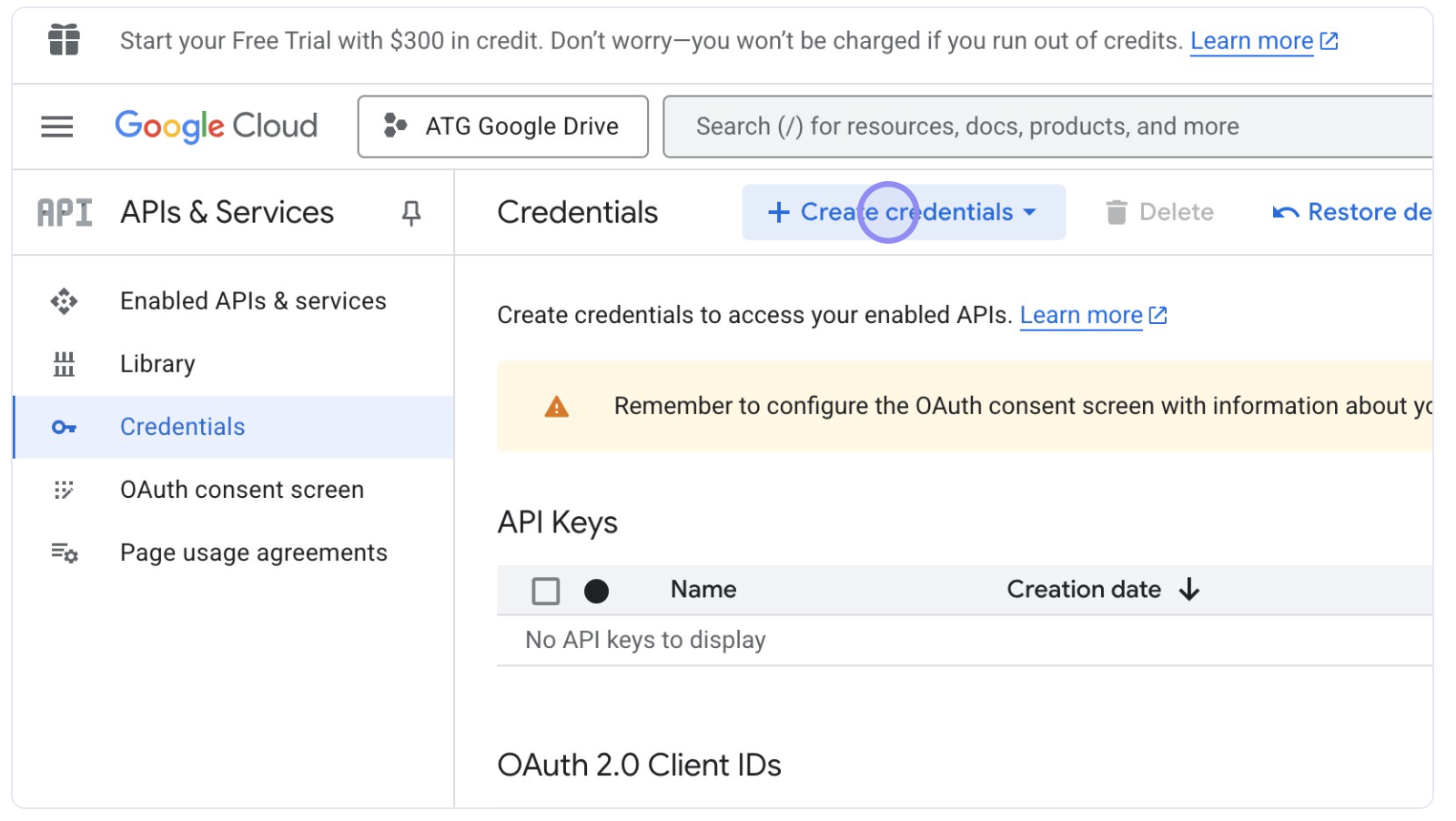 Bouton « + Créer des identifiants » de la console Google Cloud
Sélectionnez « Compte de service » :
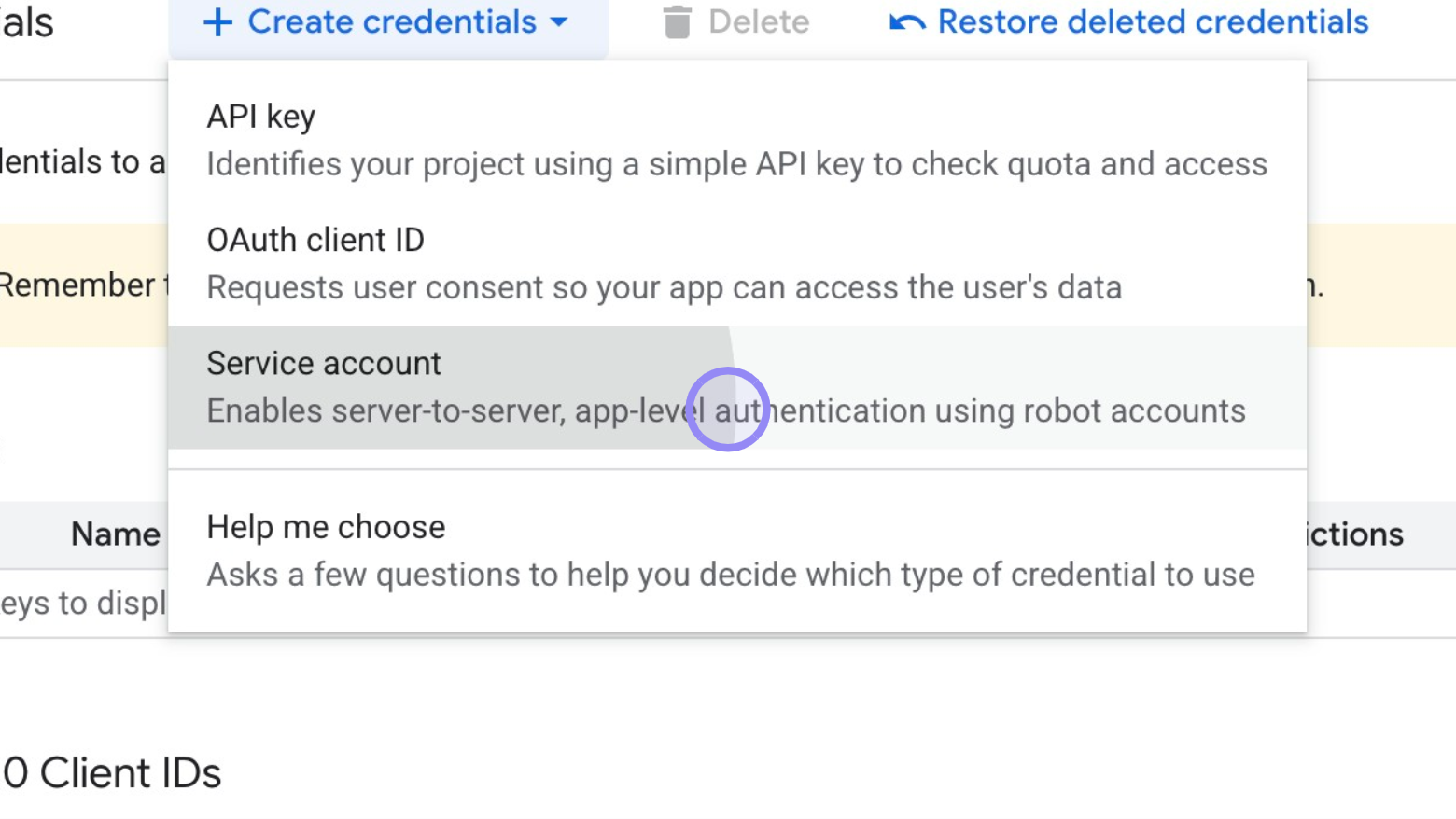 Sélection « Compte de service » dans la console Google Cloud
Créez le compte de service.
Saisissez un nom de compte de service et (optionnellement) une description :
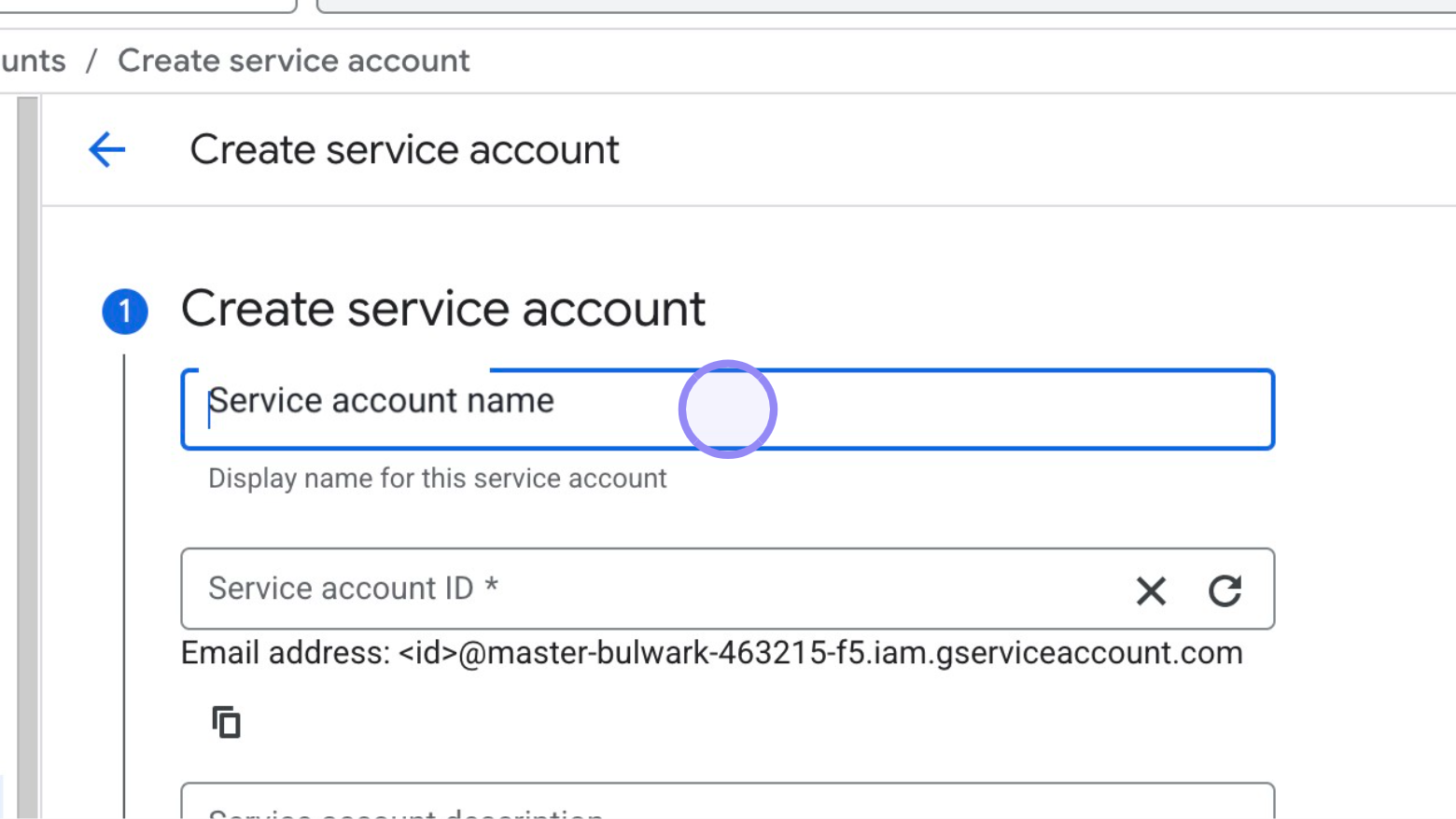 Menu « Créer un compte de service » de la console Google Cloud
Cliquez sur « Créer » puis « Continuer » :
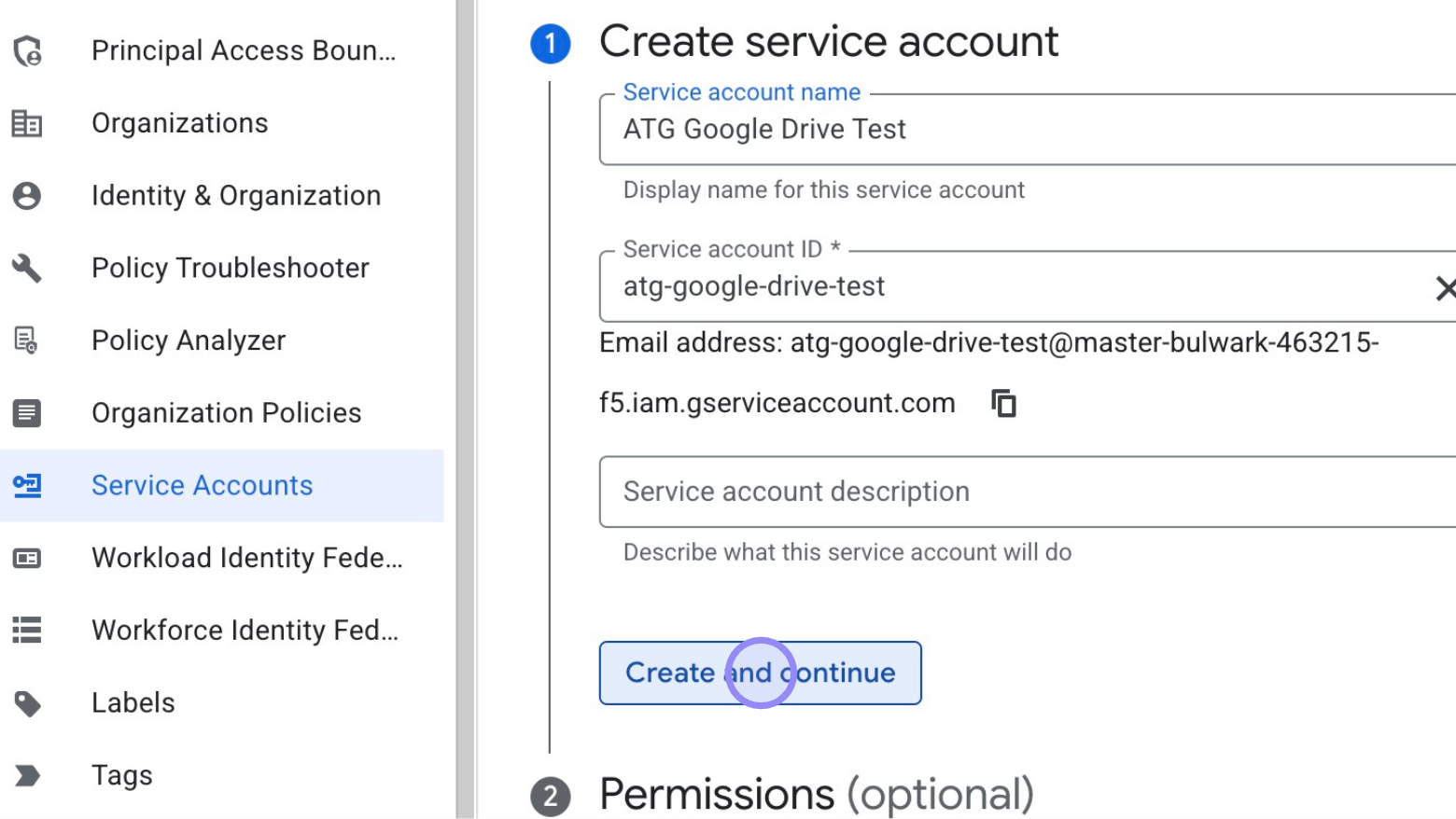 Menu « Créer un compte de service » de la console Google Cloud
Choisissez le rôle à attribuer au compte de service en cliquant sur « Sélectionner un rôle ».
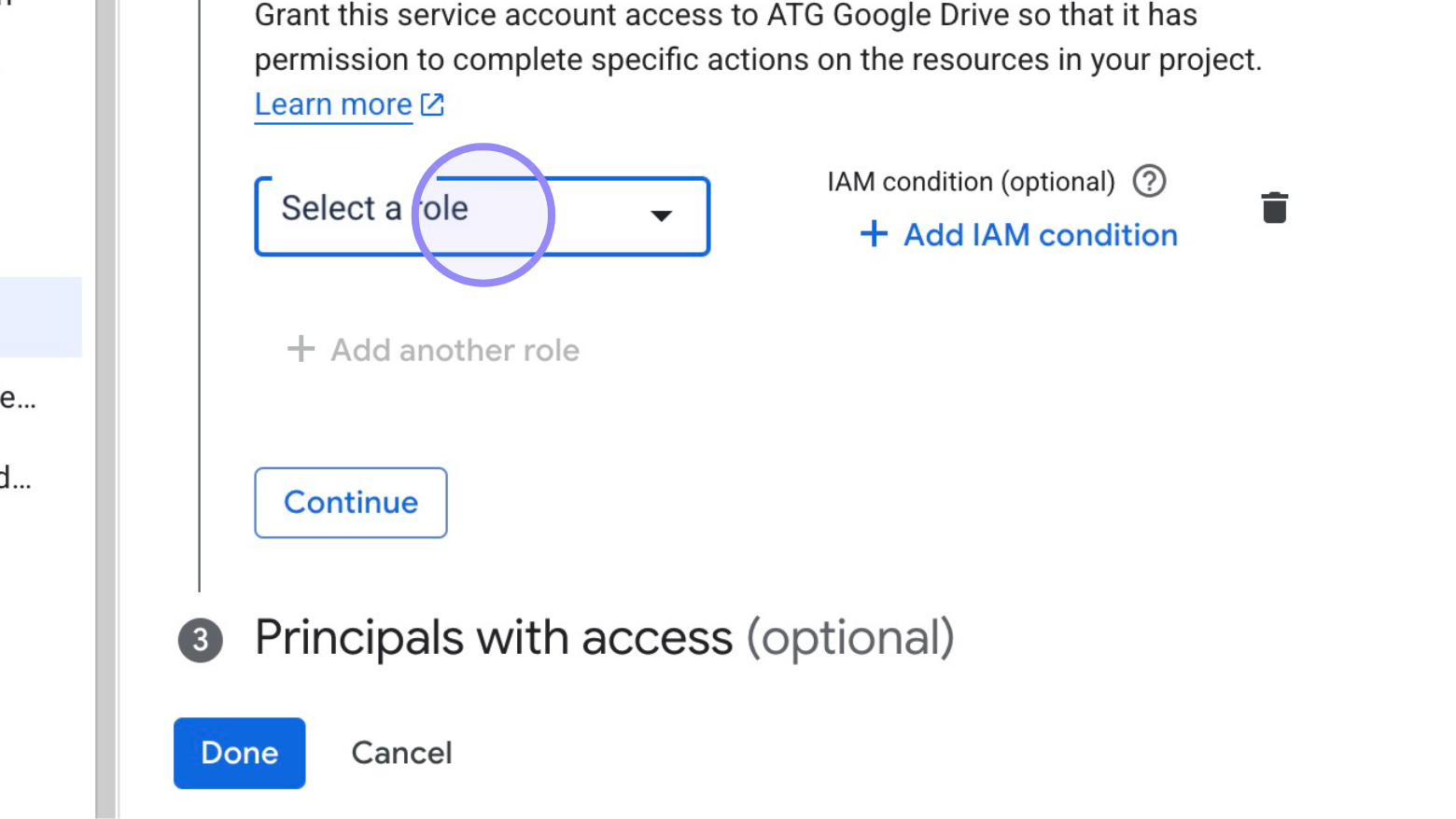 Menu « Sélectionner un rôle » de la console Google Cloud
Vous pouvez choisir le rôle « Lecteur » pour accorder un accès en lecture seule au compte de service.
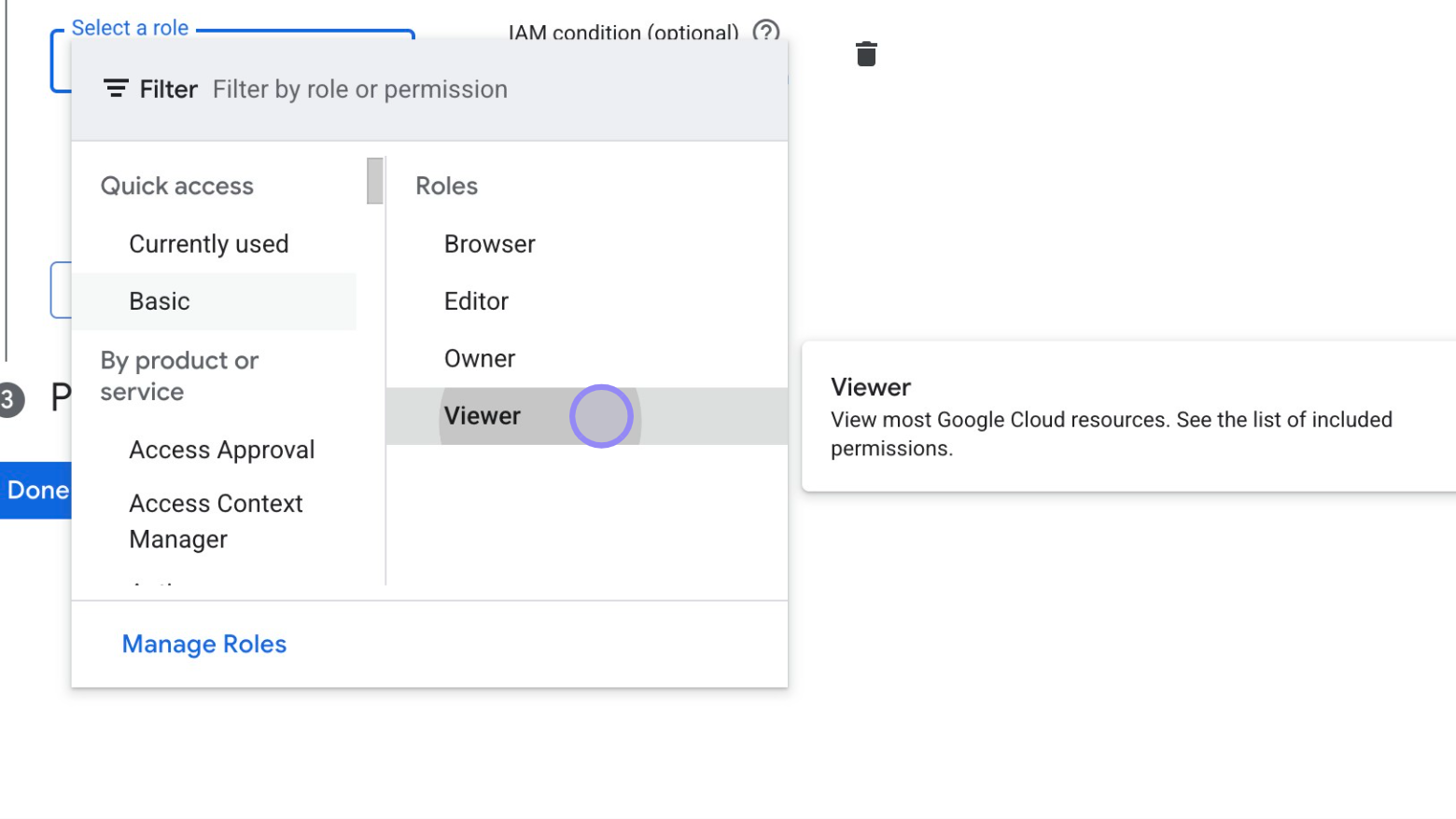 Menu « Sélectionner un rôle » de la console Google Cloud
Terminez la création du compte de service en cliquant sur « Terminé ».
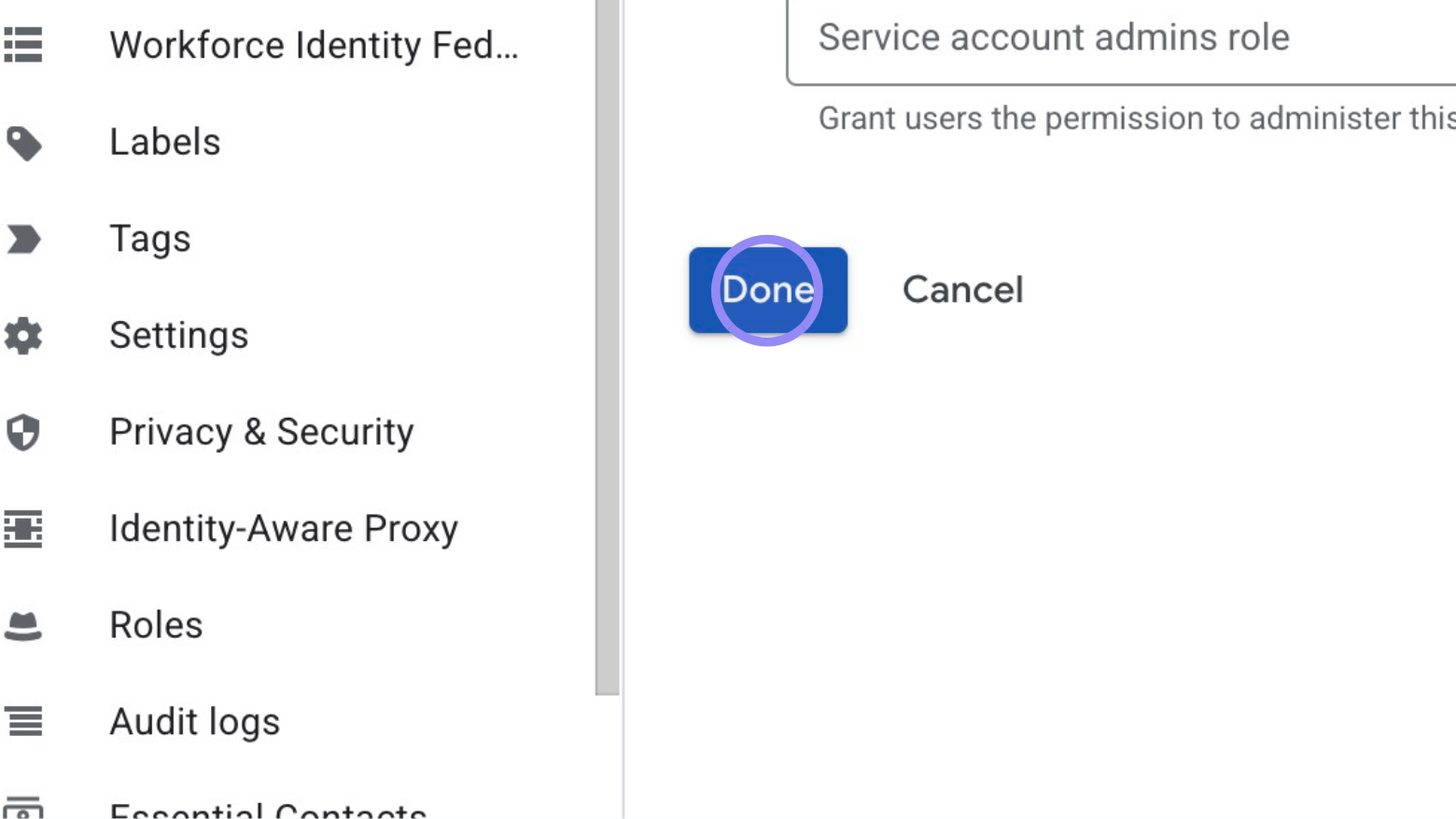 Bouton « Terminer la création du compte de service » de la console Google Cloud
3. Créer les clés du compte de service
Sélectionner votre compte de service
Allez dans la section « Identifiants » du menu « API et services », puis cliquez sur le compte de service créé précédemment.
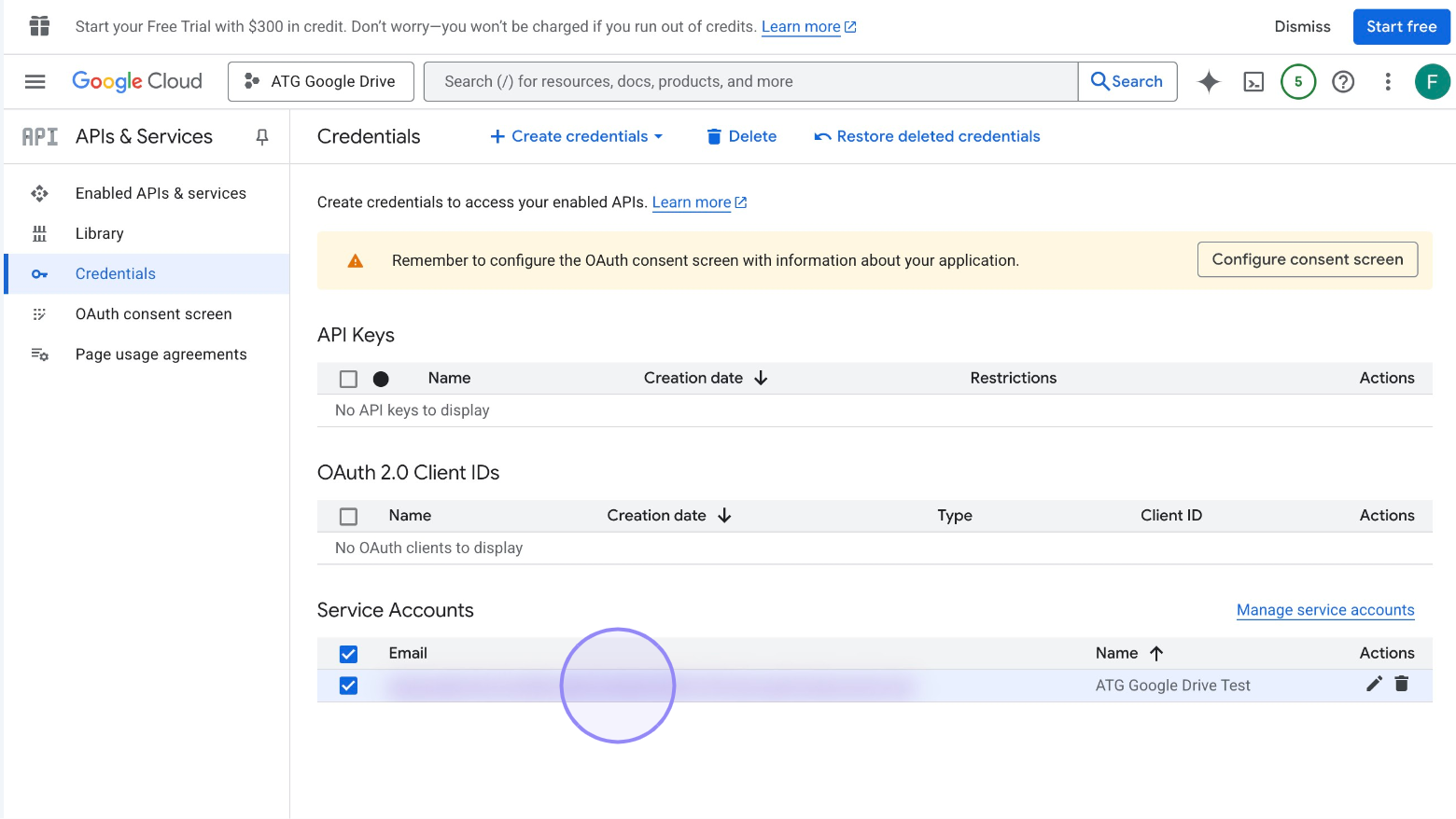 Menu « Sélectionner votre compte de service » de la console Google Cloud
Accéder aux clés
Cliquez sur le menu « Clés » :
 Menu « Clés » de la console Google Cloud
Créer une nouvelle clé
La section Clés est vide tant qu’aucune clé n’a été créée. Cliquez sur « Ajouter une clé » puis « Créer une clé ».
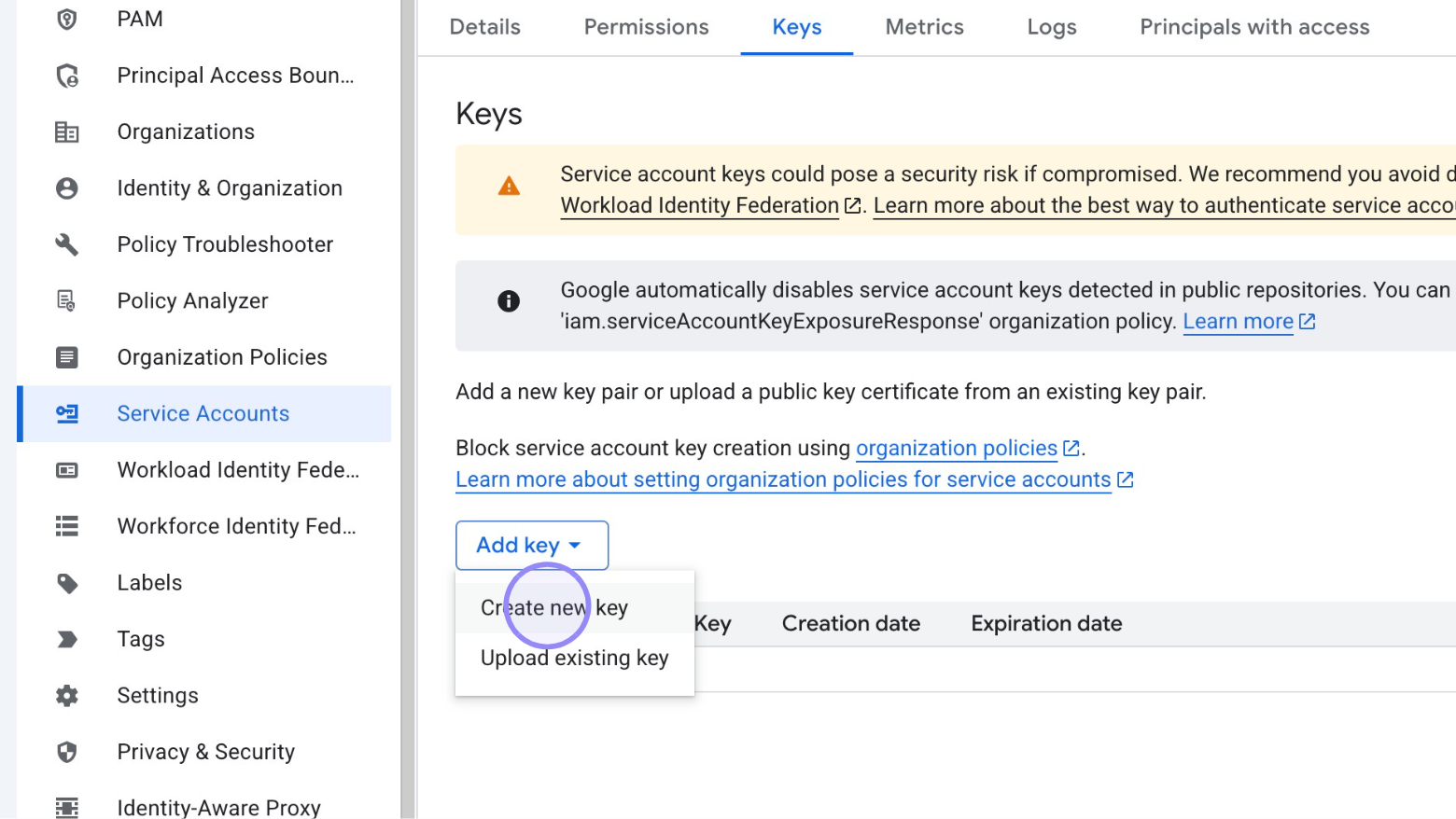 Bouton « Créer une clé » de la console Google Cloud
Choisir JSON et créer
Sélectionnez le type de clé JSON puis cliquez sur « Créer ».
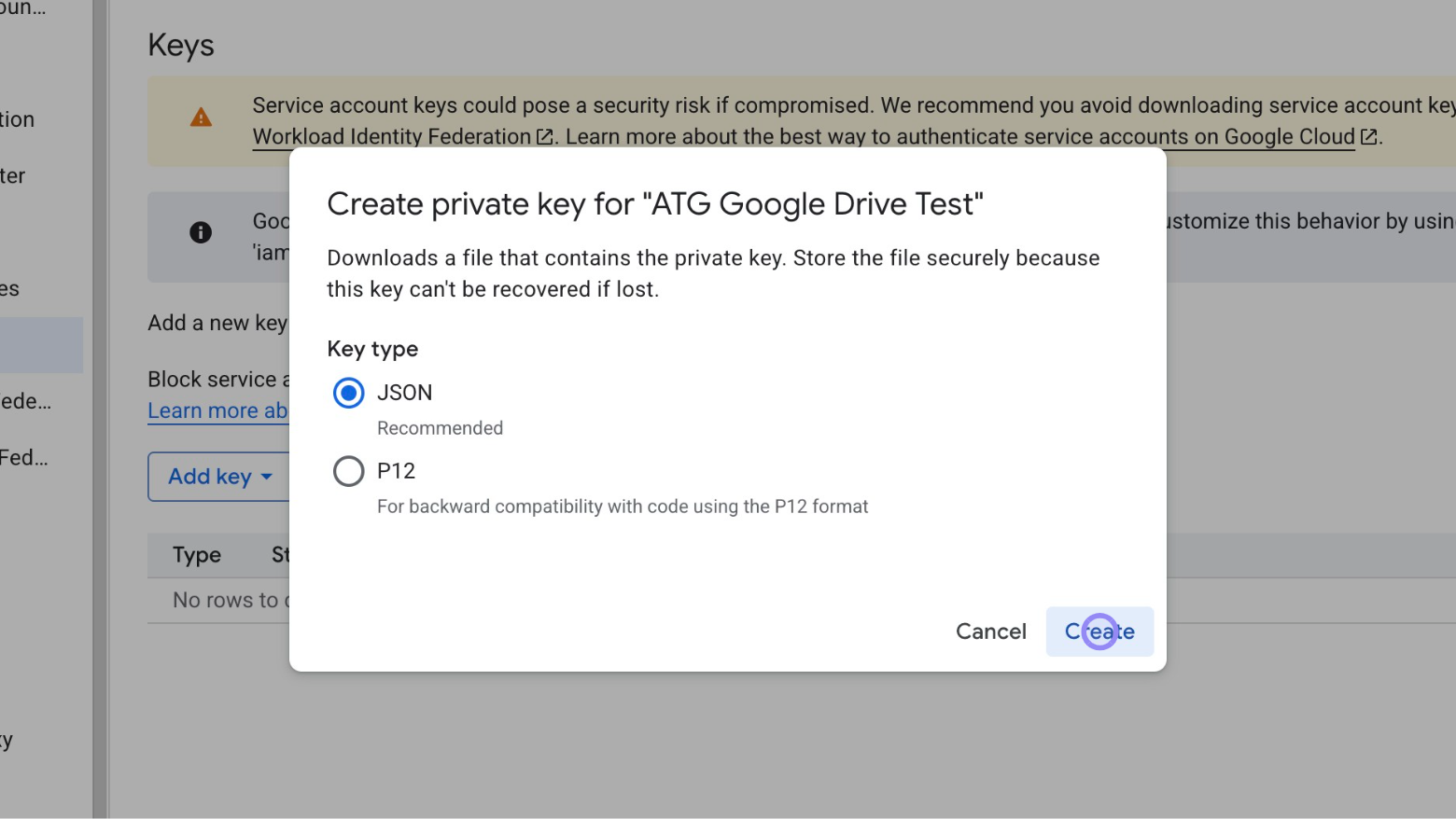 Menu « Choisir JSON et créer » de la console Google Cloud
Enregistrez ensuite la clé JSON :
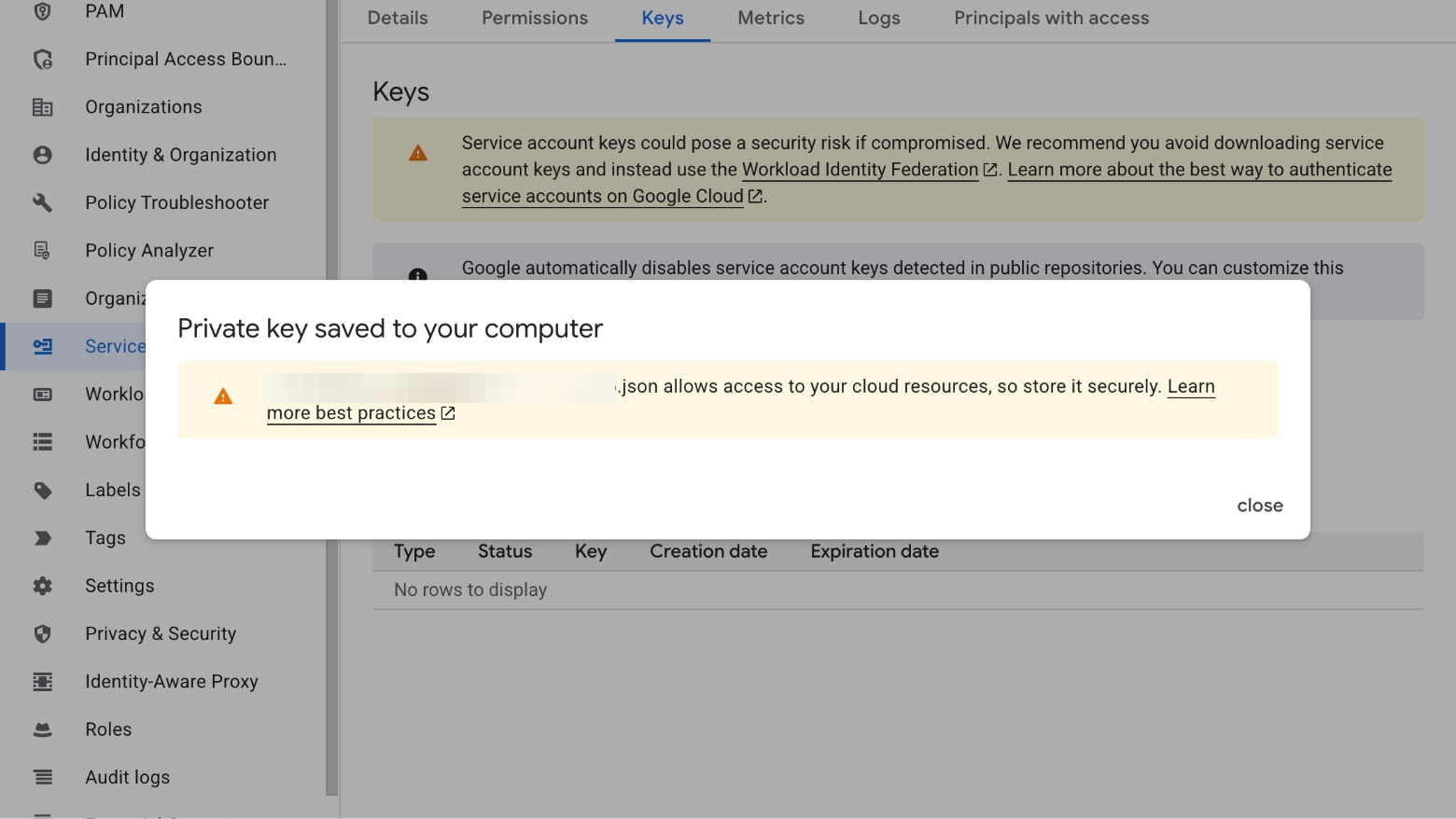 Bouton « Enregistrer la clé JSON » de la console Google Cloud
En cas de message d’erreur lors de la création de la clé
Si vous voyez le message d’erreur suivant :
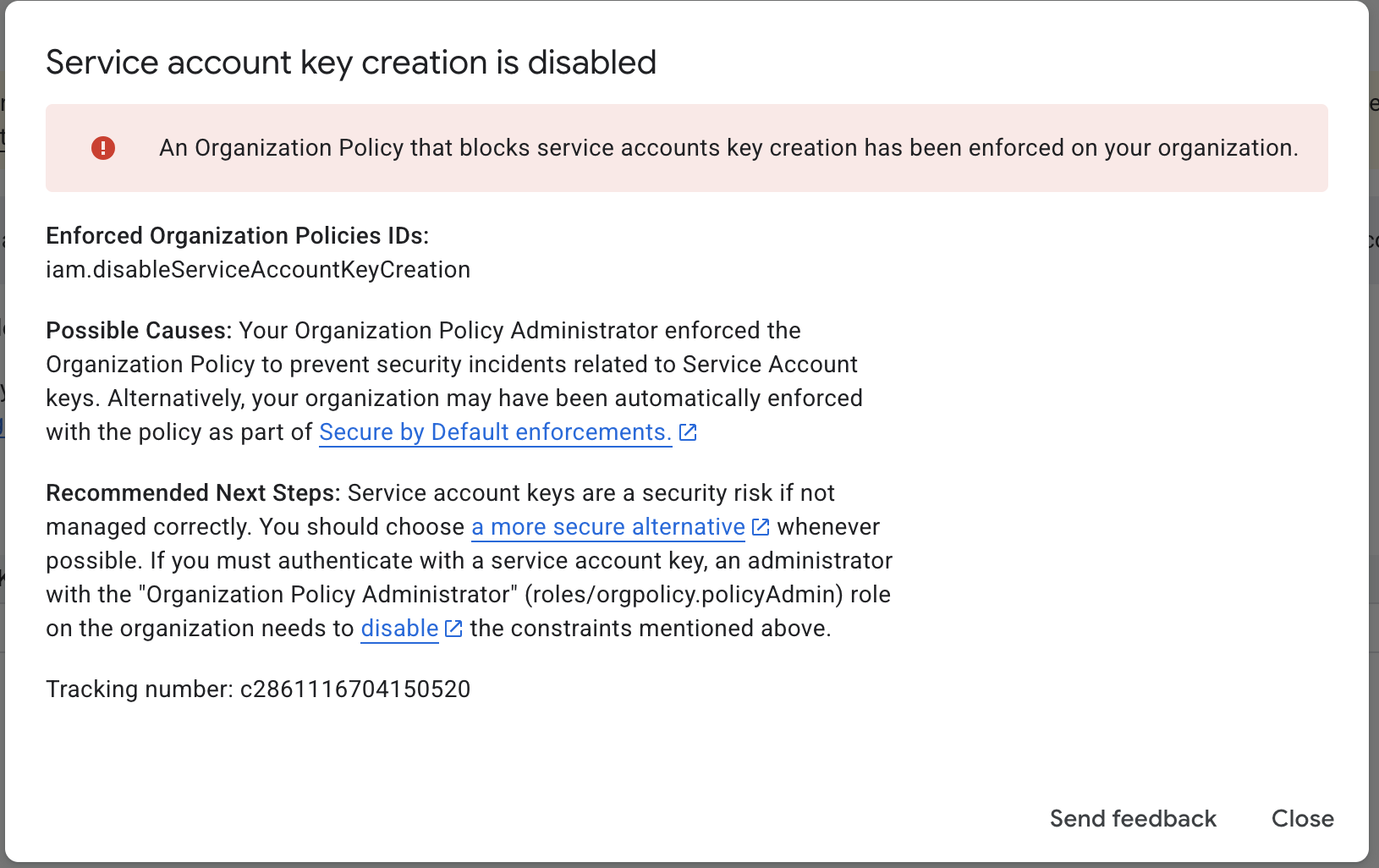 Message d’erreur de la console Google Cloud
Vous devrez mettre à jour les stratégies de l’organisation.
Pour cela, votre compte doit disposer des droits d’administrateur.
Allez dans Stratégies de l’organisation, recherchez iam.disableServiceAccountKeyCreation et désactivez-la au niveau du projet (ou au niveau de l’organisation si le projet hérite des règles de l’organisation).
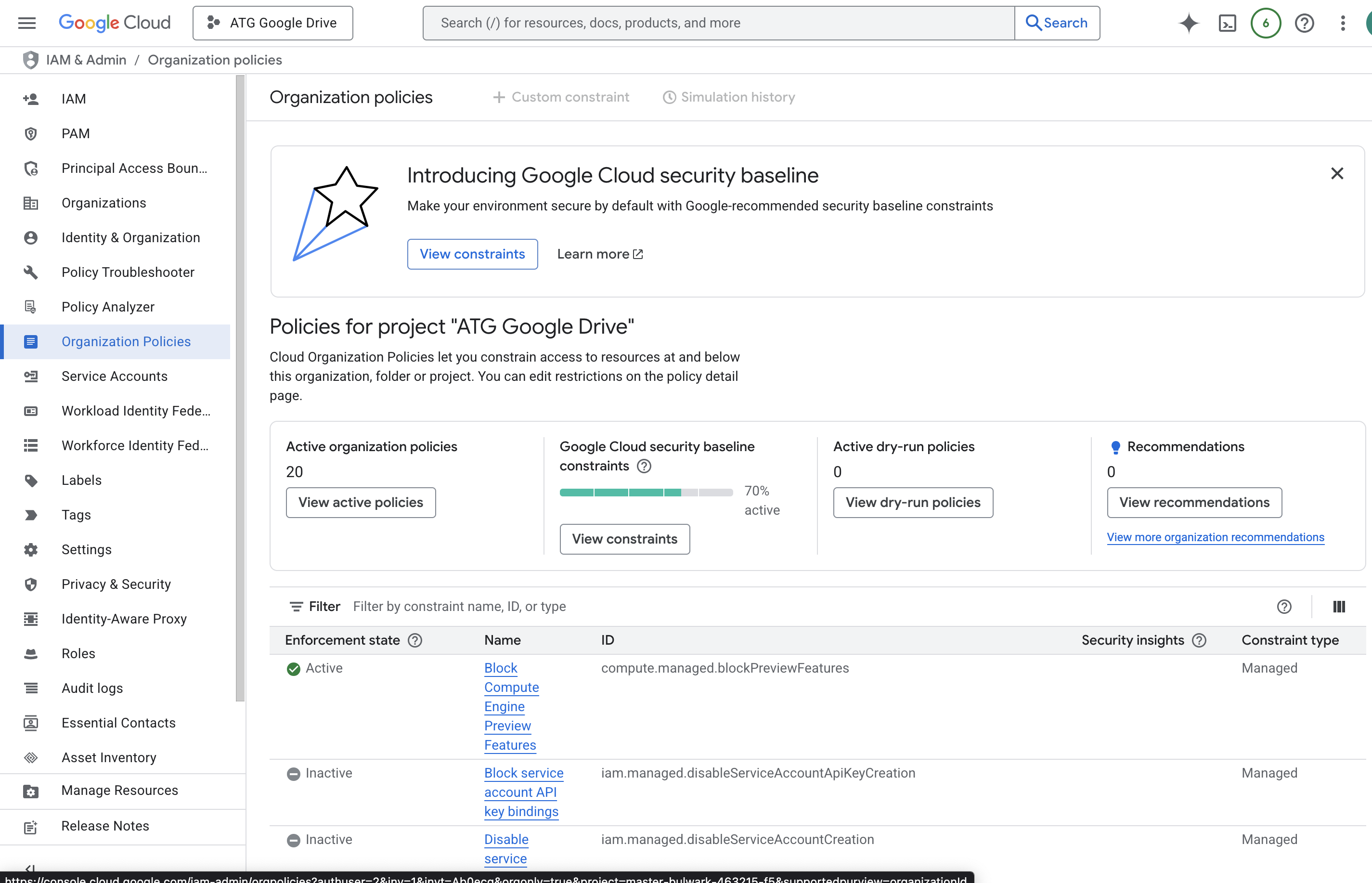 Stratégies de l’organisation dans la console Google Cloud
4. Partager le contenu avec ATG
Par défaut, ATG n’a aucun accès à votre Google Drive. Vous devez d’abord partager le contenu que vous souhaitez importer dans ATG.
Vous pouvez partager avec ATG tout contenu Google Drive souhaité : Drive, dossiers, fichiers, etc., comme vous le faites habituellement. En règle générale, par mesure de sécurité, ne partagez pas plus que le nécessaire avec un système externe.
Rassurez-vous : partager du contenu avec ATG ne donne pas à ATG l’accès aux utilisateurs de votre organisation. Vous pouvez configurer les accès directement dans ATG (voir plus loin dans le document).
Commencez par récupérer l’adresse e-mail associée à votre compte de service : elle figure dans les détails du compte de service ou dans le fichier JSON enregistré précédemment.
Elle ressemble à ceci : atg@master-puppets-493931-f4.iam.gserviceaccount.com par exemple.
Vous pouvez ensuite partager tout contenu avec cette adresse (un accès Lecteur suffit) :
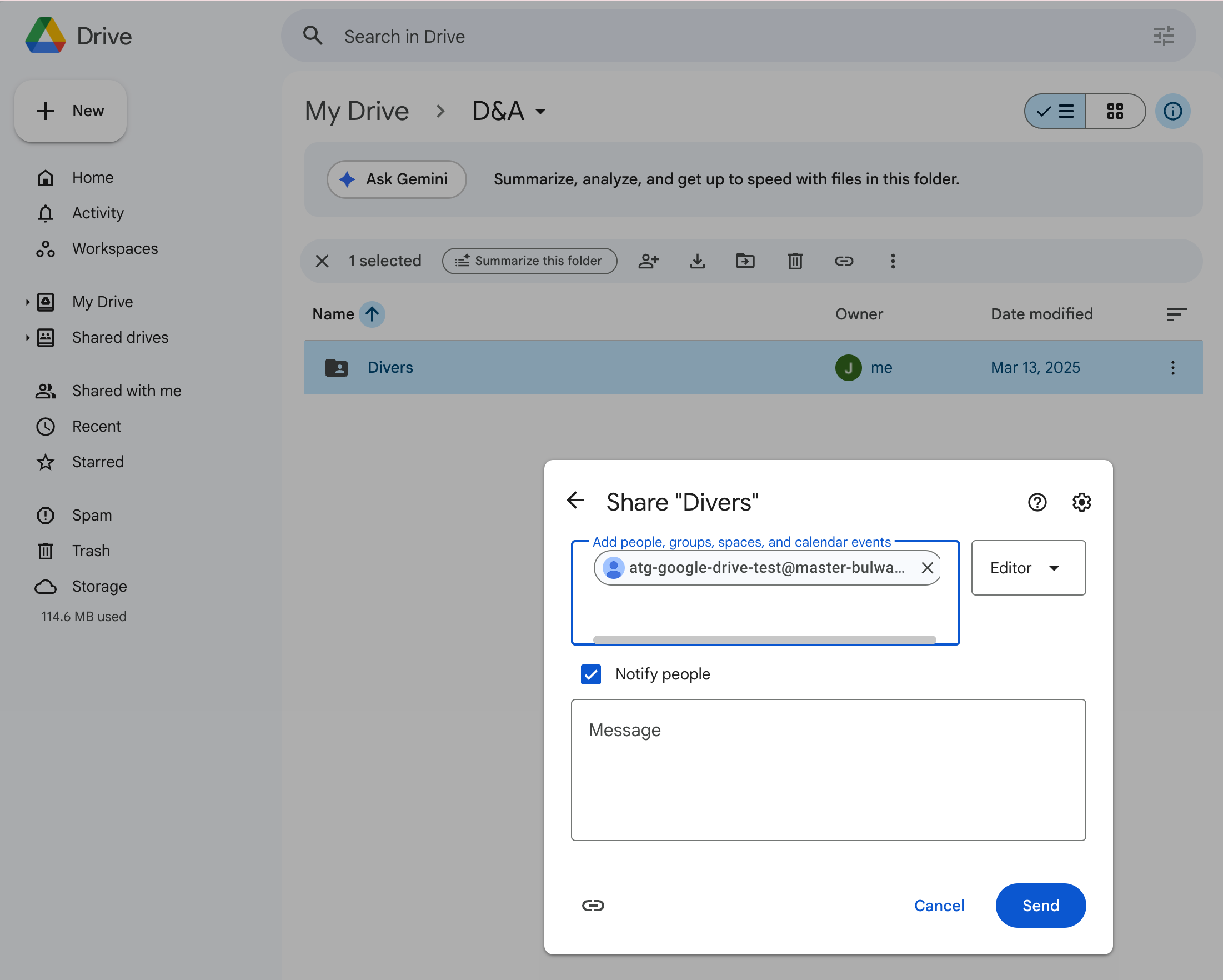 Partager le contenu avec le compte de service dans Google Drive — étape 2
5. Connecter Google Drive dans ATG
Accéder au menu Connecteurs dans la console d’administration ATG
Rendez-vous dans le menu Connecteurs :
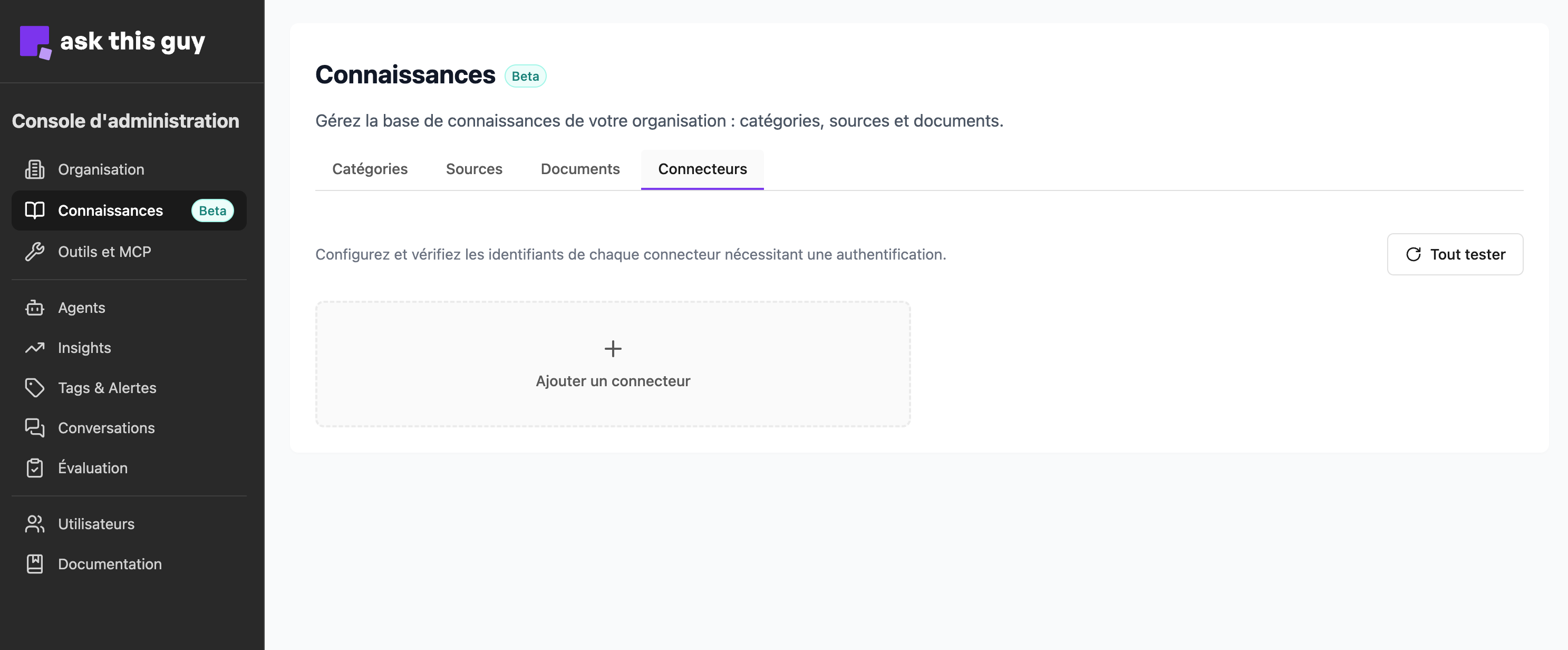 Menu Connecteurs dans la console d’administration
Cliquez sur « Ajouter un connecteur », puis sélectionnez « Google Drive » :
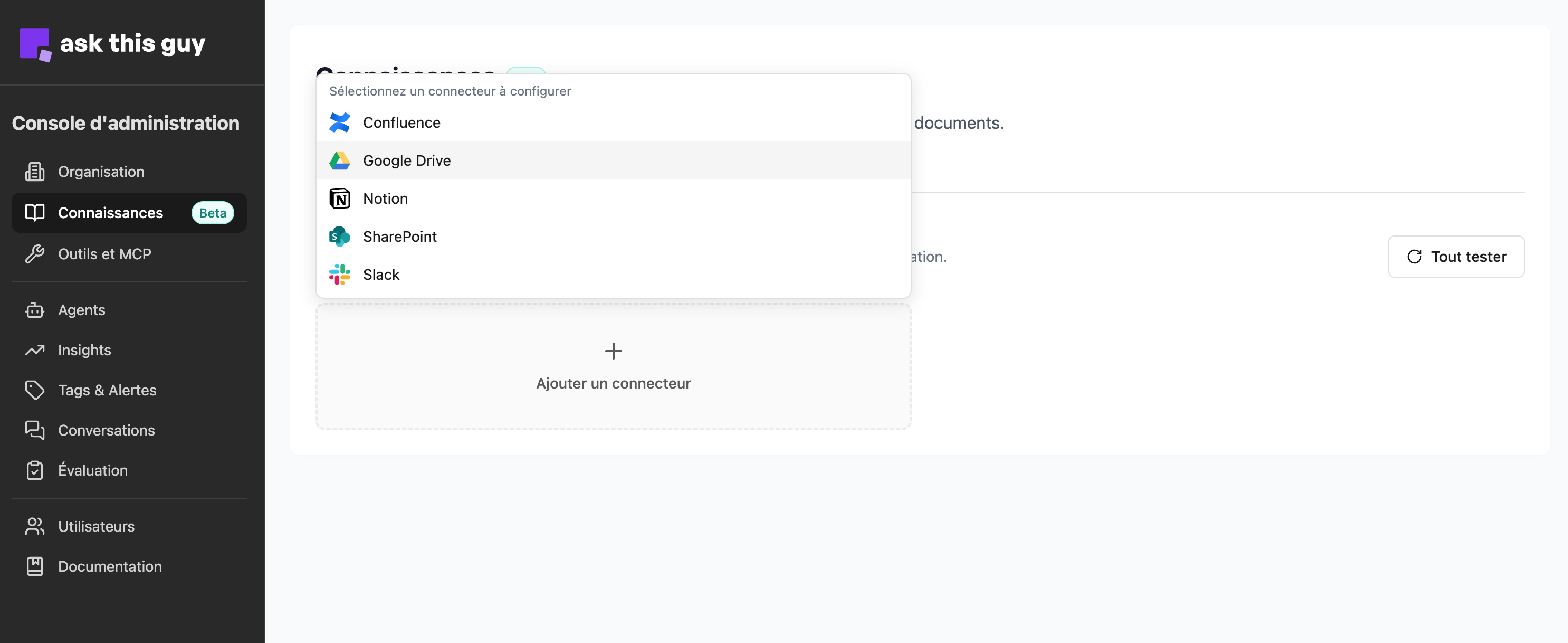 Ajouter un connecteur, sélectionner Google Drive
Téléversez le fichier JSON des identifiants généré précédemment :
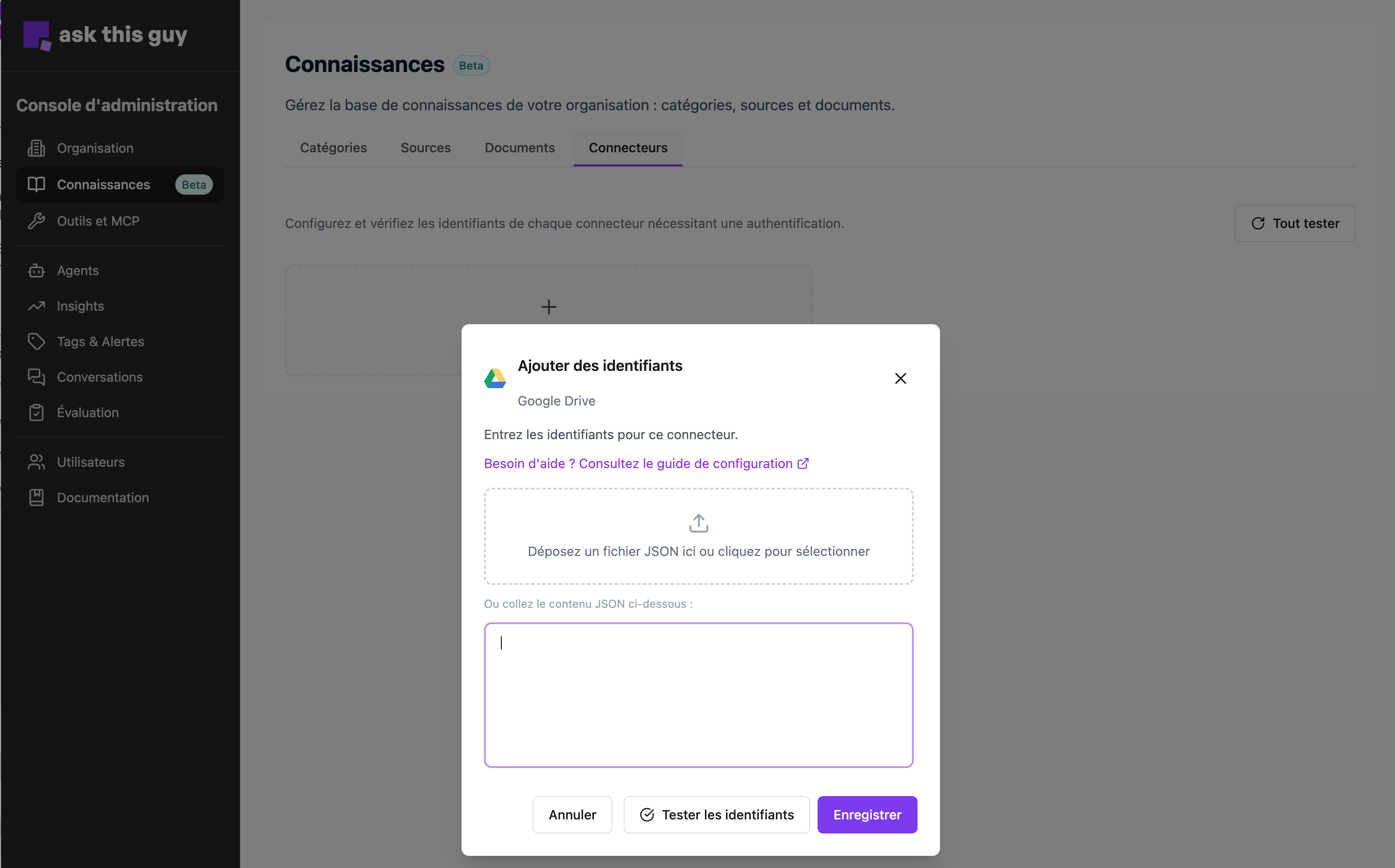 Téléversement du fichier d’identifiants
Le connecteur Google Drive est maintenant ajouté à ATG :
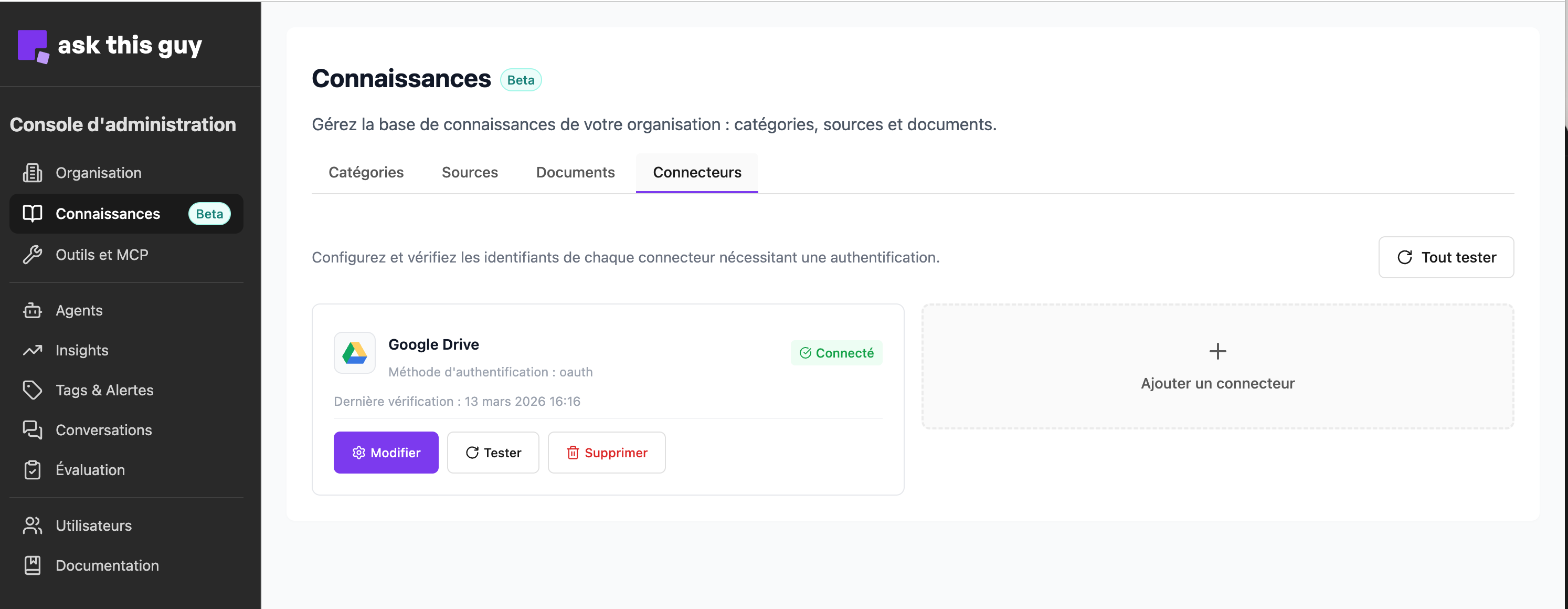 Vue du statut des connecteurs dans la console d’administration
Pour ajouter une source, allez dans le menu Sources et ajoutez une source (le connecteur Google Drive apparaît dans la liste) :
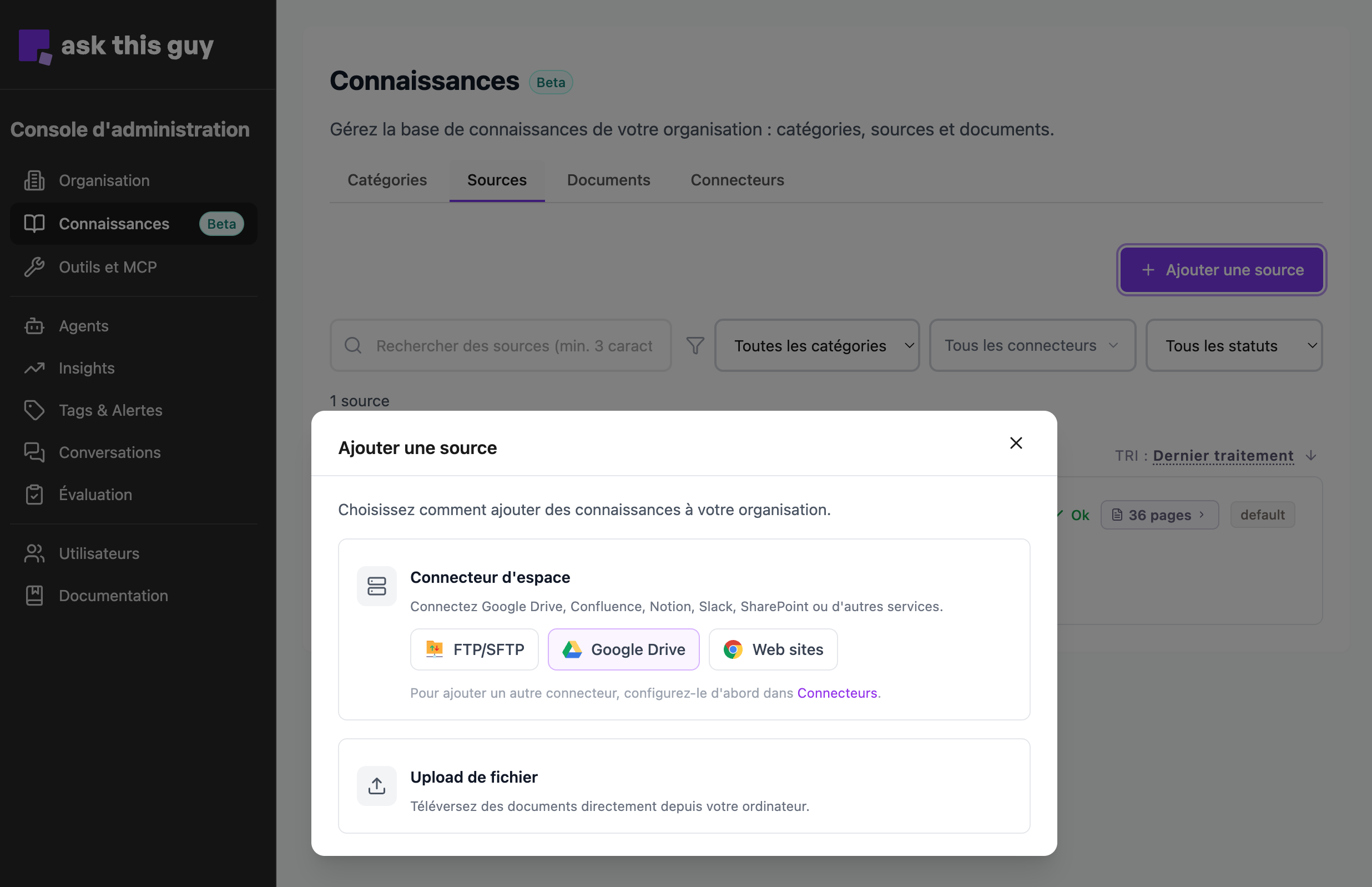 Menu d’ajout de source dans la console d’administration