Cette page est une traduction automatique. Pour les informations de référence, consultez la version anglaise.
 SharePoint et OneDrive
Temps approximatif : 10-15 minutes
Temps approximatif : 5 minutes pour l'option A, 10-15 minutes pour l'option B
Avant de commencer
Pour connecter ATG à SharePoint, vous devrez suivre les étapes ci-dessous :
- Créer une application d'entreprise dans Microsoft Entra
- Configurer les autorisations API de l'application
- (Option B uniquement) Configurer les autorisations par site avec PowerShell
- Créer un secret client
- Récupérer les identifiants pour connecter SharePoint dans ATG
- Configurer vos sites SharePoint dans ATG
1. Créer une application d'entreprise dans Microsoft Entra
Accéder au menu Inscriptions d'applications
Rendez-vous sur le Centre d’administration Microsoft Entra, puis ouvrez « Inscriptions d’applications » dans le menu de gauche.
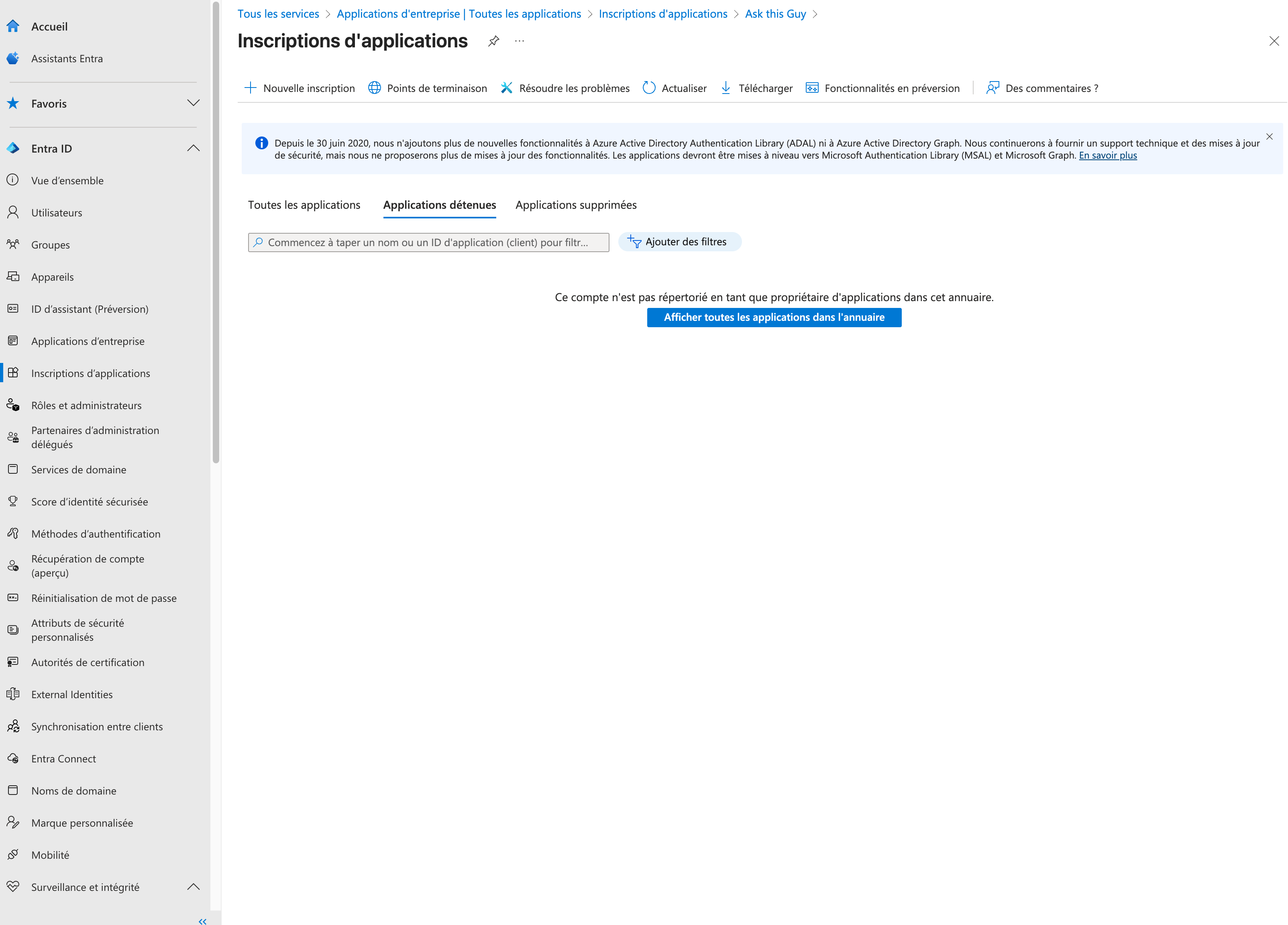 Centre d'administration Microsoft Entra
Créer une nouvelle inscription d'application
Cliquez sur « + Nouvelle inscription » dans le menu en haut. Saisissez « Ask This Guy » (ou un autre nom si vous préférez) comme nom, conservez les paramètres par défaut ci-dessous, puis cliquez sur « S'inscrire » :
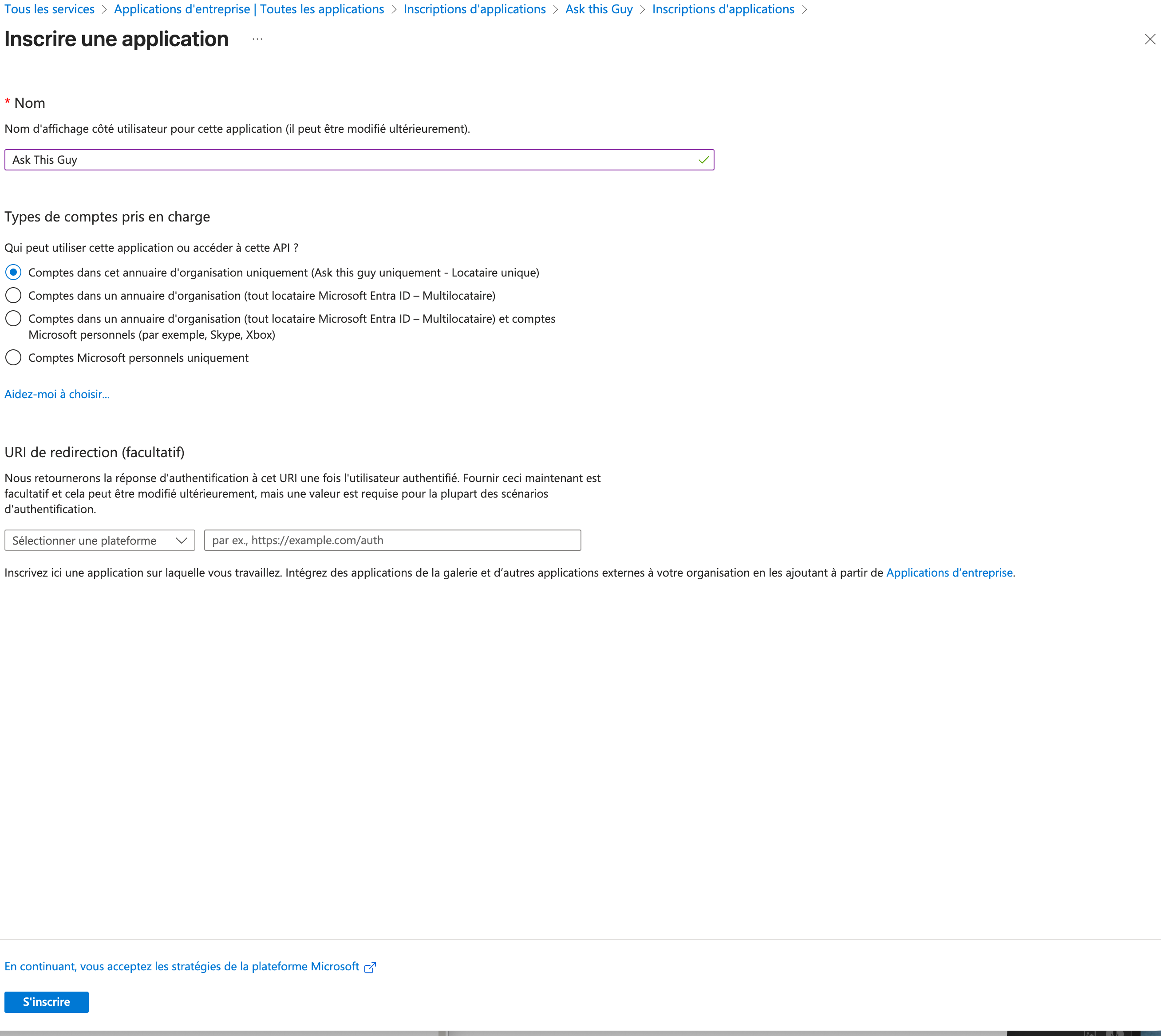 Création d'inscription d'application
Vue d'ensemble de l'application
Après l'inscription, la page de gestion de l'application s'affiche. Vous devrez noter deux valeurs importantes de cette page pour plus tard :
- ID d'application (client)
- ID d'annuaire (locataire)
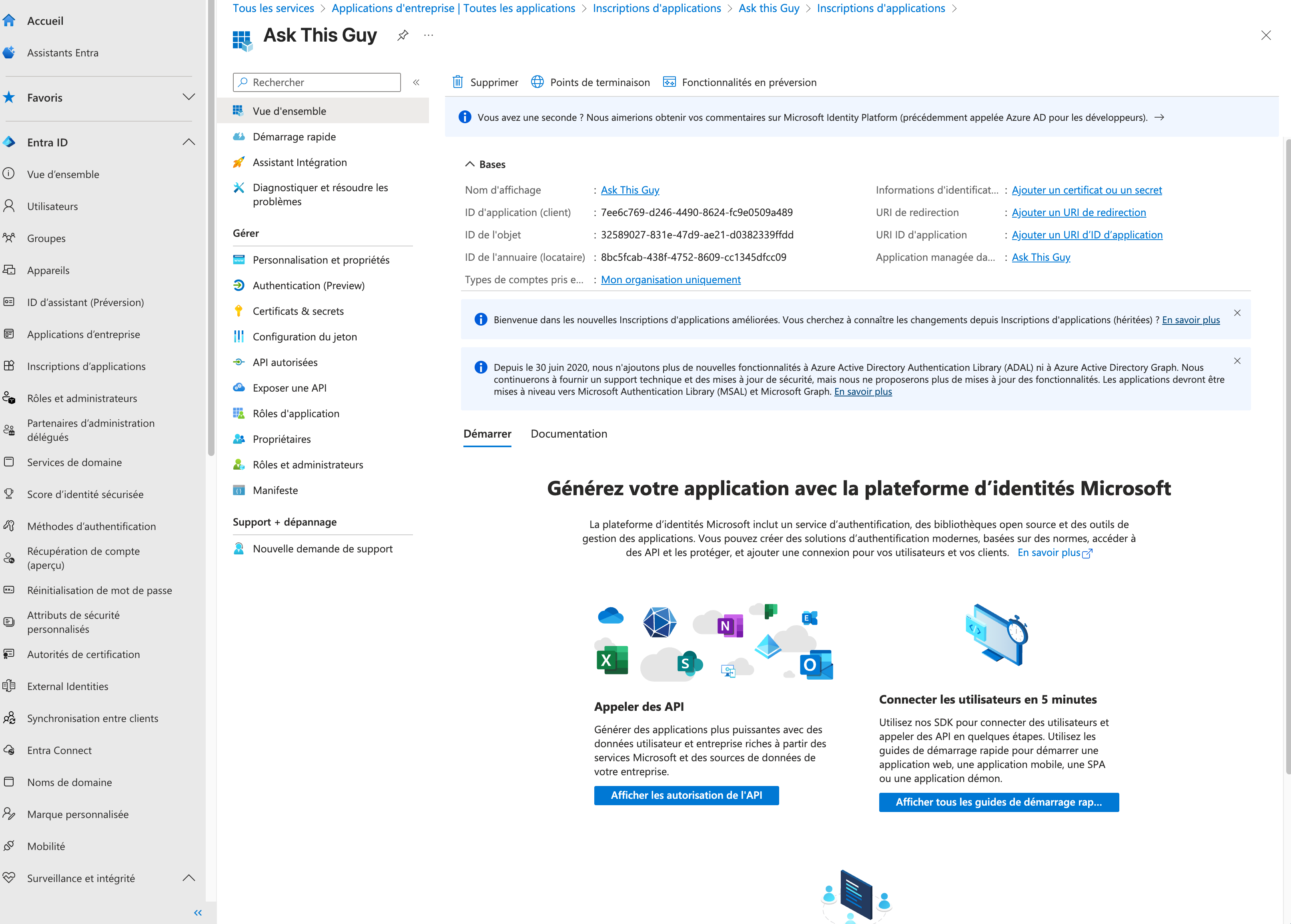 Vue d'ensemble de l'inscription d'application
2. Configurer les autorisations de l'API Microsoft Graph
Vous avez deux options pour configurer les autorisations :
Option A : Autorisations globales pour tous les sites SharePoint/OneDrive.
Cette configuration est la plus simple : vous accorderez à ATG des droits de lecture sur tous les sites SharePoint et activerez la découverte des espaces. Vous pourrez tout configurer facilement dans la console d’administration ATG.
Option B : Autorisations restreintes pour des sites SharePoint spécifiques
Cette configuration renforce la sécurité : vous choisirez les sites auxquels ATG pourra accéder. Vous devrez configurer manuellement la liste des sites autorisés dans la console d’administration.
Option A : Autorisations globales pour tous les sites SharePoint/OneDrive
Allez dans « Autorisations d’API » et cliquez sur « + Ajouter une autorisation » :
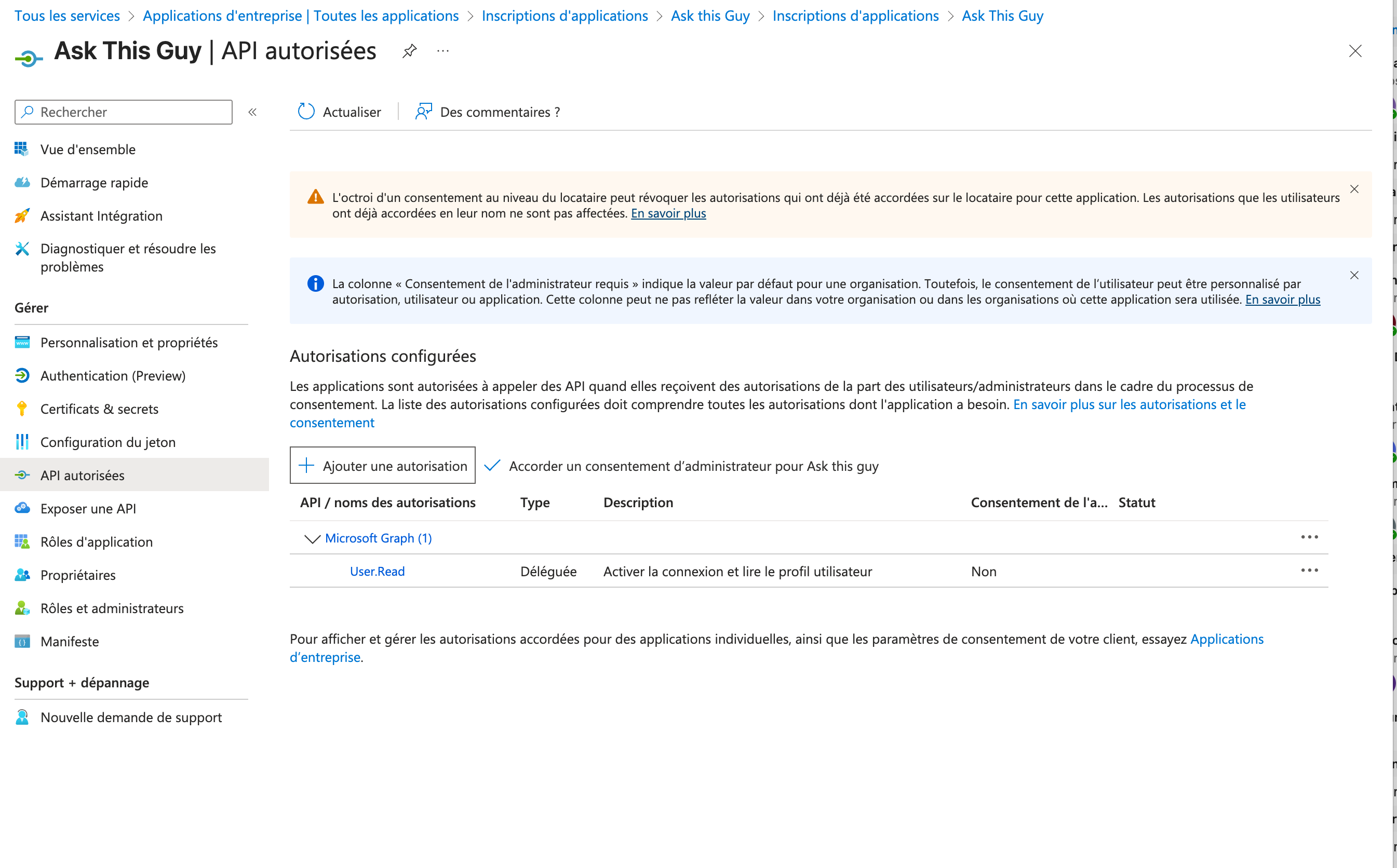 Ajouter une autorisation
Cliquez sur « Microsoft Graph » :
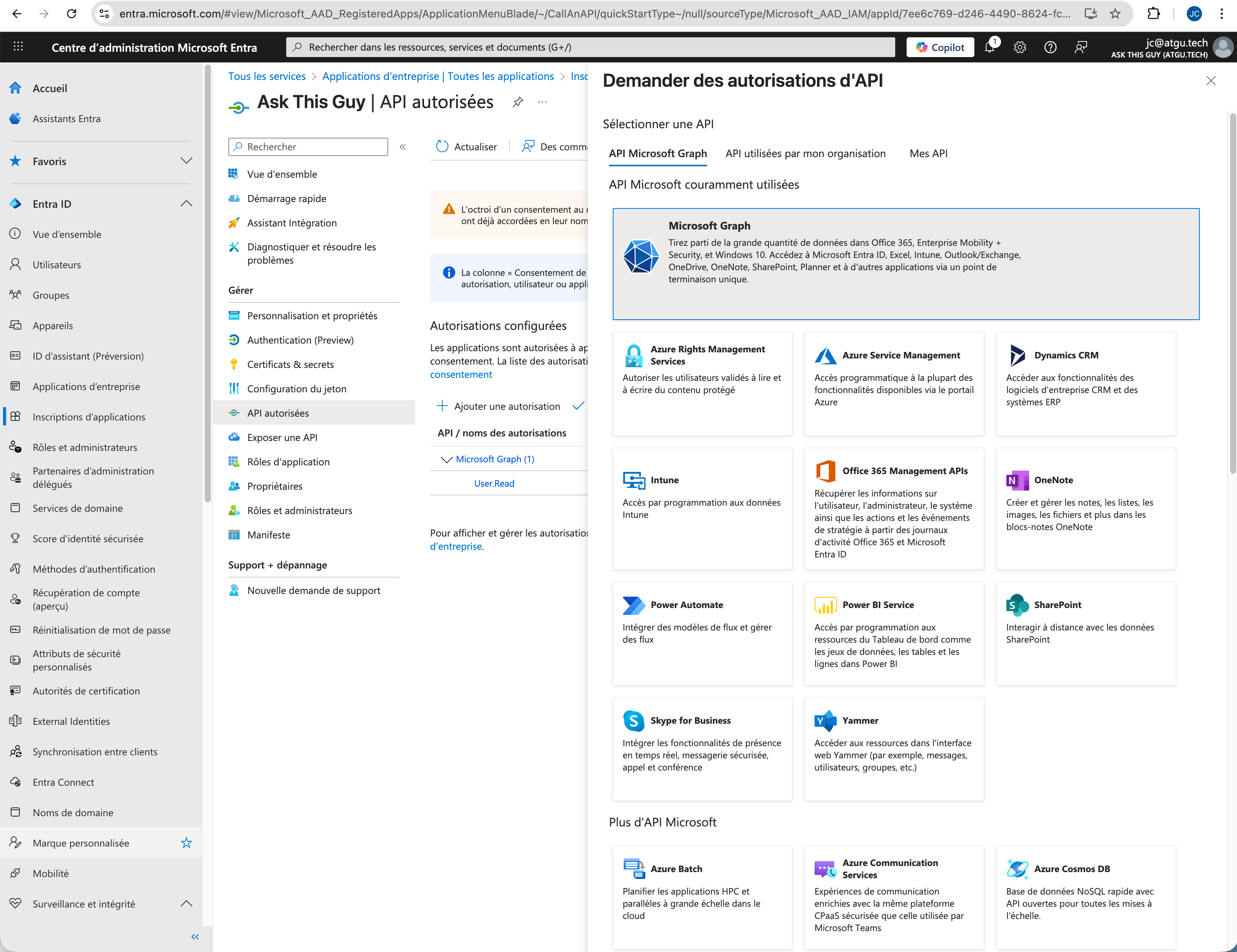 Microsoft Graph
Puis cliquez sur « Autorisations d’application » :
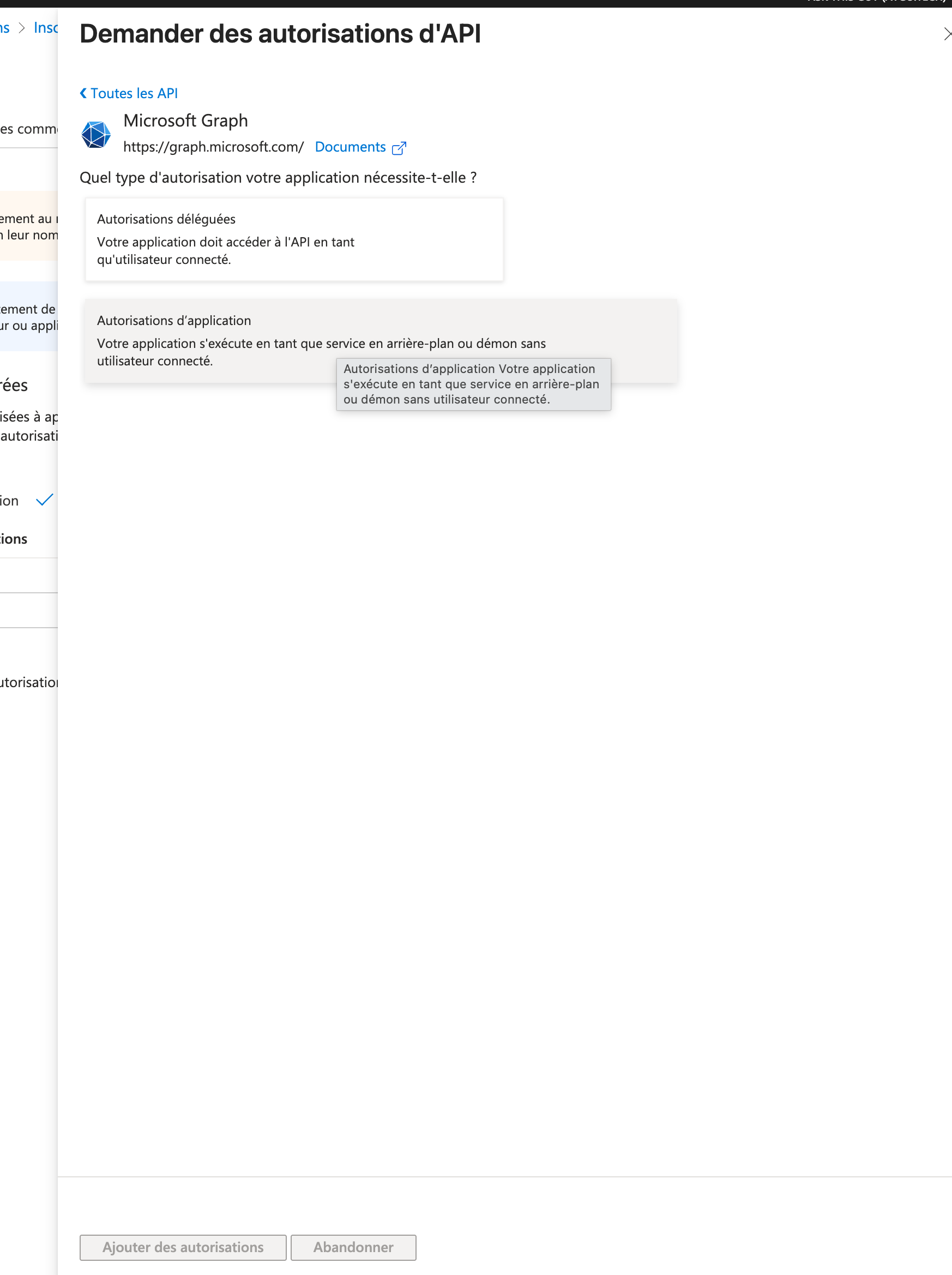 Autorisations d'application
Ensuite, ajoutez les autorisations suivantes :
- Sites.Read.All
- User.Read.All
- Files.Read.All
et cliquez sur « Ajouter des autorisations » :
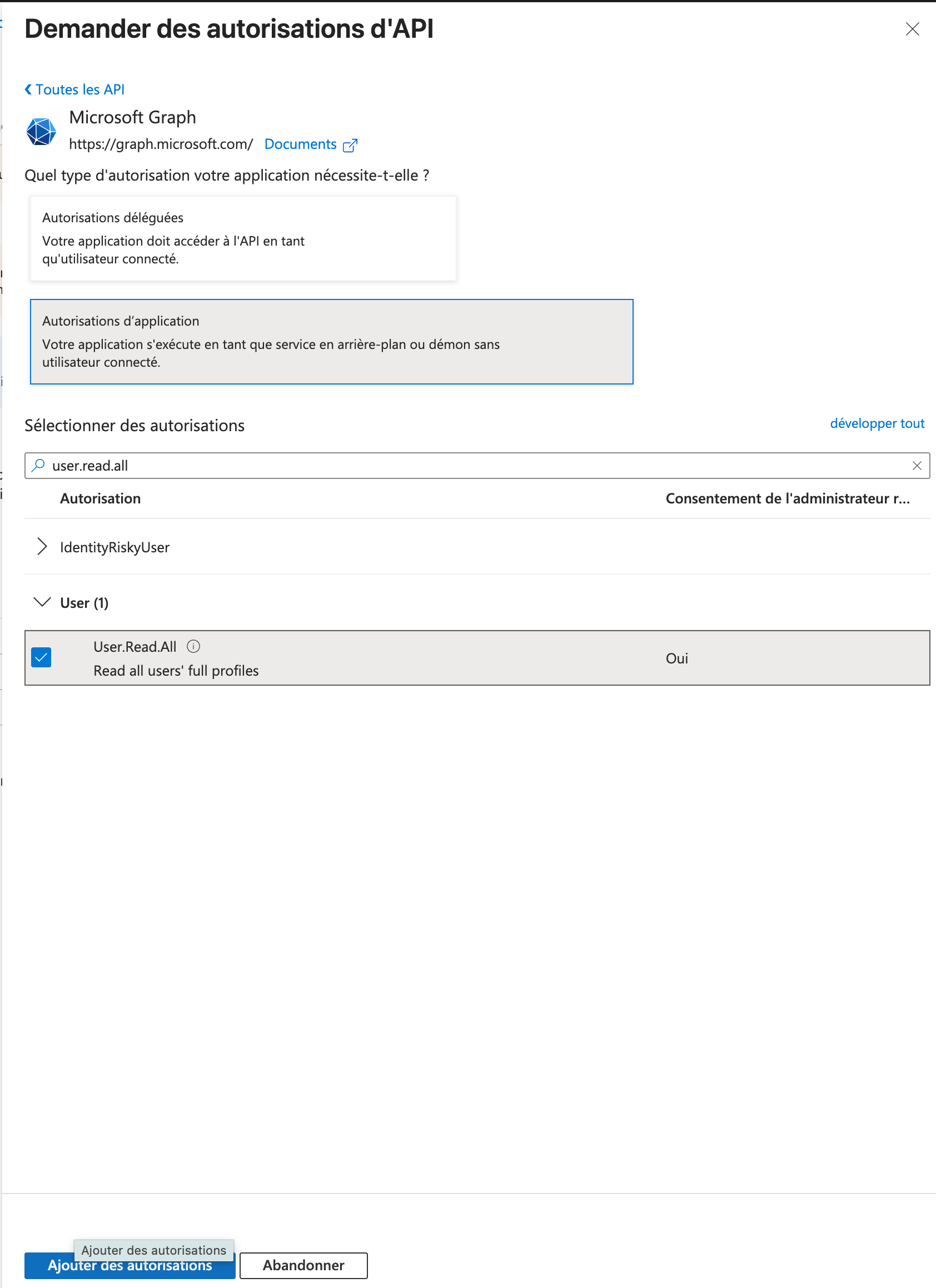 Ajouter des autorisations
Vous devriez maintenant voir les autorisations sur votre application, comme ceci :
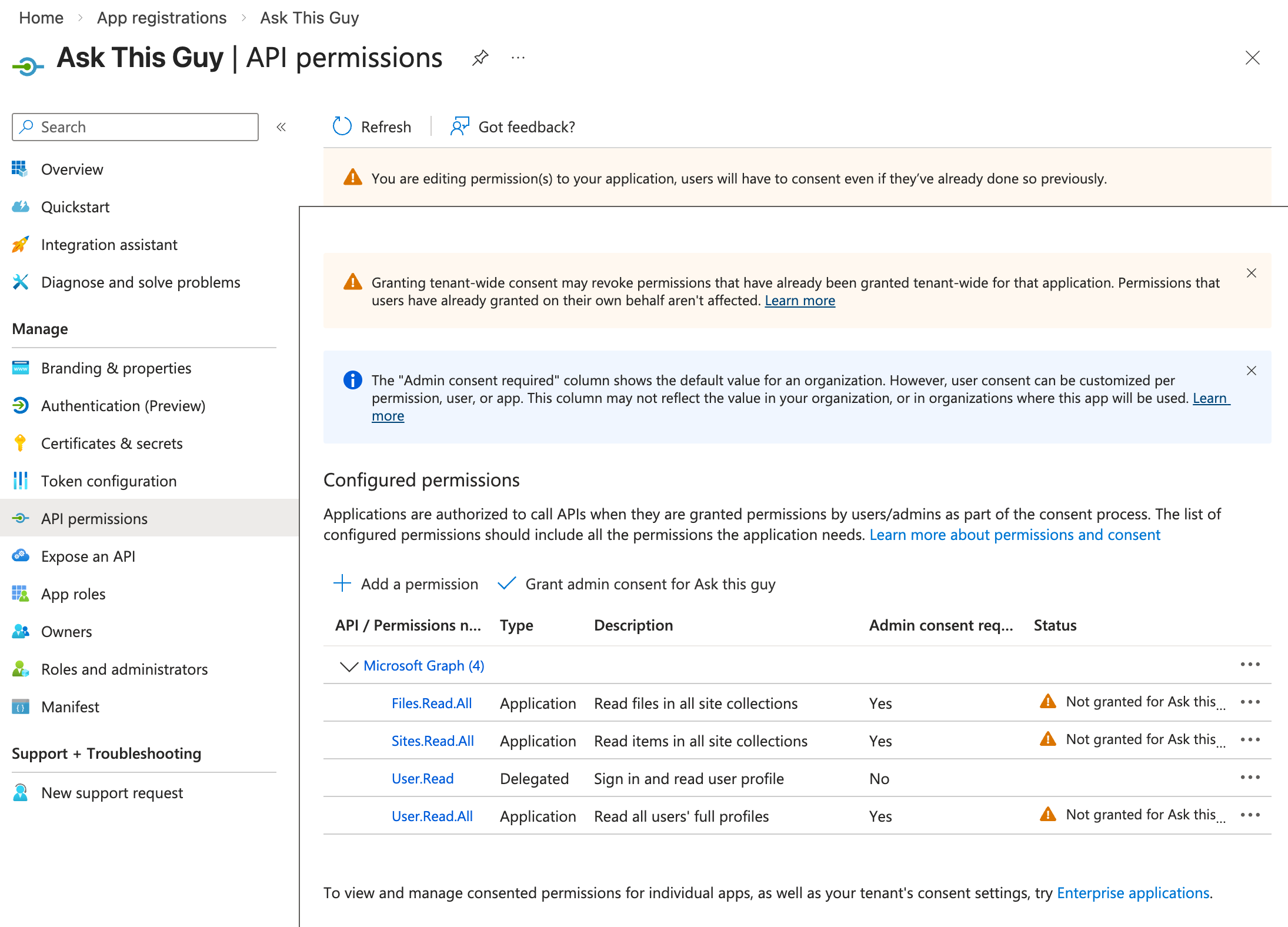 Autorisations d'application
Dernière étape : accorder le consentement administrateur pour l'application.
Cliquez sur « Accorder le consentement de l’administrateur pour [votre organisation] »
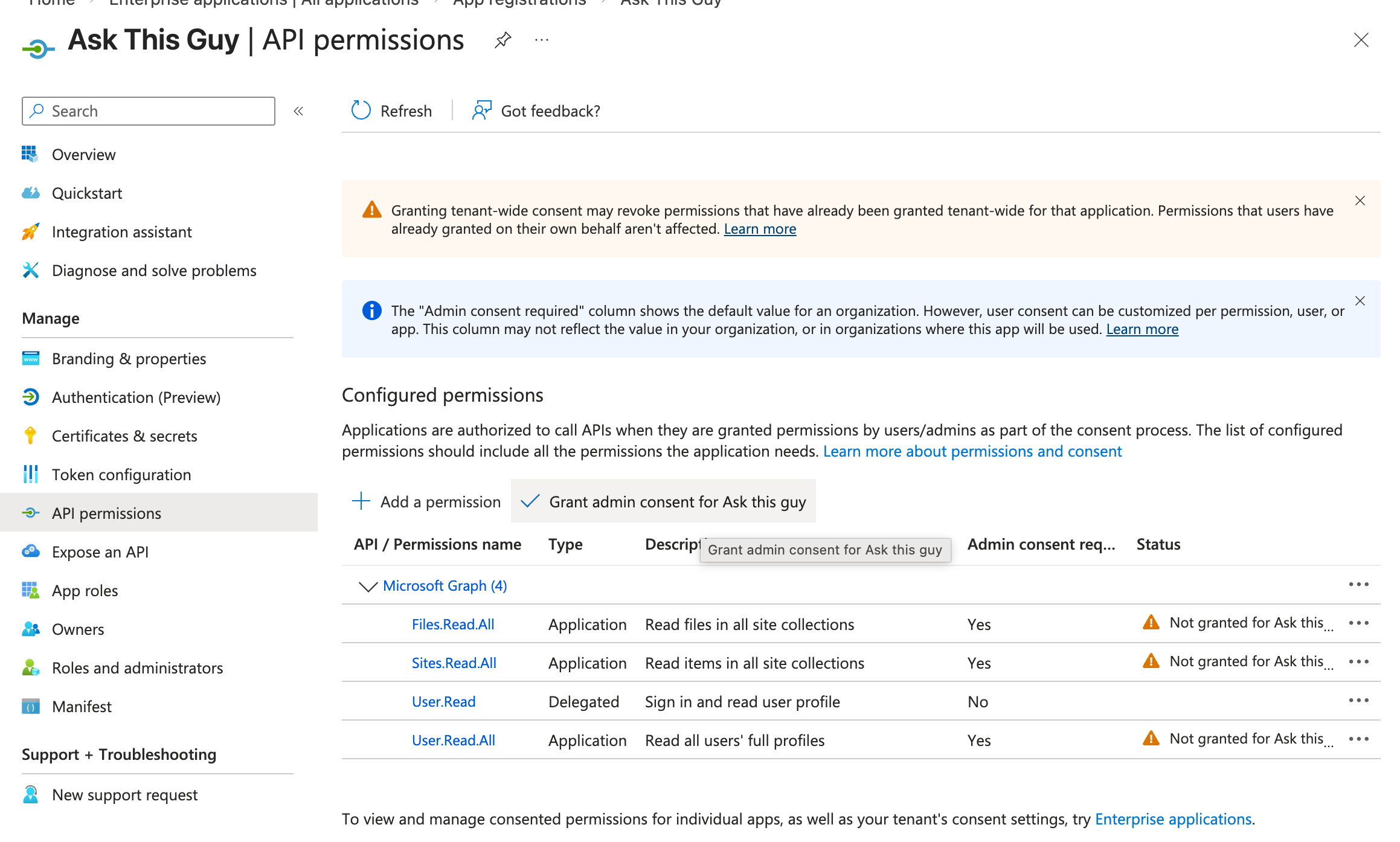 Accorder le consentement administrateur
Confirmez lorsque demandé :
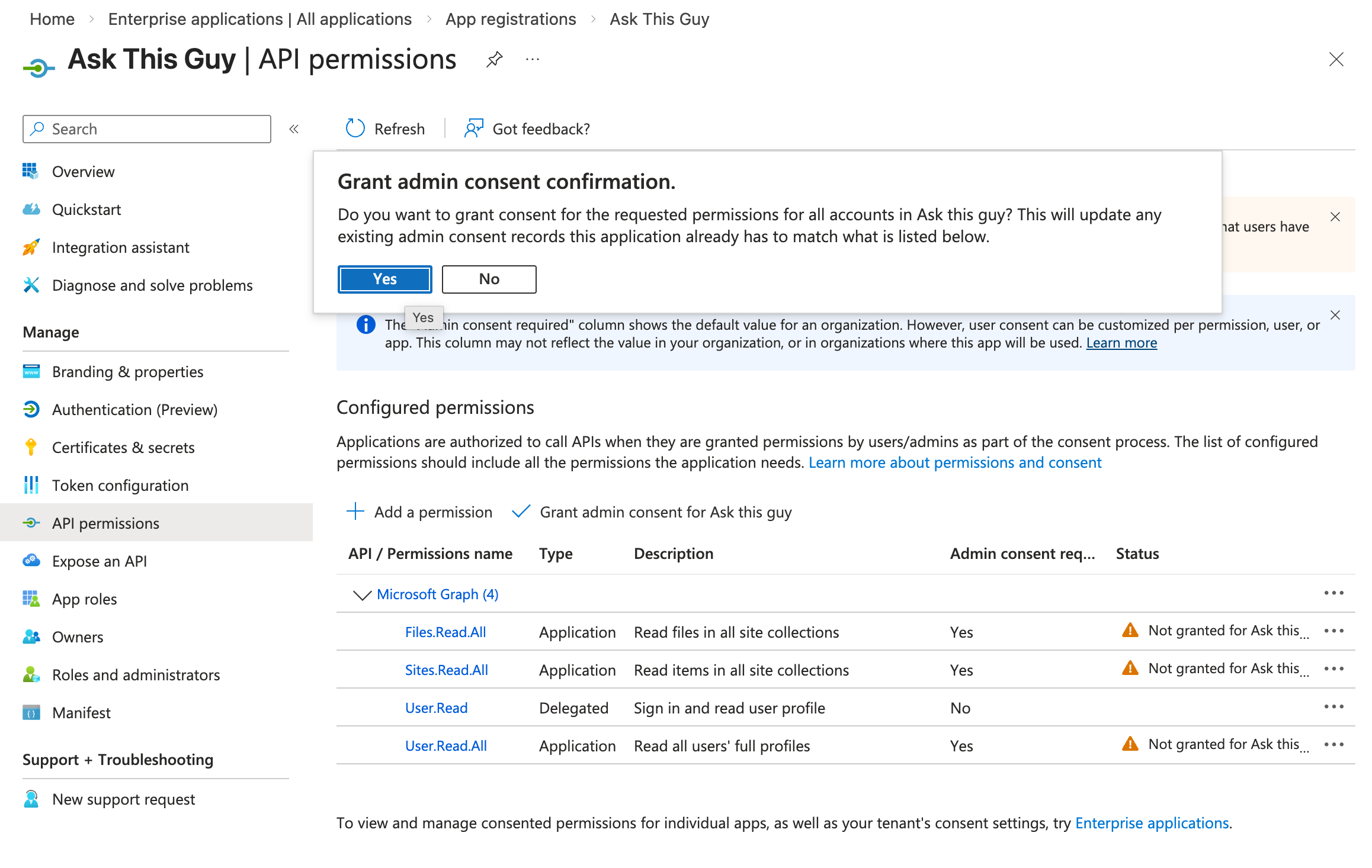 Accorder le consentement administrateur
Vous devriez maintenant voir des coches vertes, comme ceci :
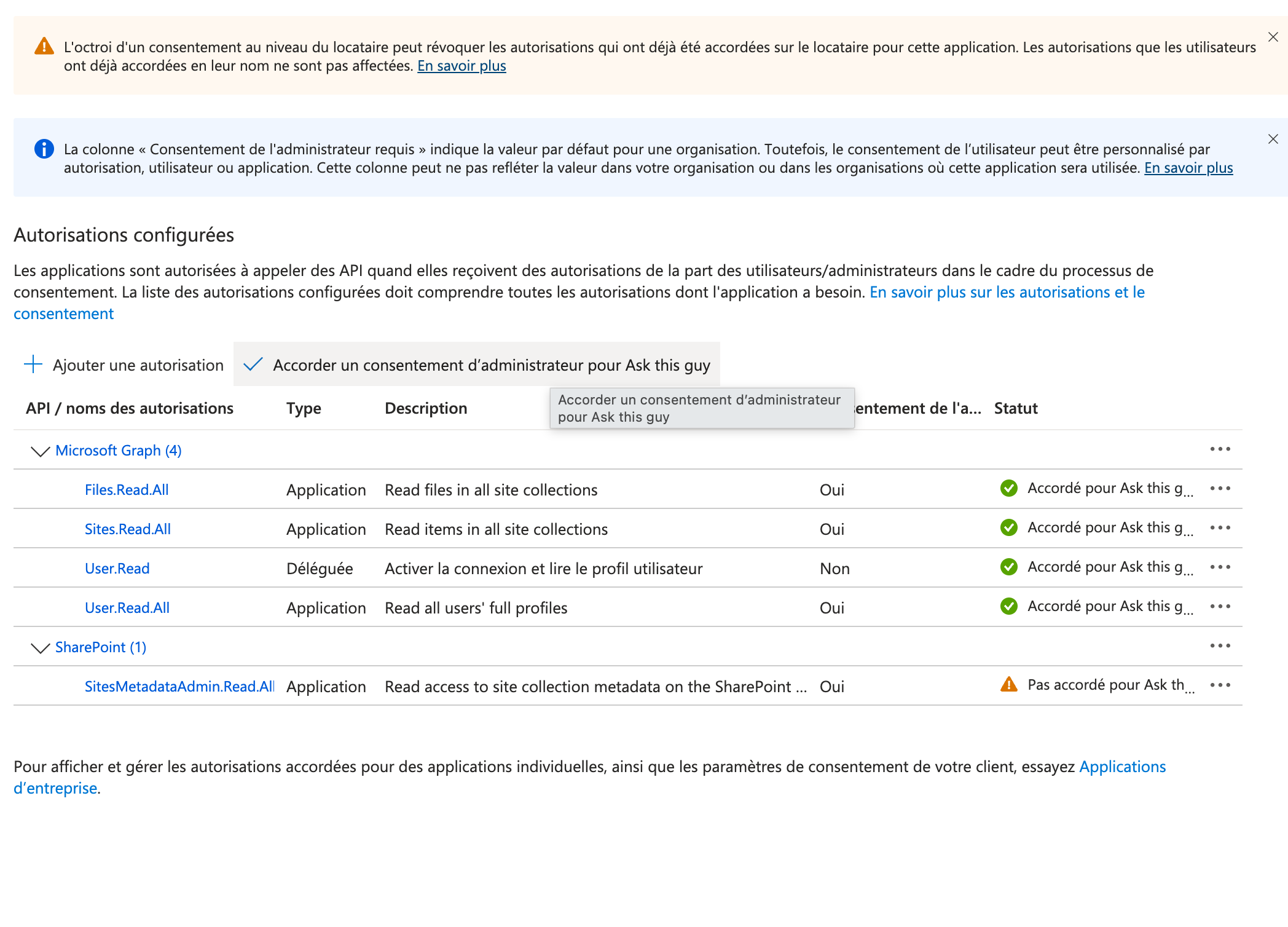 Accorder le consentement administrateur
C'est tout !
Vous pouvez maintenant passer à l’étape 4 : Créer un secret client.
Option B : Autorisations restreintes pour des sites SharePoint spécifiques
Allez dans « Autorisations d’API » et cliquez sur « + Ajouter une autorisation » :
Ajouter une autorisation
Cliquez sur « Microsoft Graph » :
Microsoft Graph
Puis cliquez sur « Autorisations d’application » :
Autorisations d'application
Ensuite, ajoutez l'autorisation suivante :
- Sites.Selected
et cliquez sur « Ajouter des autorisations » :
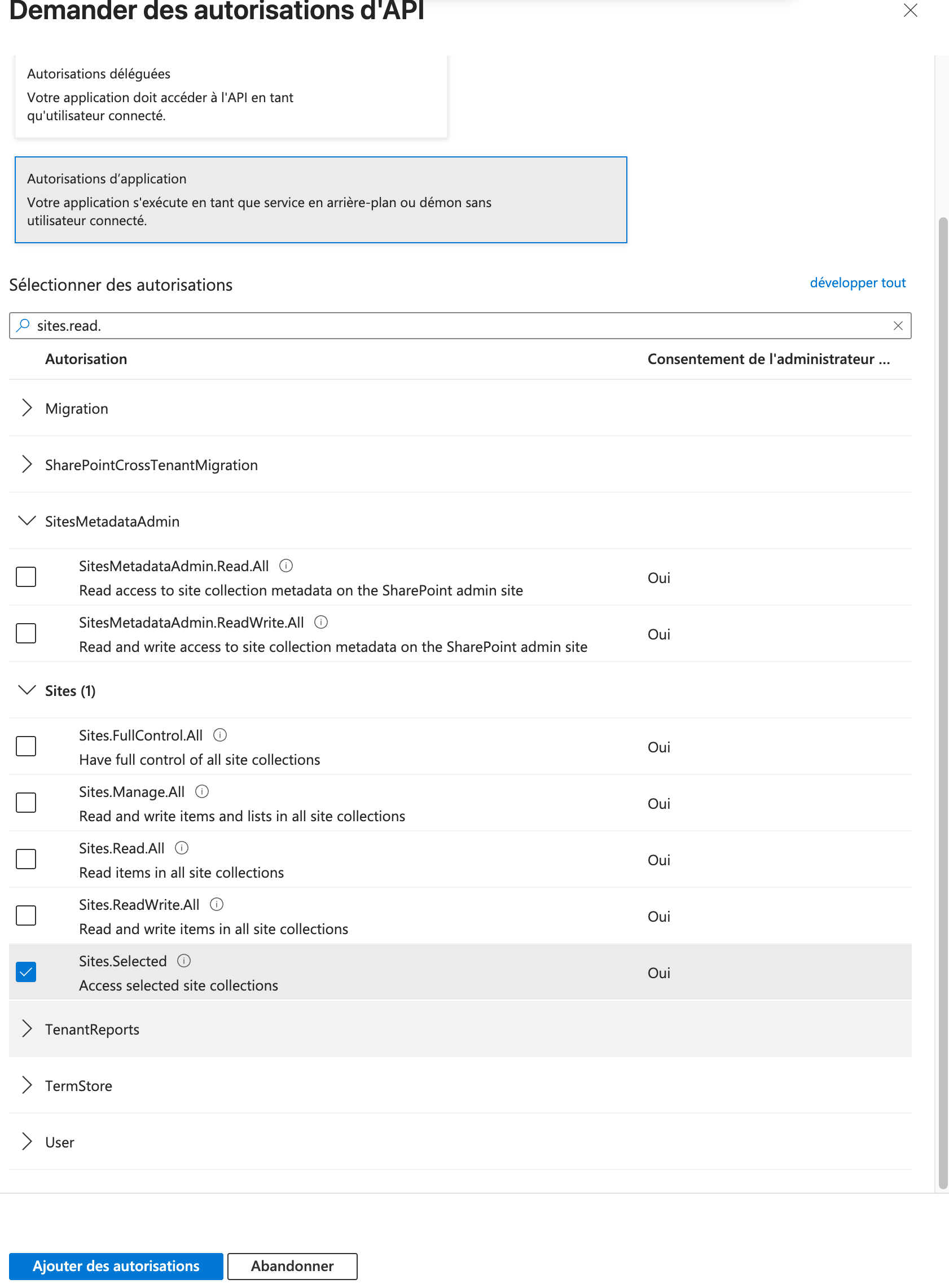 Ajouter des autorisations
3. Configurer les autorisations par site avec PowerShell (option B uniquement)
3.1. Lancer PowerShell
Sur votre machine, PowerShell doit être installé. Sinon, suivez ce guide pour installer PowerShell.
Puis lancez-le avec :
pwsh
3.2 Installer le module PnP PowerShell
Dans PowerShell, vous avez besoin du module PnP PowerShell de Microsoft.
Si le module n'est pas déjà installé, exécutez simplement la commande suivante :
Install-Module PnP.PowerShell -Scope CurrentUser -Force
3.3 Créer une application d'aide pour l'authentification PowerShell
Retournez dans le centre d'administration Microsoft Entra, dans le menu Inscriptions d'applications, et créez une nouvelle inscription d'application :
-
Cliquez sur « + Nouvelle inscription » et saisissez les informations suivantes :
- Nom : « PowerShell Helper App »
- Types de compte pris en charge : « Comptes dans cet annuaire uniquement »
- URI de redirection : sélectionnez « Client public/natif (mobile et bureau) » et indiquez
http://localhostcomme URI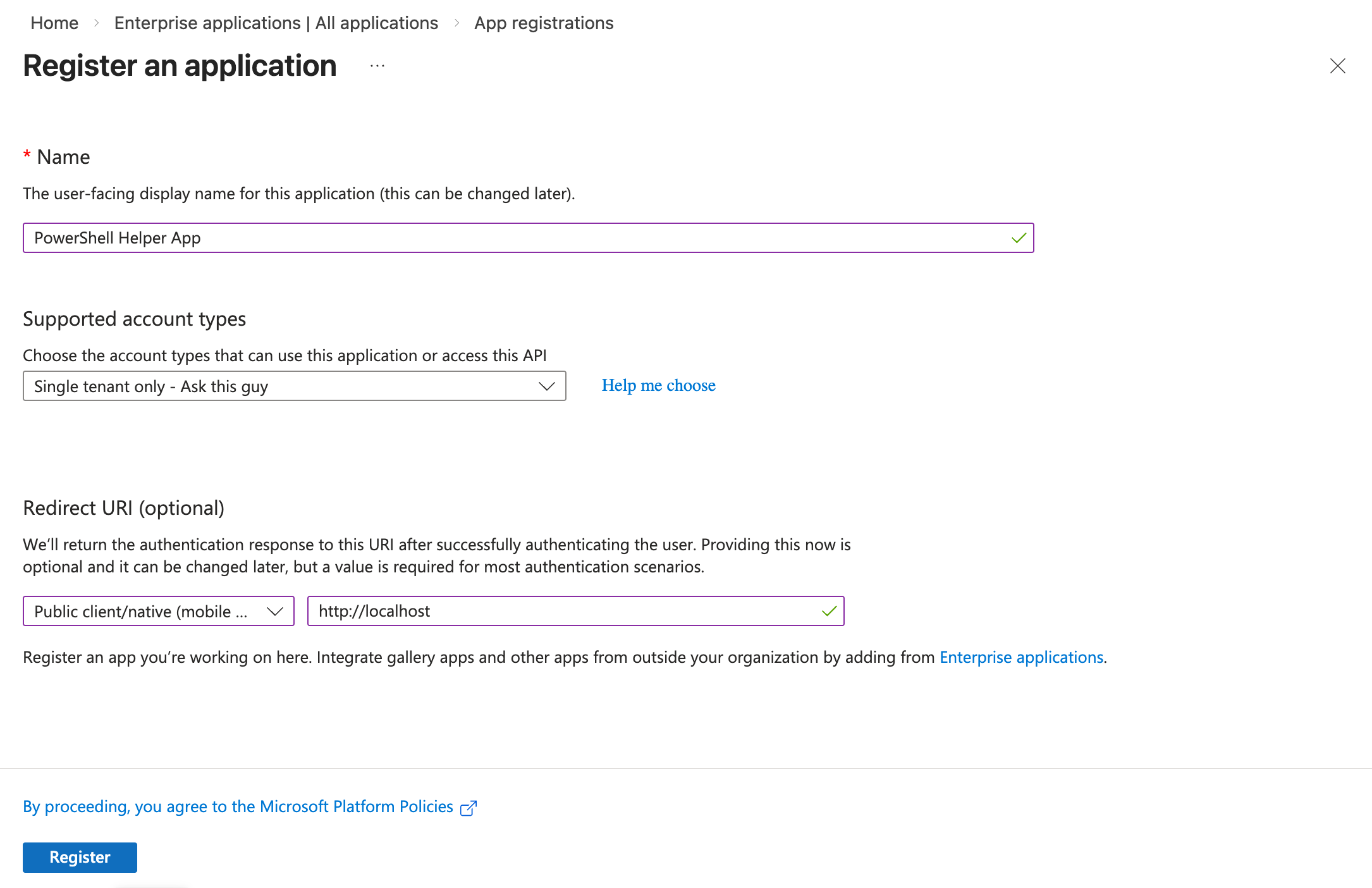 Nouvelle inscription d'application
-
Cliquez sur « S'inscrire » Votre application doit apparaître dans la liste des inscriptions d'applications :
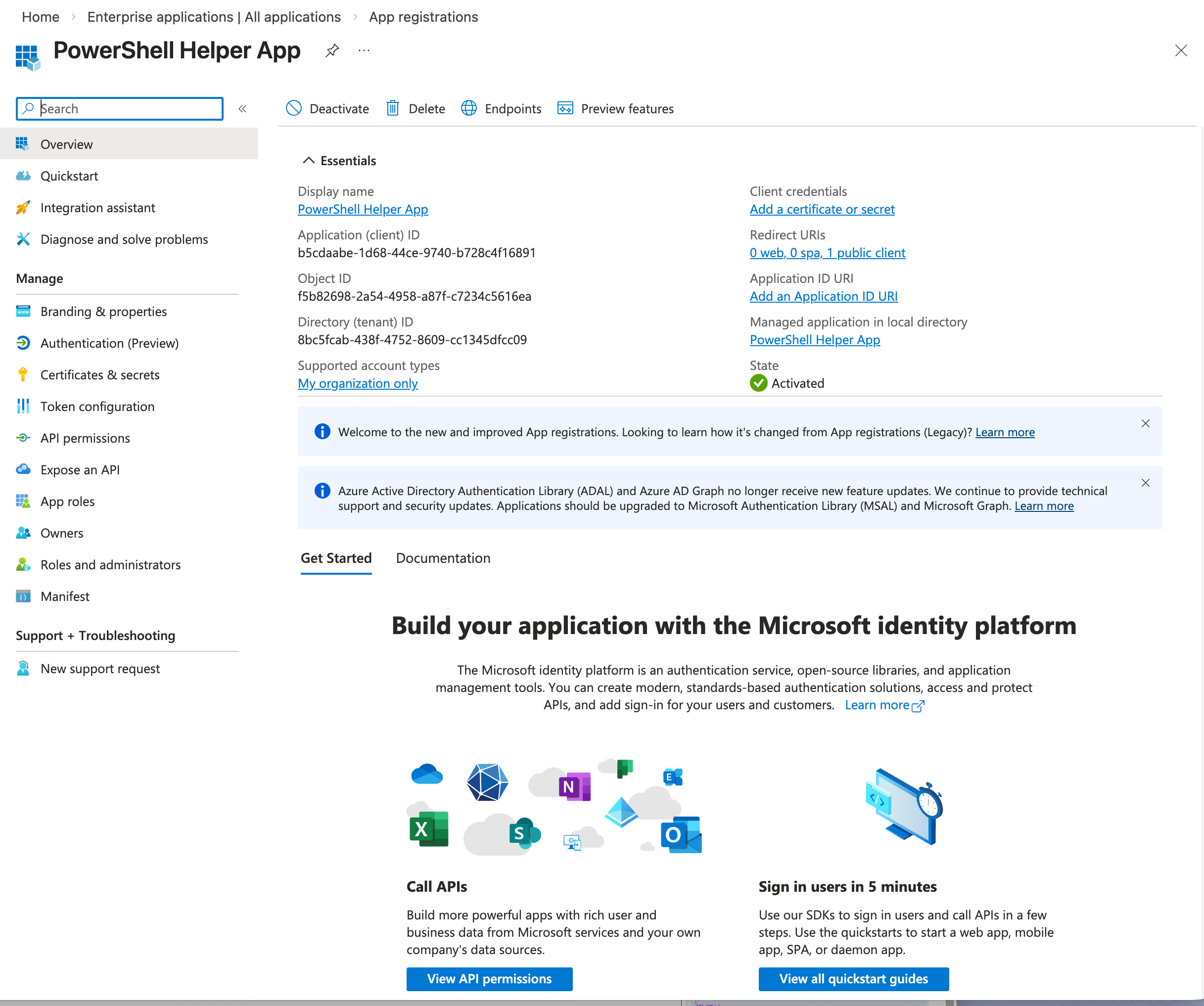 Nouvelle inscription d'application
Notez que votre application d'aide a un ID d'application (client), vous en aurez besoin plus tard.
3.4 Configurer les autorisations API de l'application d'aide
Dans votre nouvelle application d'aide, allez dans « Autorisations d’API ».
Pour l'instant, votre application ne doit avoir qu'une seule autorisation : « User.Read » :
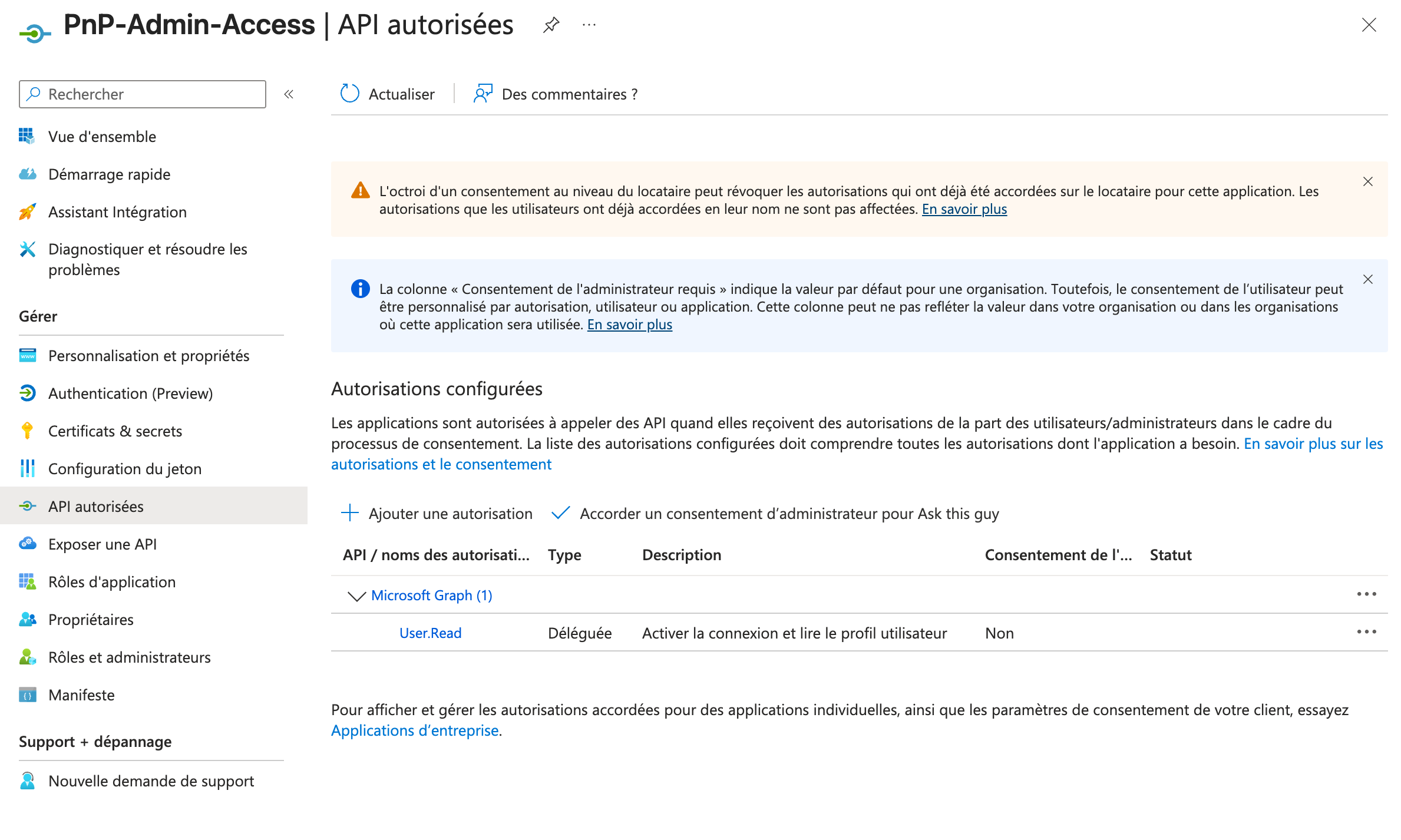 Autorisations d'API
Nous devons ajouter de nouvelles autorisations. Cliquez sur « + Ajouter une autorisation » et sélectionnez « Microsoft Graph » :
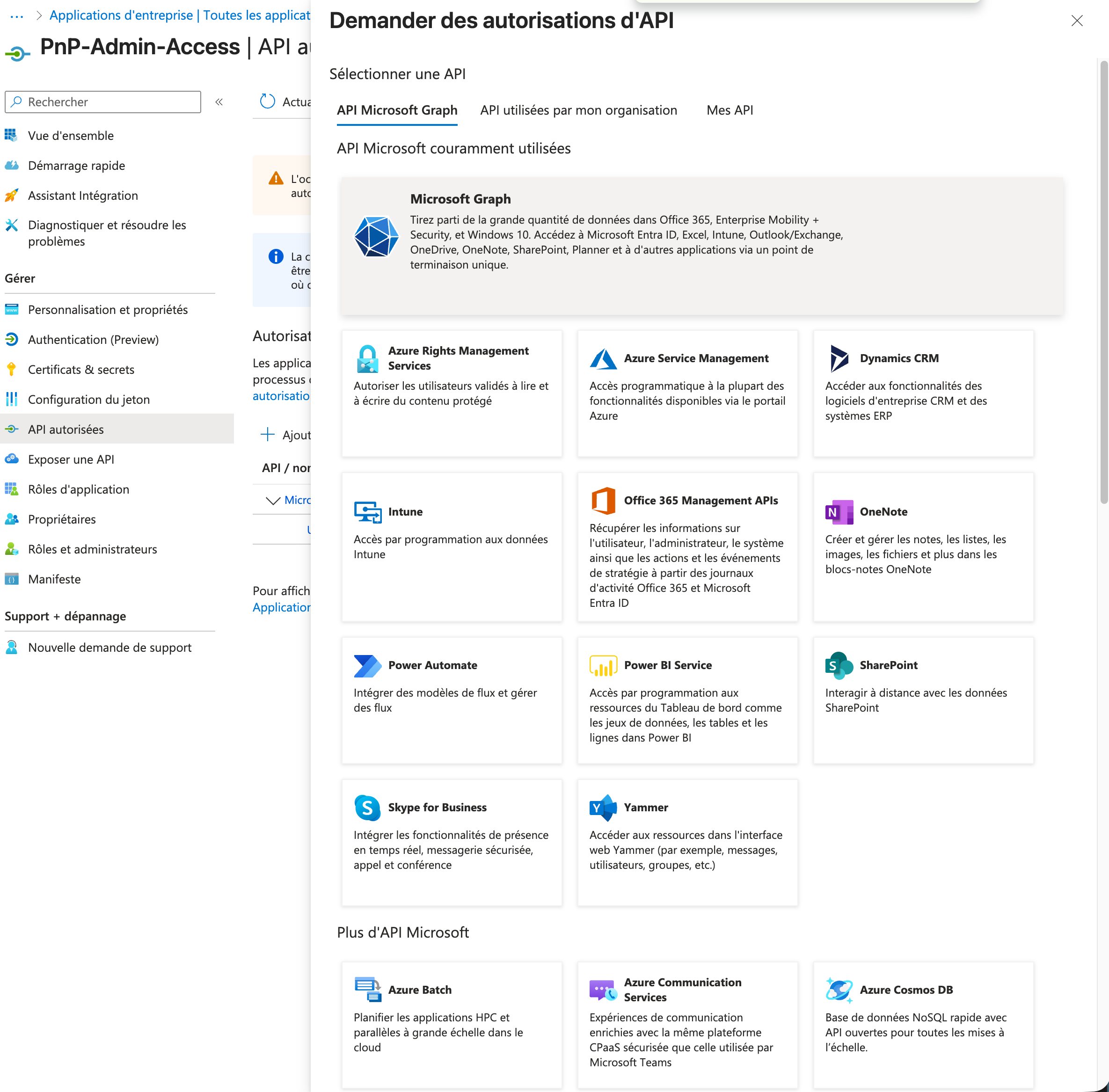 Microsoft Graph
Cliquez sur « Autorisations déléguées » :
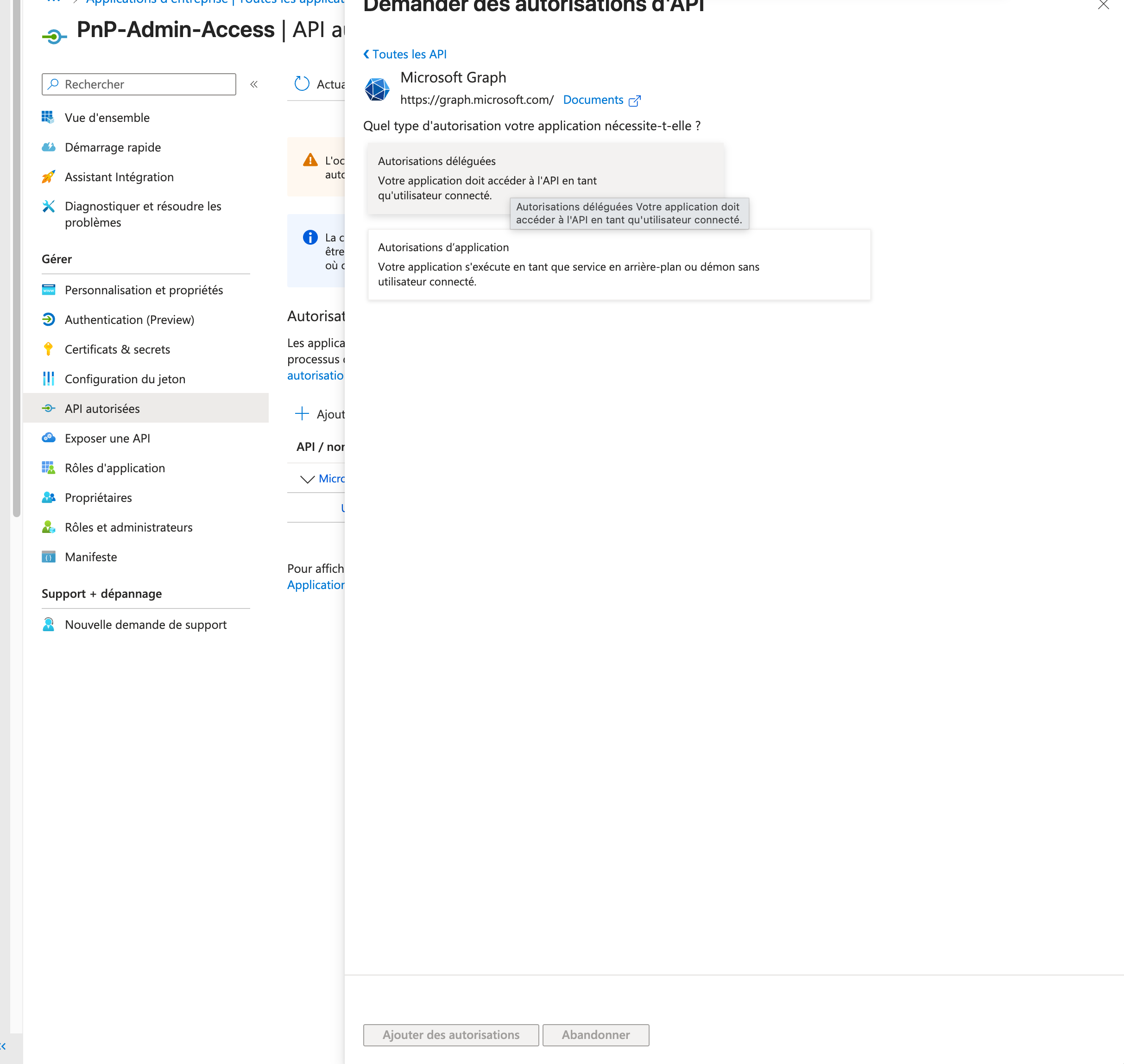 Autorisations déléguées
Ajoutez l'autorisation déléguée suivante :
- Sites.FullControl.All et cliquez sur « Ajouter des autorisations » :
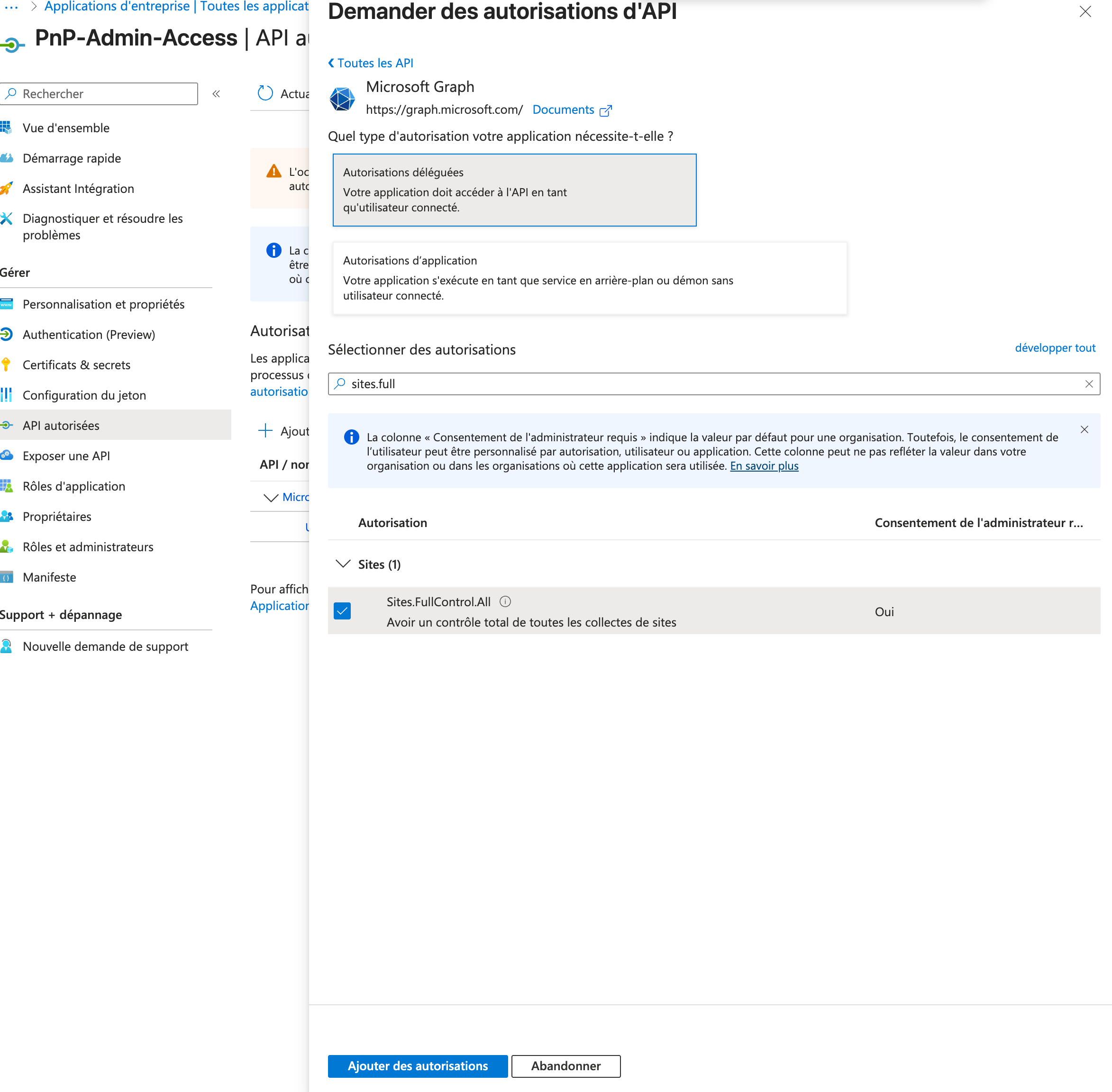 Ajouter des autorisations
Votre application doit maintenant avoir les autorisations suivantes :
- User.Read
- Sites.FullControl.All
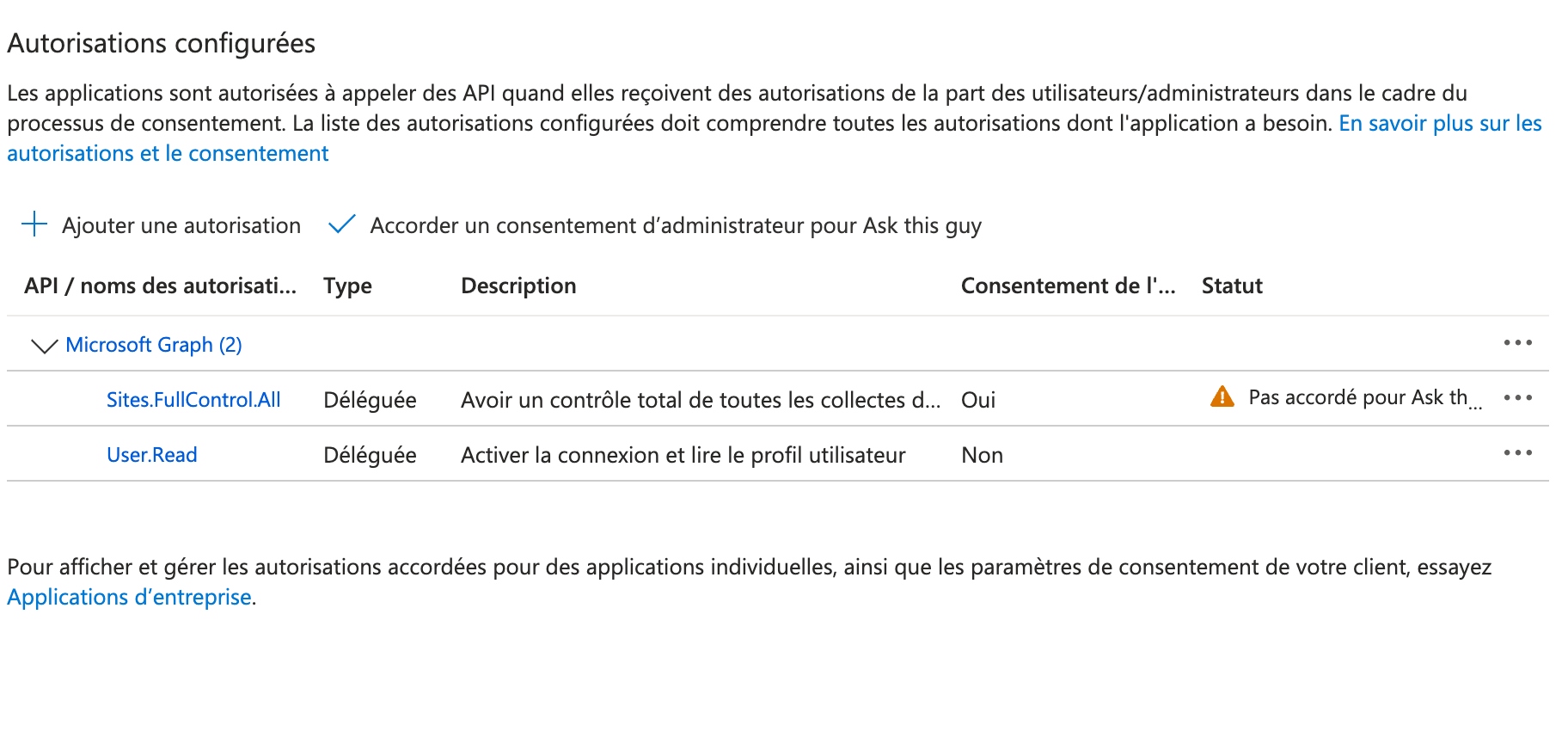 Autorisations d'application
Cliquez sur « Accorder le consentement de l'administrateur pour [votre organisation] » :
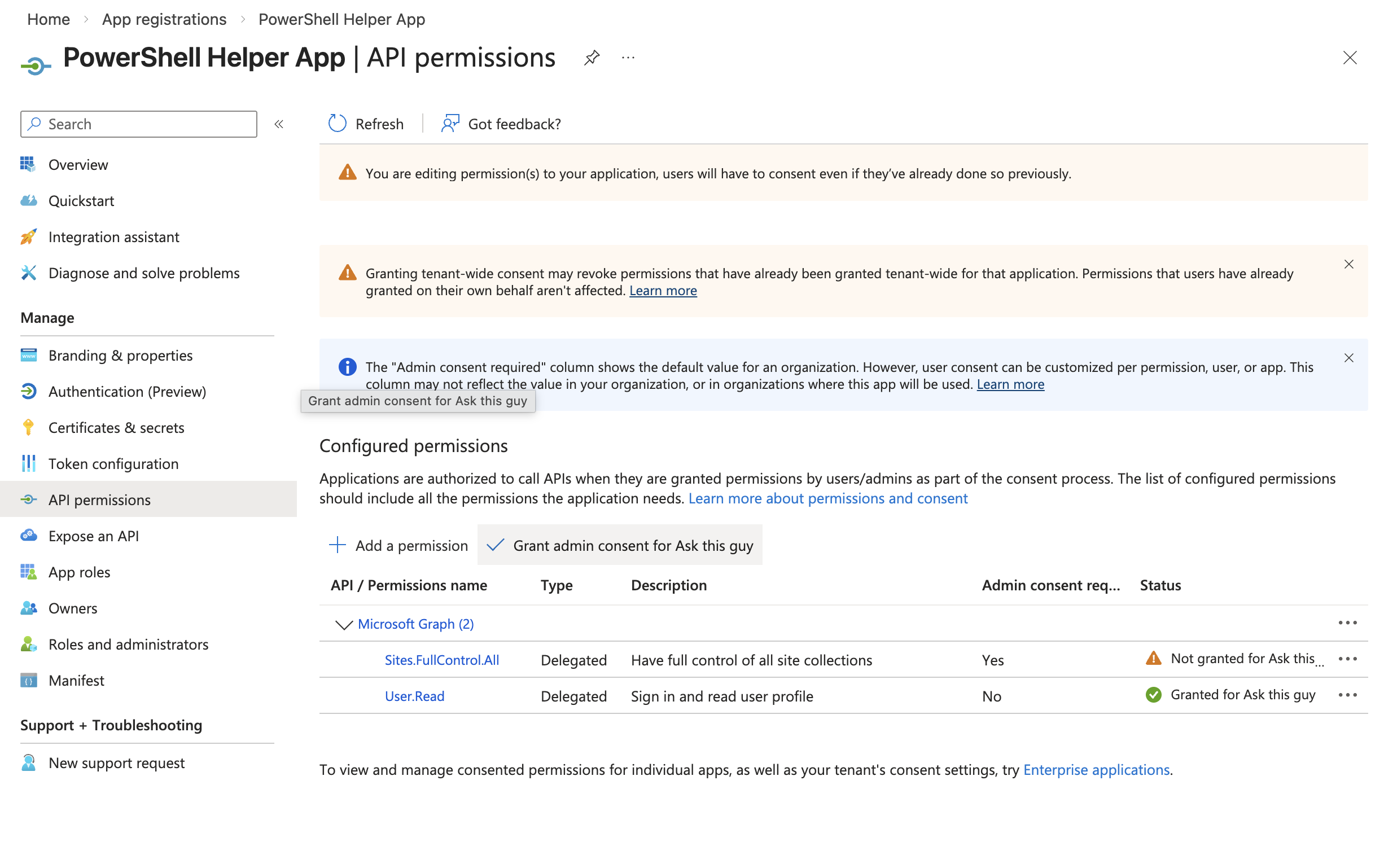 Accorder le consentement administrateur
Confirmez :
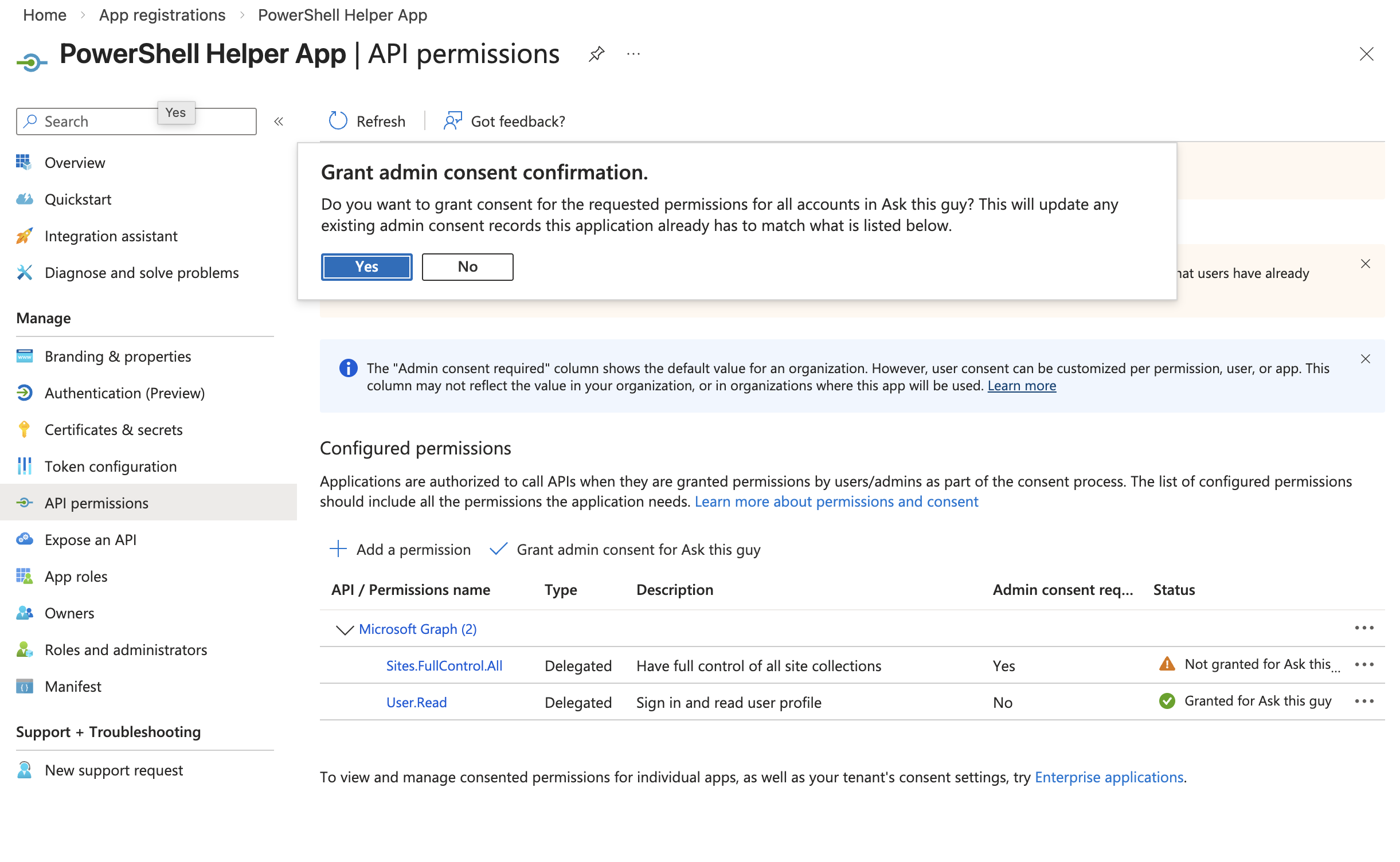 Accorder le consentement administrateur
Vous devriez maintenant voir des coches vertes, comme ceci :
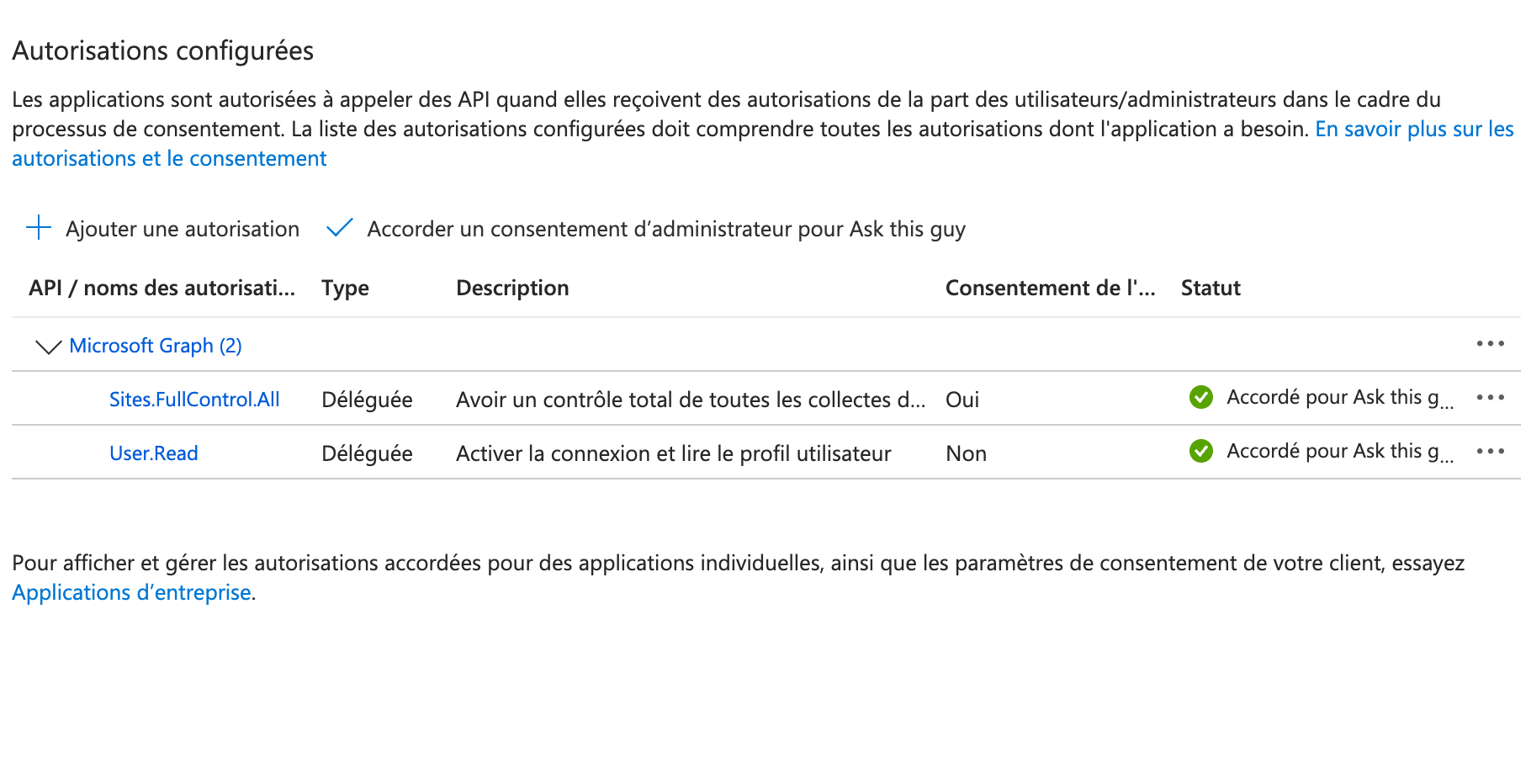 Accorder le consentement administrateur
3.5 Activer les flux client publics
Allez dans « Authentification (Aperçu) » dans le menu de gauche.
Ouvrez le menu « Paramètres ».
Réglez « Autoriser les flux client publics » sur Activé.
Cliquez sur « Enregistrer ».
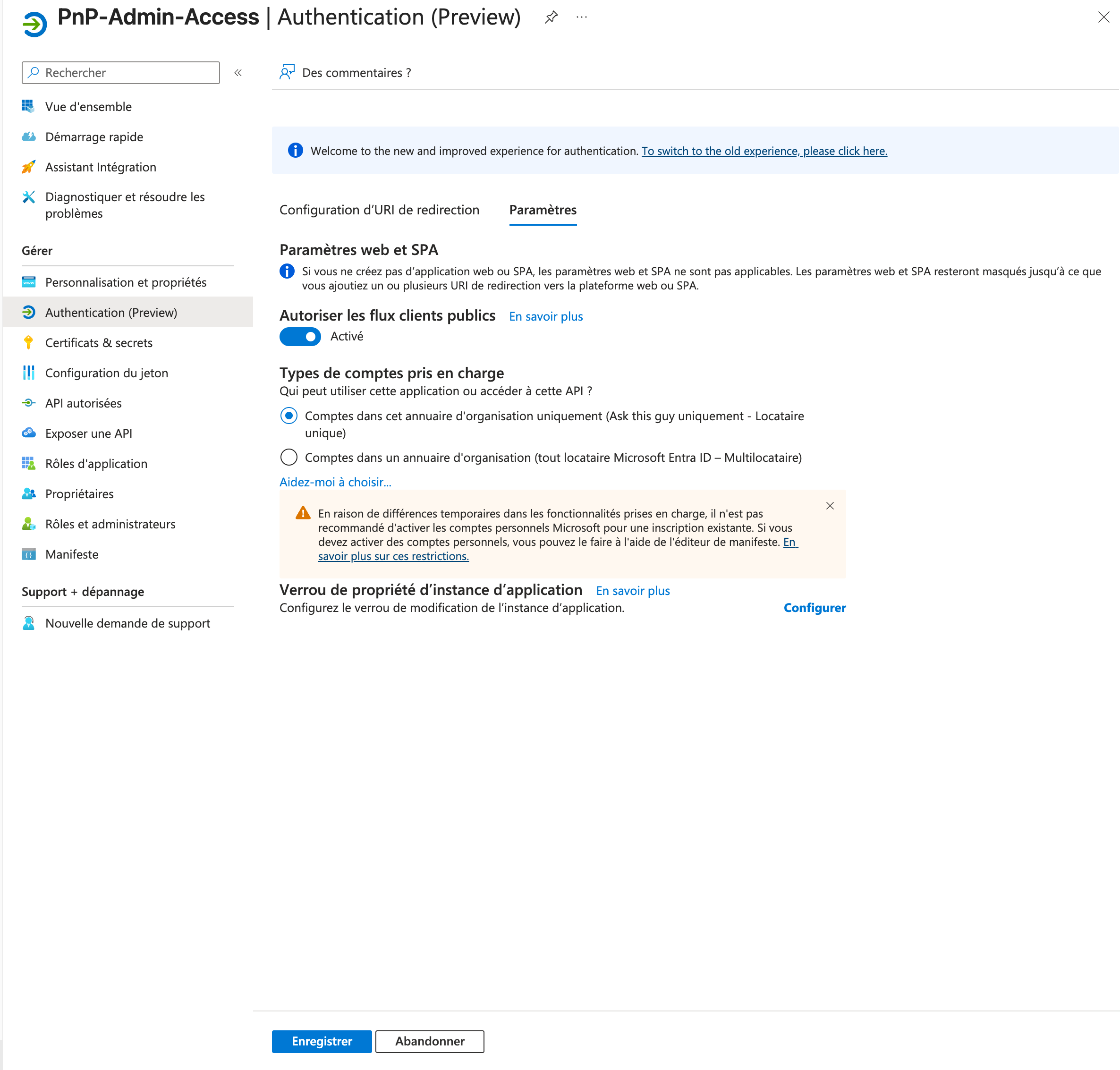 Flux client publics
3.6 Se connecter à SharePoint avec PowerShell
Vous pouvez maintenant vous connecter à SharePoint en tant qu'administrateur avec l'application d'aide que vous venez de créer.
Exécutez la commande suivante en remplaçant :
<YOUR_TENANT_NAME>par le nom de votre locataire (ex. si vos sites SharePoint sont sur https://contoso.sharepoint.com, utilisez « contoso »)<YOUR_CLIENT_ID>par l'ID d'application (client) de la page de vue d'ensemble de l'application d'aide
Connect-PnPOnline `
  -Url https://<YOUR_TENANT_NAME>-admin.sharepoint.com `
  -ClientId <YOUR_CLIENT_ID> `
  -Interactive
Une fenêtre de navigateur s'ouvrira pour vous authentifier avec vos identifiants administrateur.
3.7 Lister les sites SharePoint disponibles (optionnel)
Pour afficher tous les sites SharePoint de votre locataire :
Get-PnPTenantSite |
  Where-Object { $_.Url -like "*/sites/*" } |
  Select Url, Title
3.8 Accorder les autorisations de site à l'application ATG
Pour chaque site SharePoint auquel ATG doit accéder, exécutez la commande suivante :
Remplacez :
<YOUR_TENANT_NAME>par le nom de votre locataire<SITE_NAME>par le nom du site (ex. « TeamSite »)<ATG_APP_ID>par l’ID d'application (client) de votre application ATG (la première application créée, pas l'application d'aide)<DISPLAY_NAME>par un nom lisible (ex. « Ask This Guy Connector »)
Grant-PnPAzureADAppSitePermission `
  -Site https://<YOUR_TENANT_NAME>.sharepoint.com/sites/<SITE_NAME> `
  -AppId <ATG_APP_ID> `
  -DisplayName "<DISPLAY_NAME>" `
  -Permissions Read
Exemple :
Grant-PnPAzureADAppSitePermission `
  -Site https://contoso.sharepoint.com/sites/Engineering `
  -AppId b742cb55-dc46-4a46-adc4-72a5a28c4b64 `
  -DisplayName "Ask This Guy Connector" `
  -Permissions Read
Répétez cette commande pour chaque site à autoriser.
3.9 Vérifier les autorisations (optionnel)
Pour afficher les autorisations accordées sur un site donné :
Get-PnPAzureADAppSitePermission -Site <SITE_NAME>
4. Créer un secret client
Allez dans « Certificats et secrets » dans le menu de gauche de l'inscription d'application :
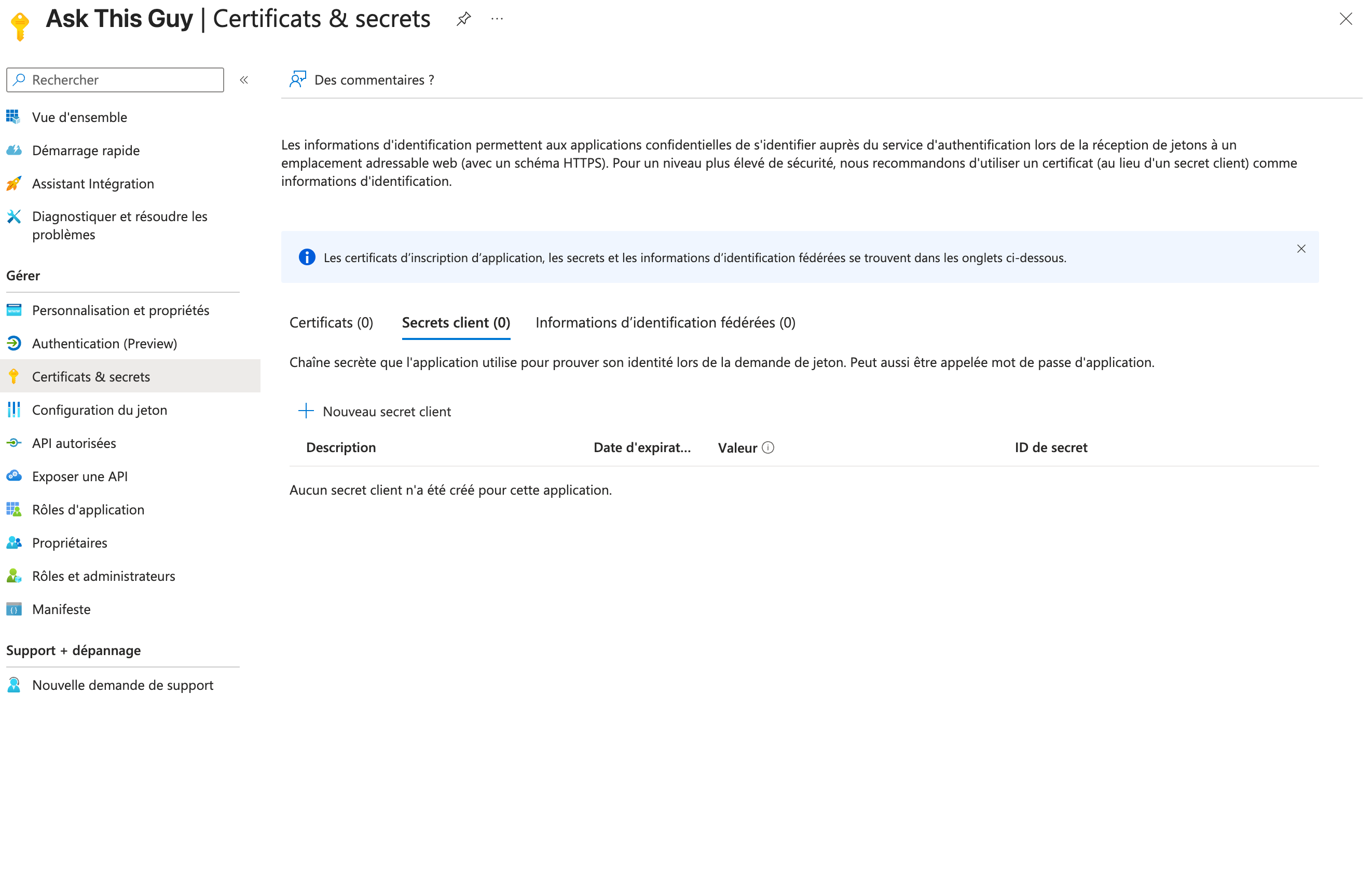 Certificats et secrets
Cliquez sur « + Nouveau secret client », saisissez une description (optionnel) et choisissez une durée d'expiration, puis cliquez sur « Ajouter » :
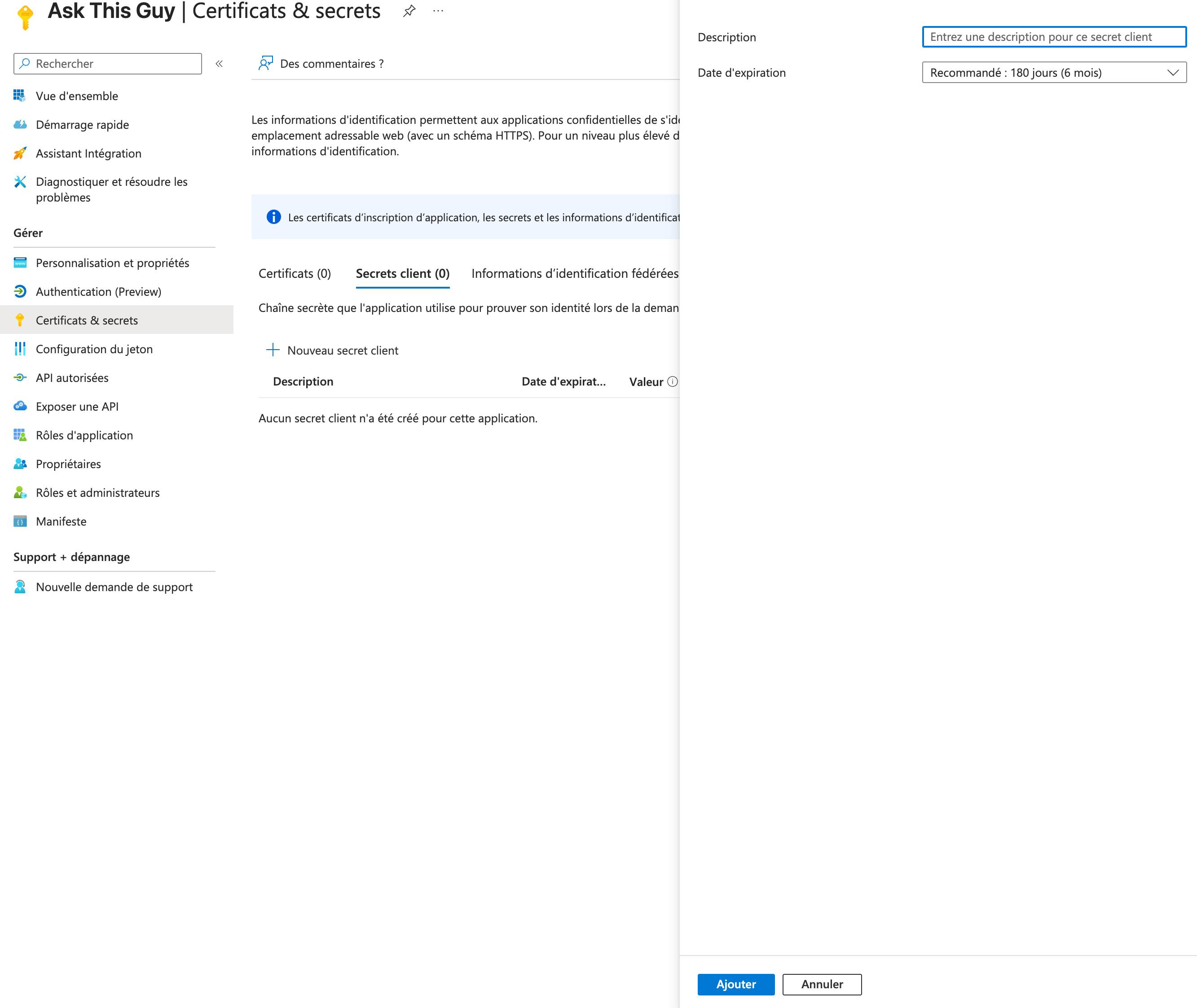 Nouveau secret client
5. Récupérer les identifiants pour ATG
Vous aurez besoin des trois valeurs suivantes pour configurer le connecteur SharePoint dans ATG :
- ID du locataire : sur la page de vue d'ensemble de l'application
- ID client : sur la page de vue d'ensemble, sous « ID d'application (client) »
- Valeur du secret client : la valeur copiée à l'étape de création du secret client
6. Connecter SharePoint dans ATG
Accéder au menu Connecteurs dans la console d'administration ATG
Allez dans le menu Connecteurs :
 Menu Connecteurs dans la console d'administration
Cliquez sur « Ajouter un connecteur », sélectionnez « Sharepoint » :
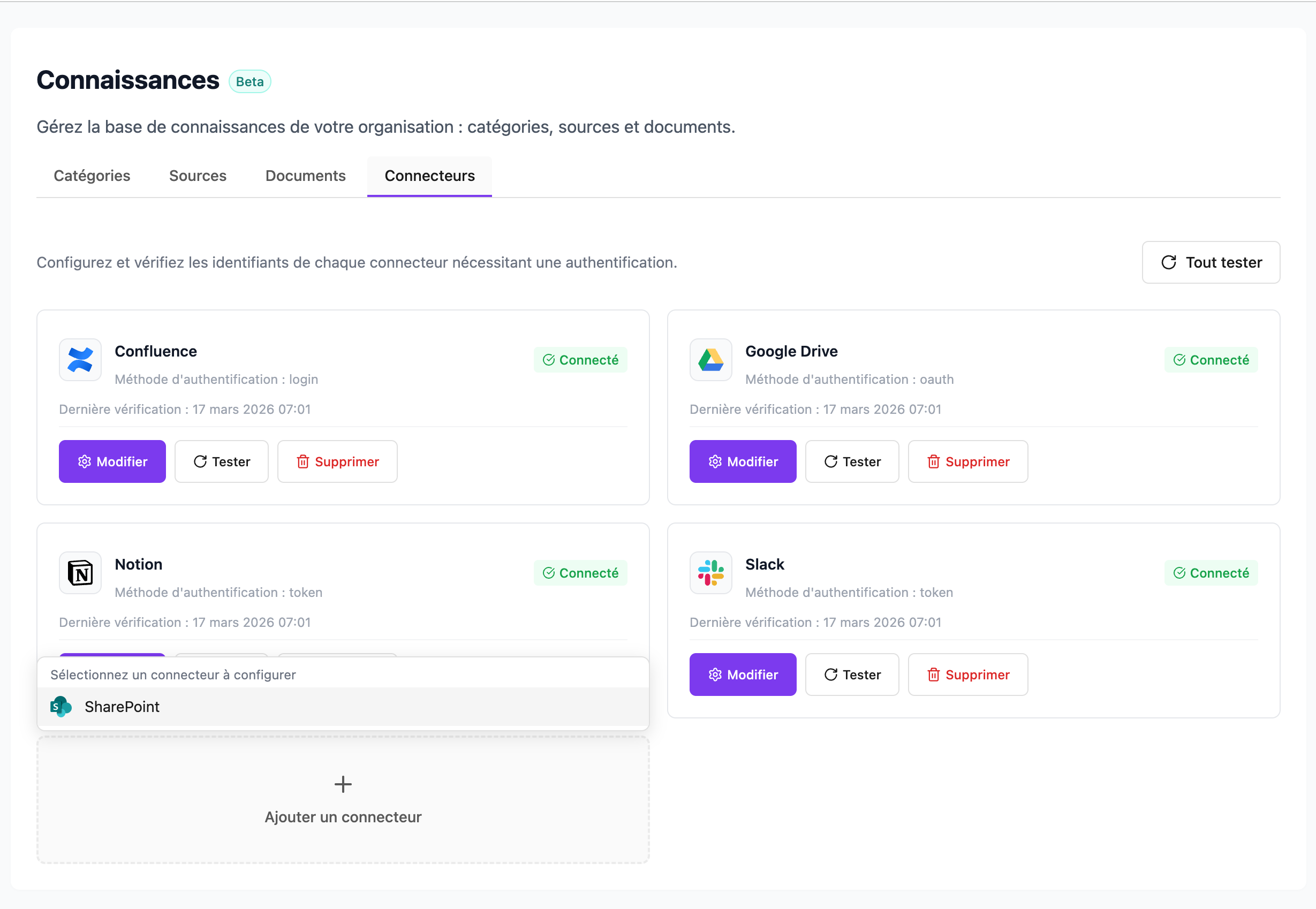 Ajouter un connecteur, sélectionner SharePoint
Saisissez les identifiants récupérés :
- ID du locataire
- ID d'application (client)
- Secret client
puis cliquez sur « Enregistrer » :
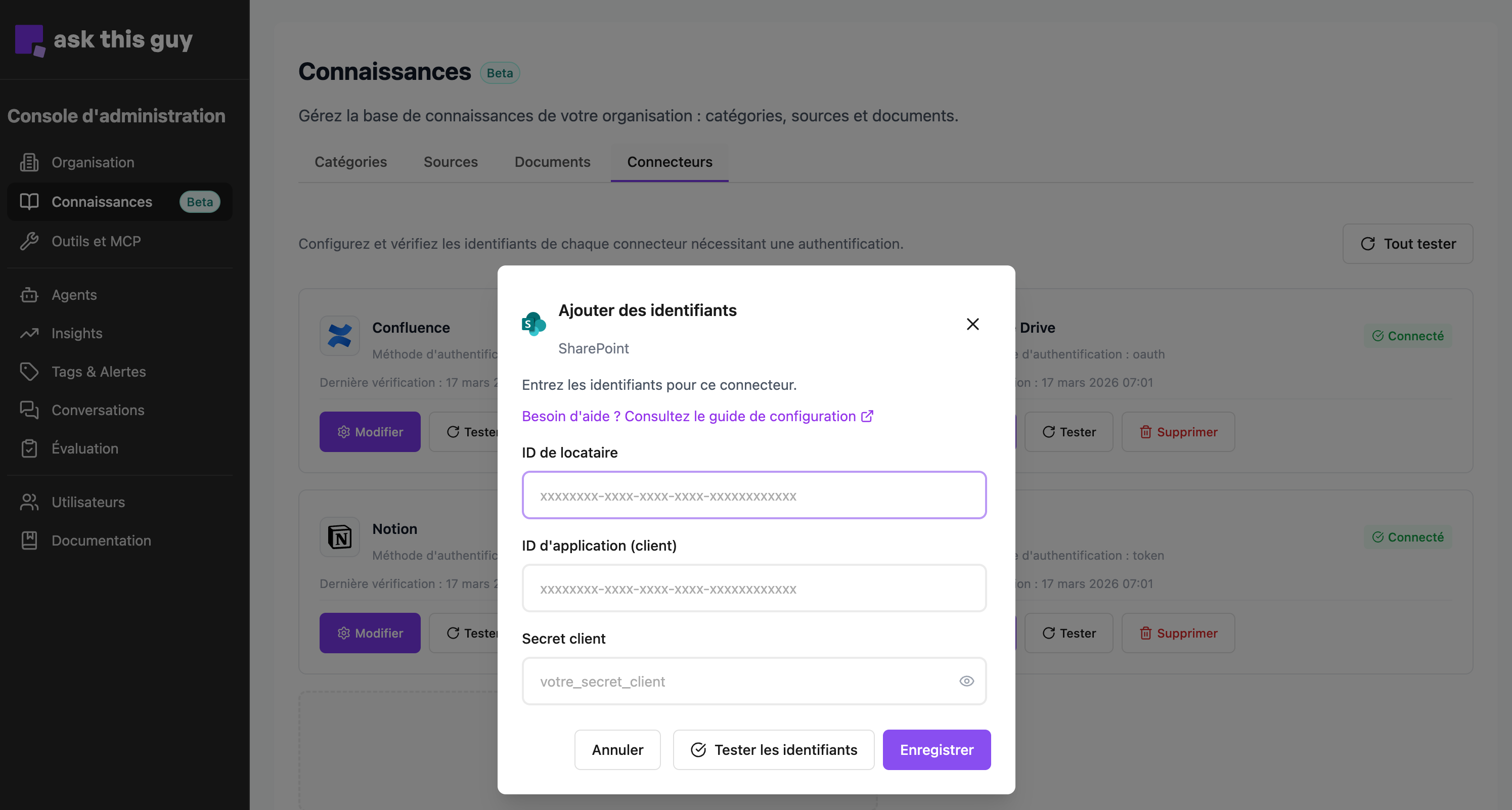 Saisir les identifiants
Bravo ! Le connecteur SharePoint est maintenant ajouté à ATG. Vous pouvez ajouter des sources à votre connecteur.
Pour ajouter une source, allez dans le menu Sources et ajoutez une source (le connecteur SharePoint est désormais disponible dans la liste).