Cette page est une traduction automatique. Pour les informations de référence, consultez la version anglaise.
 Slack
Slack
Guide pas à pas pour connecter ATG à Slack : créer une app Slack, définir les scopes, installer et autoriser l'app, puis importer le jeton dans ATG.
Pour connecter ATG à Slack, vous devrez obtenir un jeton depuis Slack.
Pour commencer, créez une application Slack. L'app sert de conteneur pour vos identifiants ; sans elle vous ne pouvez pas obtenir de jeton.
Vous pouvez suivre le guide de démarrage rapide Slack pour créer une app :
Instructions pas à pas pour créer, installer et configurer la connexion ATG à Slack :
2. Définir les scopes de votre app
3. Installer et autoriser l'app
1. Créer une app
Accédez à vos applications Slack
Slack API: Applications | Slack
Démarrer la création d'une nouvelle app
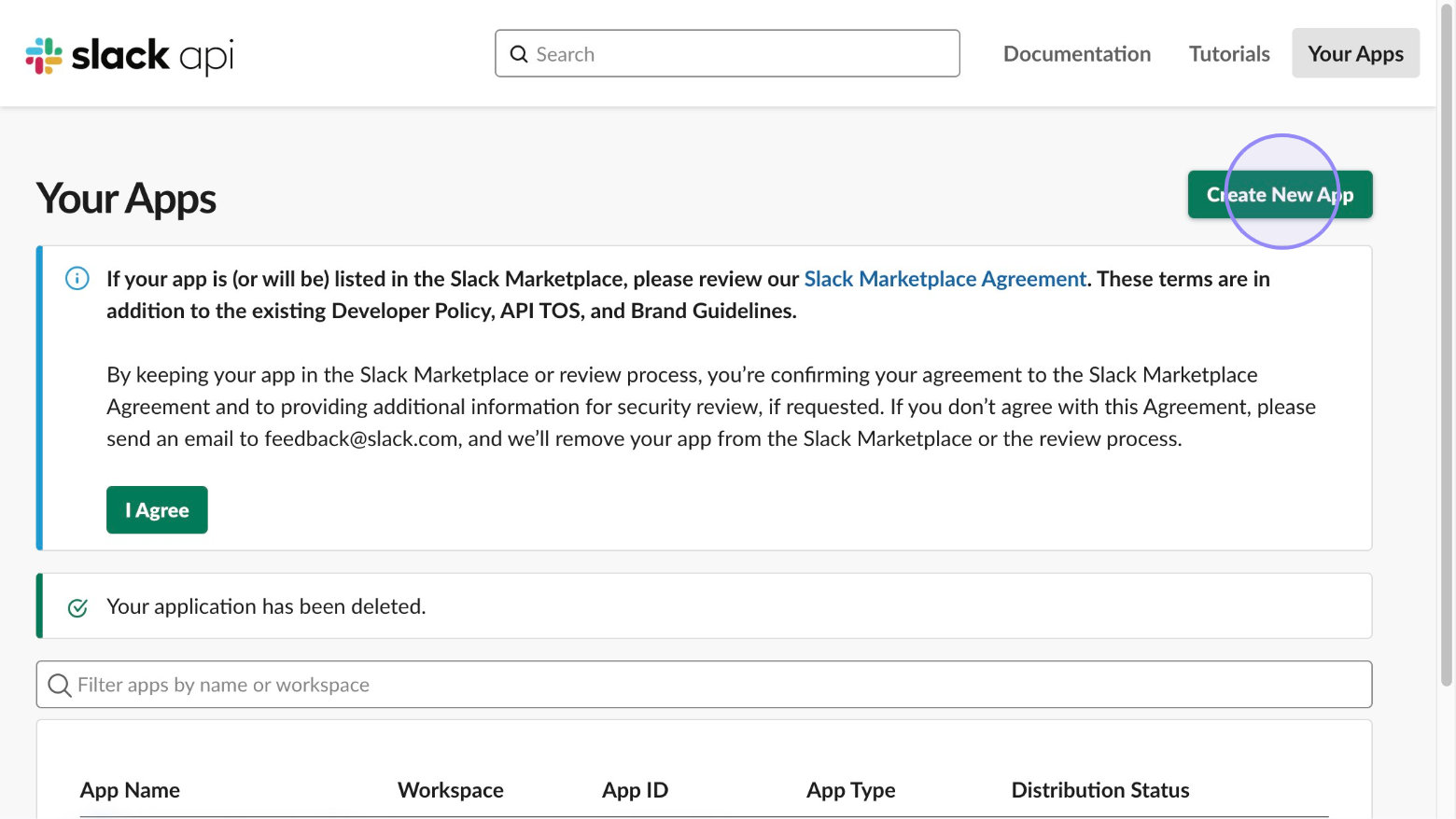
Cliquez sur le bouton « Create New App ».
Option 1 (recommandée) : choisir « From a manifest »
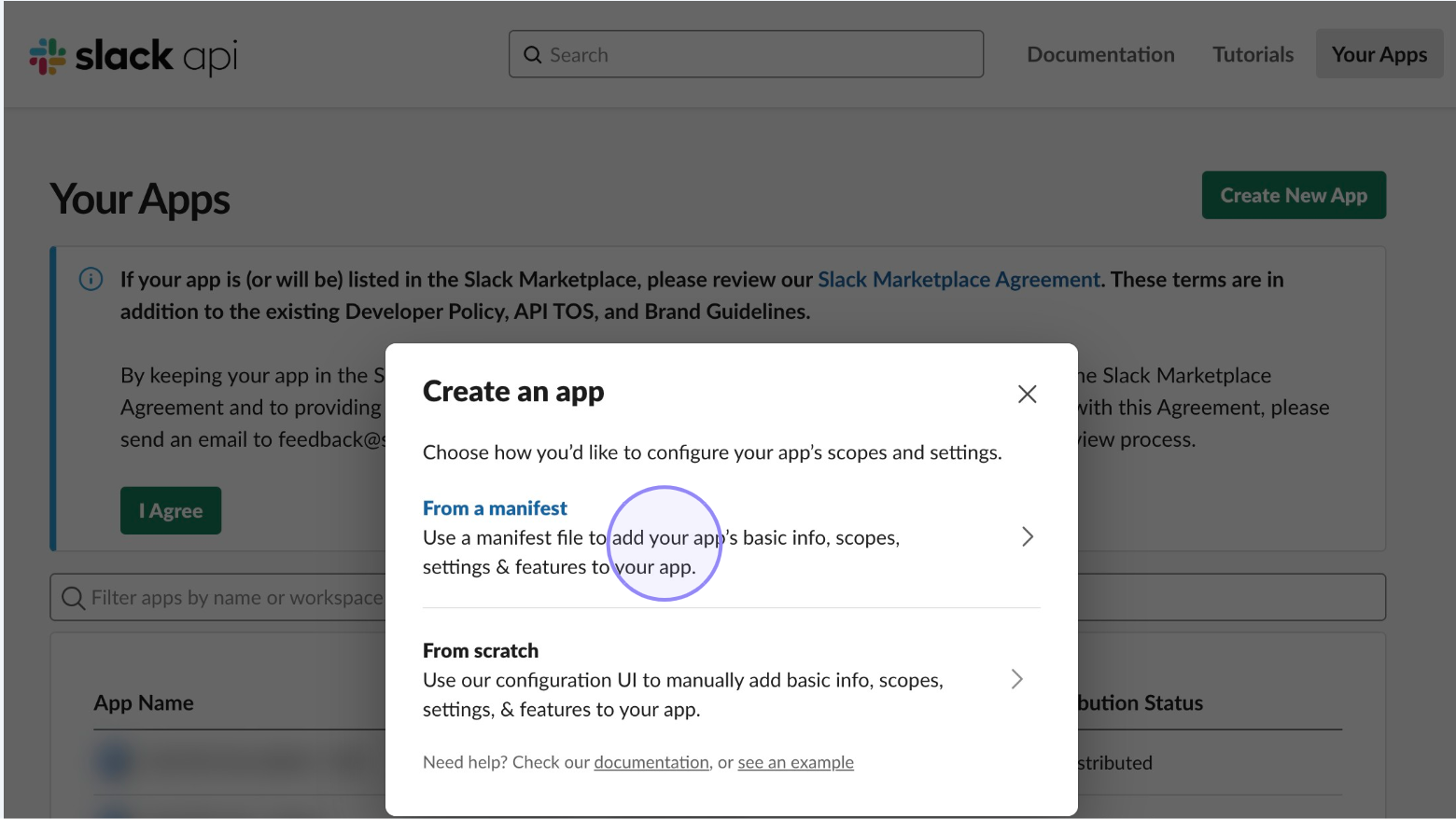
Sélectionnez l'option pour créer l'app à partir d'un fichier manifest.
Sélectionner le workspace
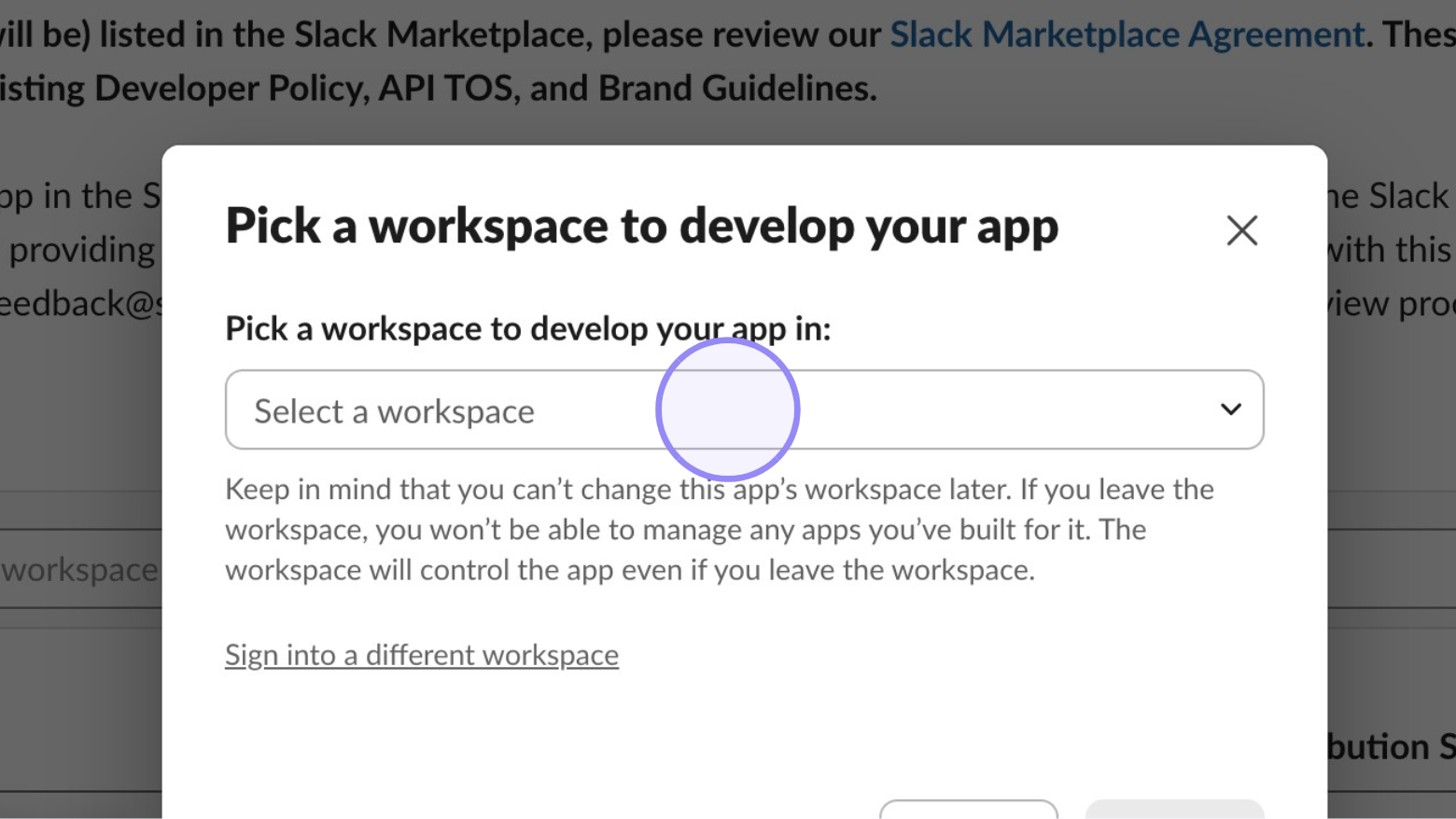
Choisissez le workspace dans lequel vous voulez développer votre app et cliquez sur « Next ».
Confirmer la sélection du workspace
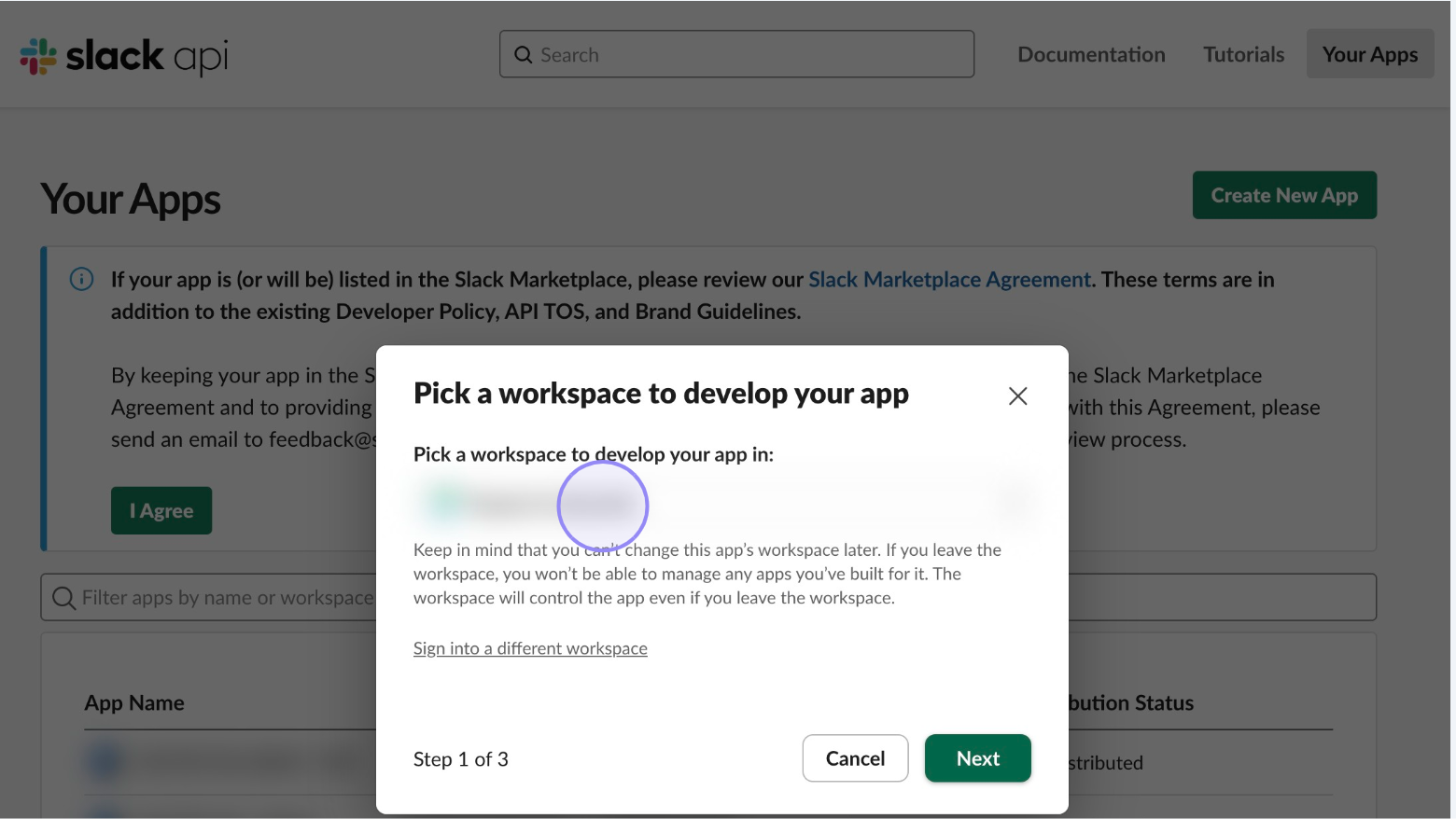
Cliquez sur le bouton « Next ».
Copier-coller le manifest JSON ci-dessous
{
    "display_information": {
        "name": "Ask This Guy"
    },
    "oauth_config": {
        "scopes": {
            "user": [
                "channels:history",
                "channels:read",
                "files:read",
                "users:read"
            ]
        }
    },
    "settings": {
        "org_deploy_enabled": false,
        "socket_mode_enabled": false,
        "token_rotation_enabled": false
    }
}
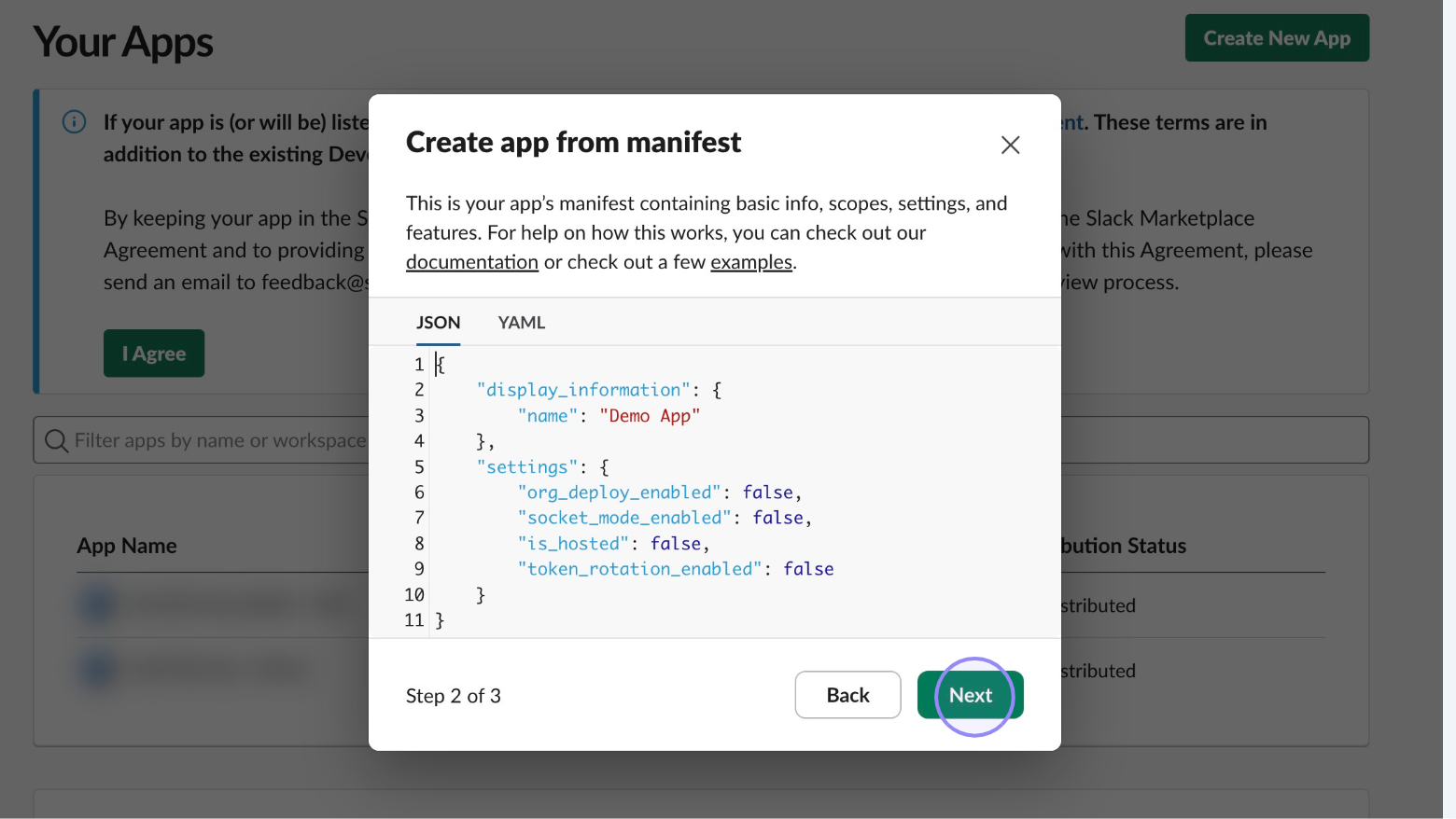
Cliquez sur le bouton « Next ».
Option 2 : choisir « From scratch »
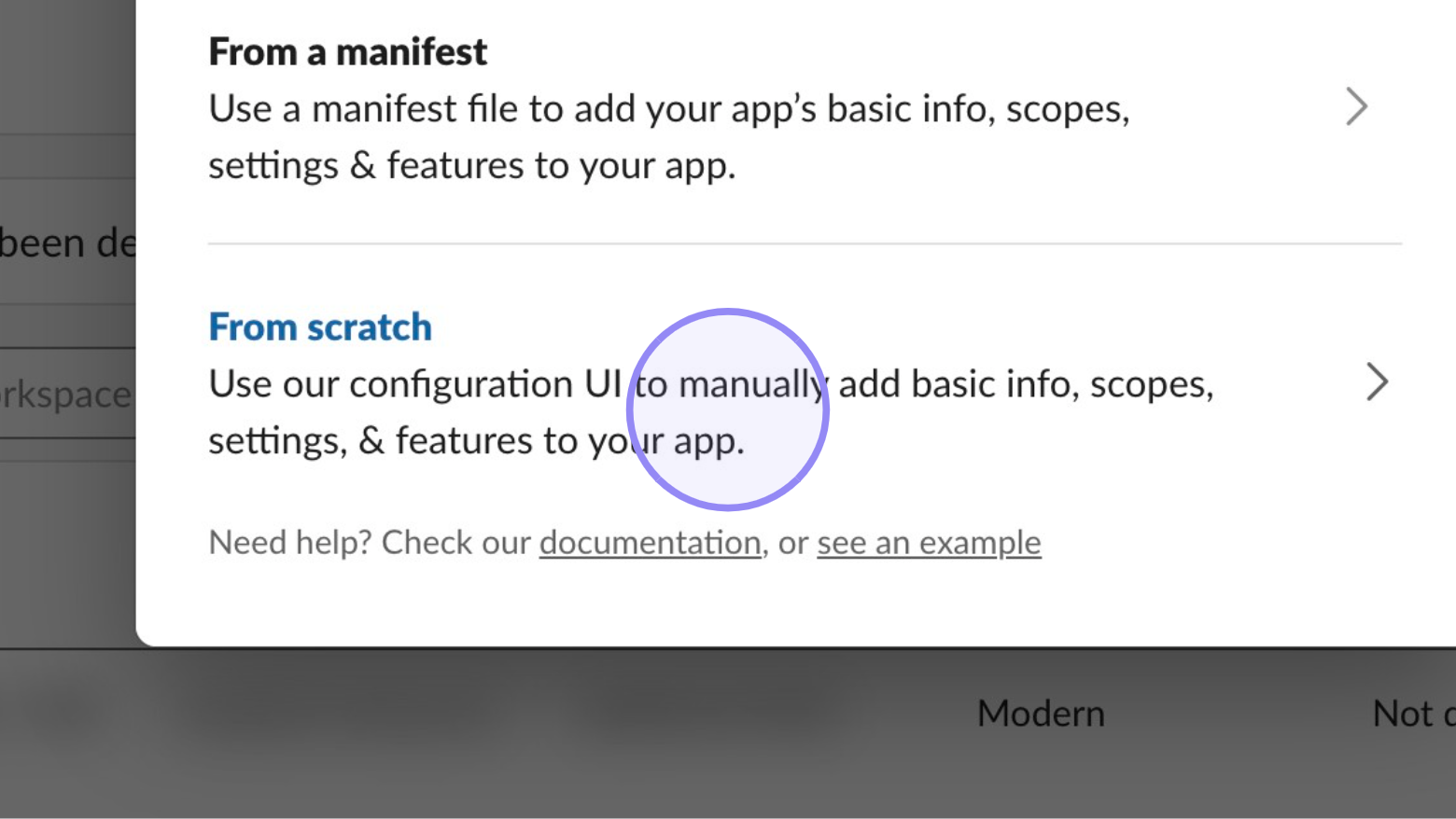
Sélectionnez « From scratch ».
Nommer votre app
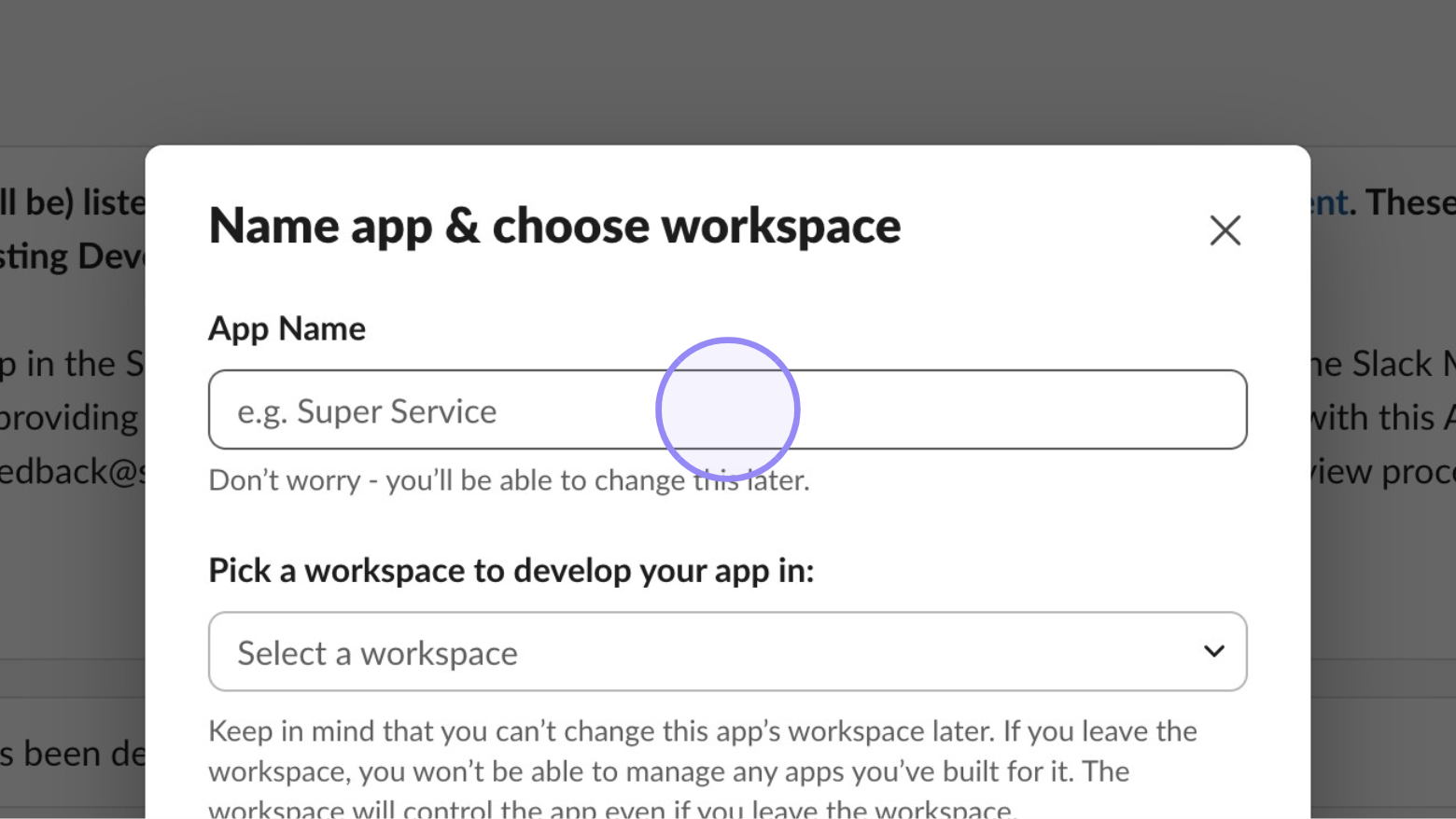
Saisissez un nom d'app et choisissez un workspace.
Sélectionner votre workspace
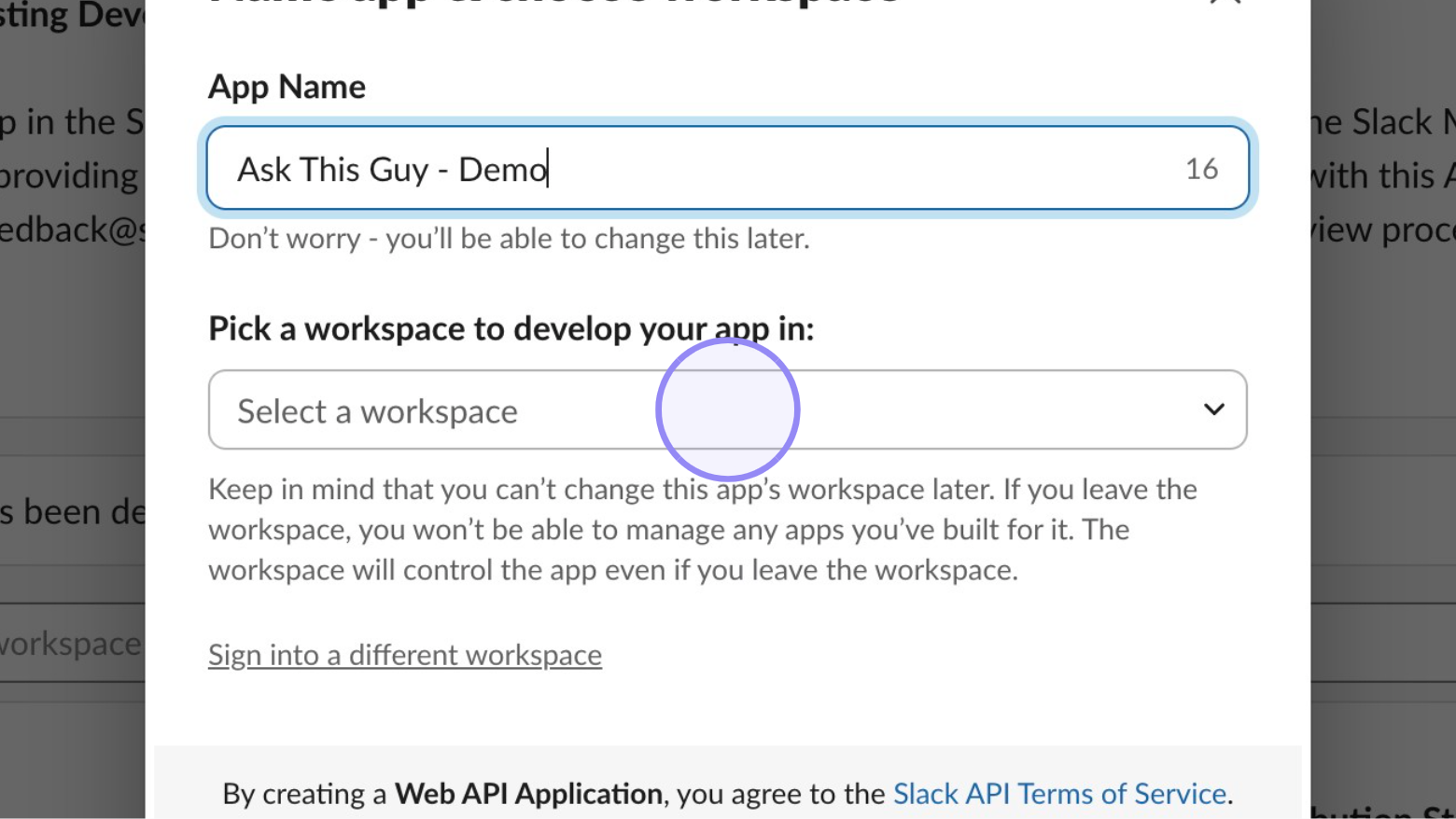
Choisissez un nom d'app, sélectionnez le workspace dans lequel développer l'app puis cliquez sur « Create App ».
2. Définir les scopes de votre app
Les scopes donnent à votre app l'autorisation d'effectuer des actions, par exemple lire les messages dans votre workspace.
Si vous avez créé l'app from scratch, vous devez configurer ou modifier les scopes de l'app.
Si vous avez créé l'app à partir d'un manifest, les scopes recommandés sont déjà en place. Vous pouvez les modifier plus tard si besoin en suivant les étapes ci-dessous :
Accédez à vos apps Slack et sélectionnez votre app
Slack API: Applications | Slack
Aller à OAuth & Permissions
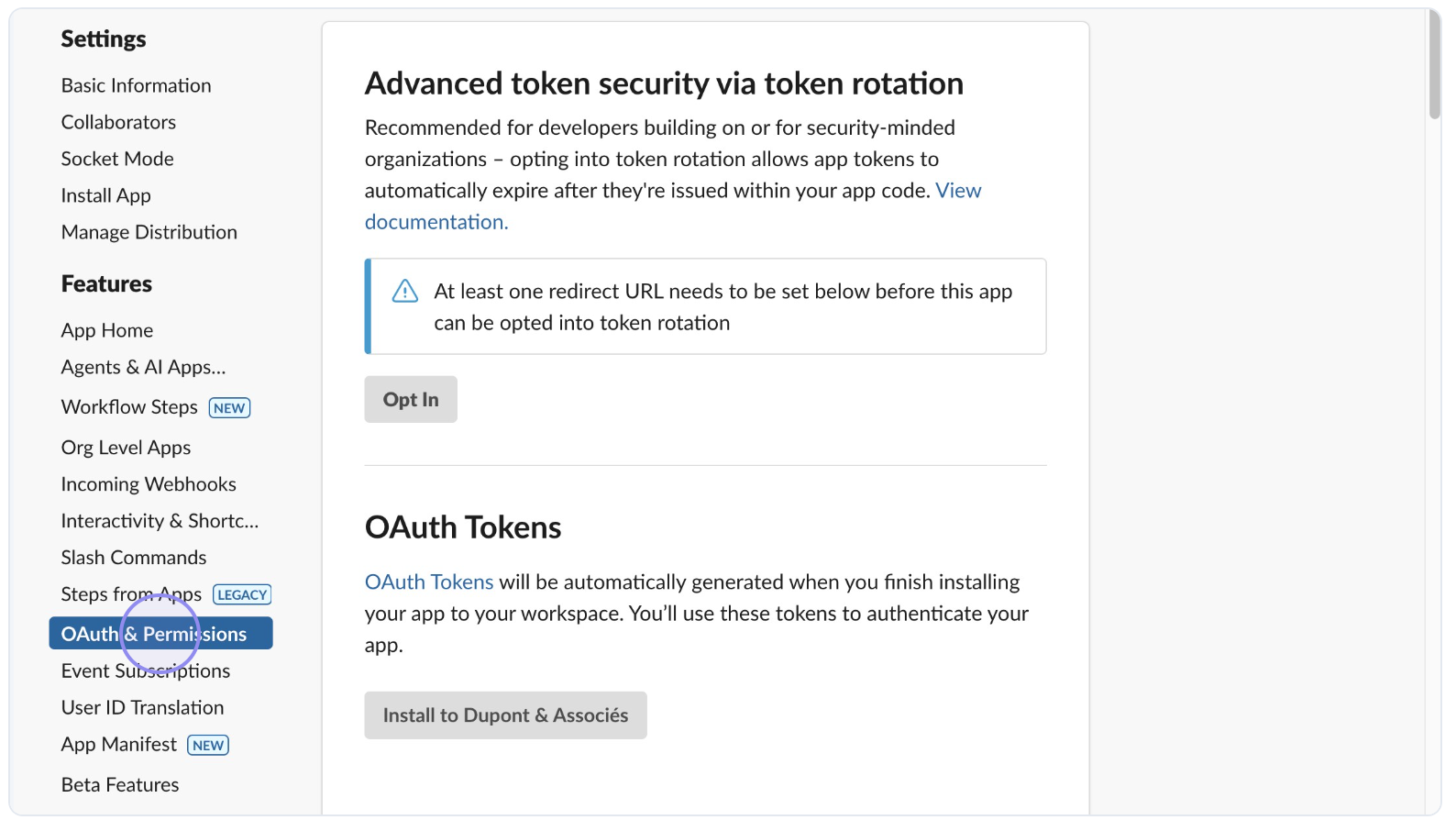 image.png
Cliquez sur « OAuth & Permissions » dans la section Features.
Ajouter un scope OAuth
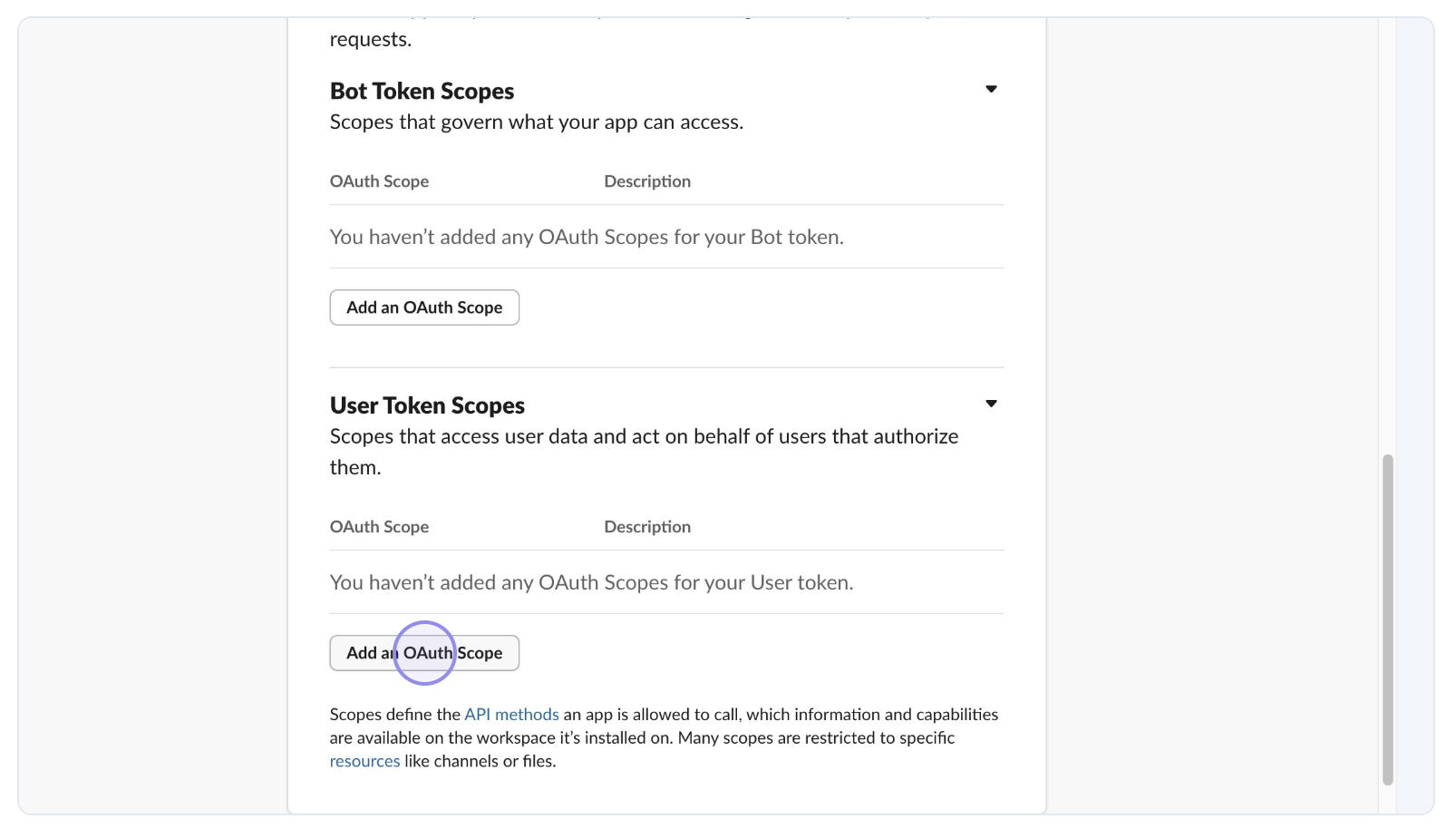 image.png
Descendez jusqu'à la section Scopes et au bouton « Add an OAuth Scope » sous « User Token Scopes ».
Ajouter les scopes OAuth
Descendez jusqu'à la section Scopes et au bouton « Add an OAuth Scope » sous « User Token Scopes ».
Nous recommandons de limiter les scopes à la configuration minimale pour qu'ATG fonctionne :
| channels:history | Voir les messages et le contenu des canaux publics de l'utilisateur |
|---|---|
| channels:read | Voir les informations de base sur les canaux publics du workspace |
| files:read | Voir les fichiers partagés dans les canaux et conversations auxquels l'utilisateur a accès |
| users:read | Voir les personnes du workspace |
3. Installer et autoriser l'app
Aller à la section Install App
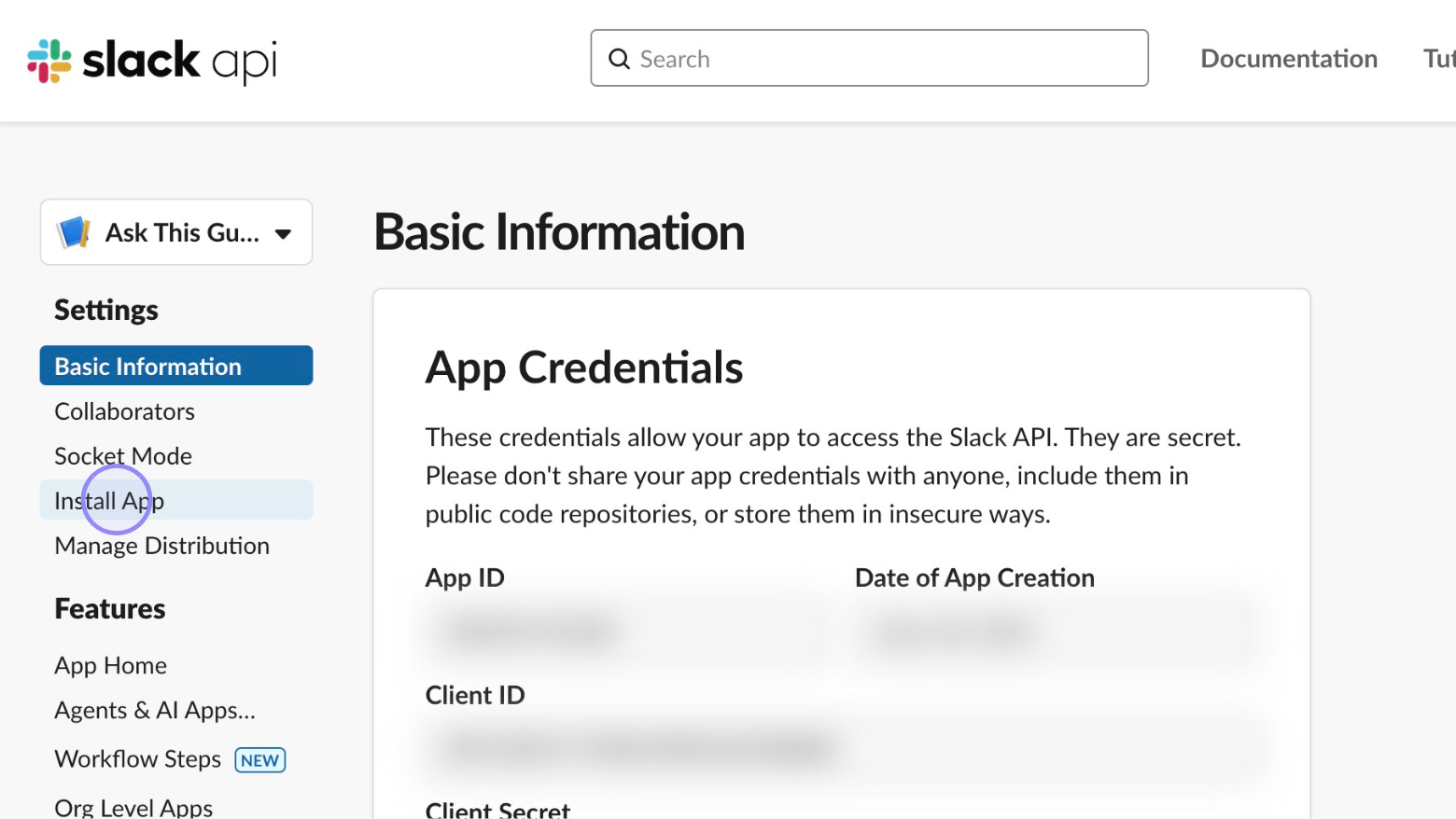
Sur la page des paramètres de l'API Slack, cliquez sur « Install App » dans le menu de gauche.
Démarrer l'installation
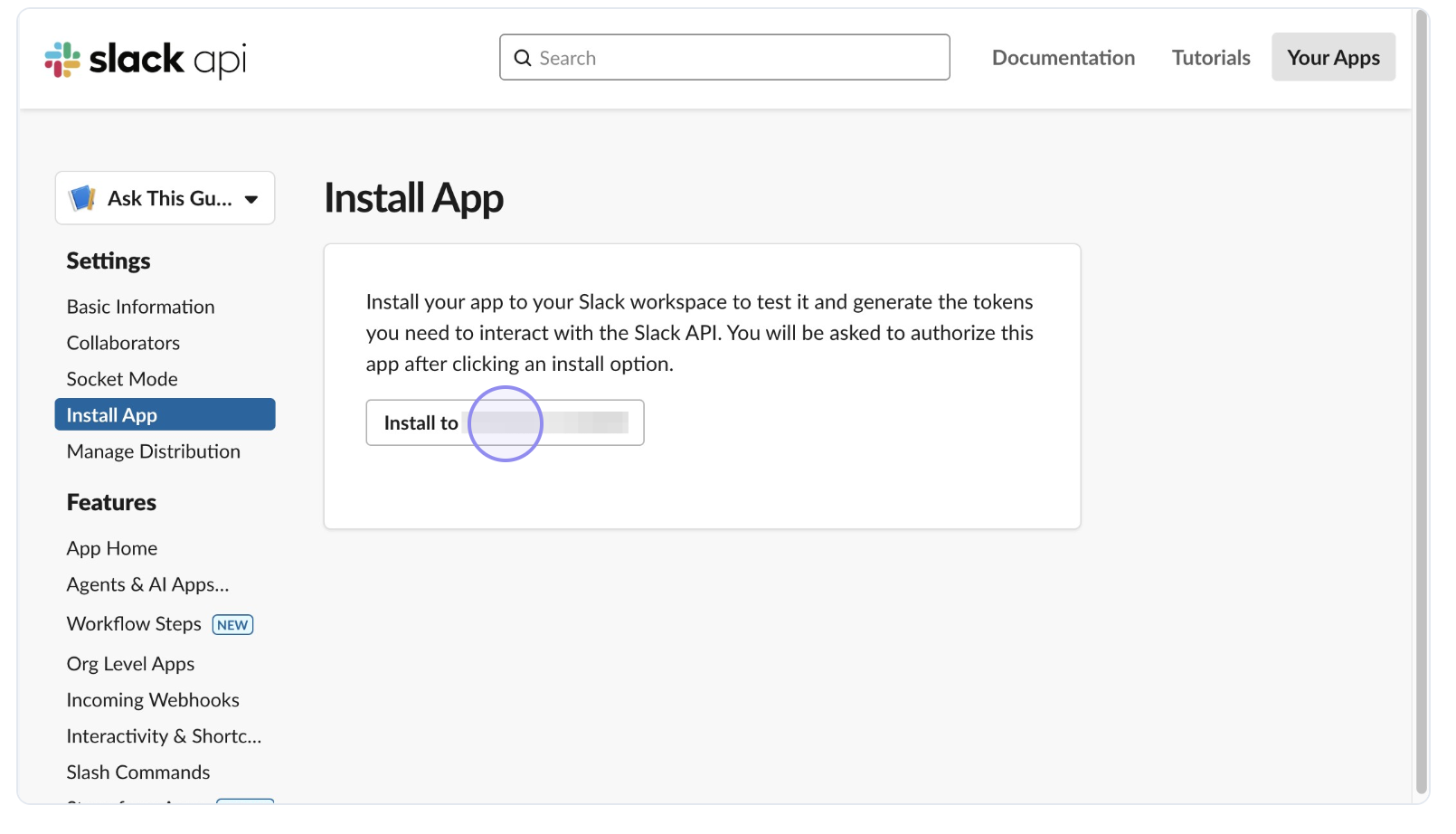 image.png
Cliquez sur le bouton Install pour lancer l'installation de l'app dans le workspace choisi.
Autoriser l'app
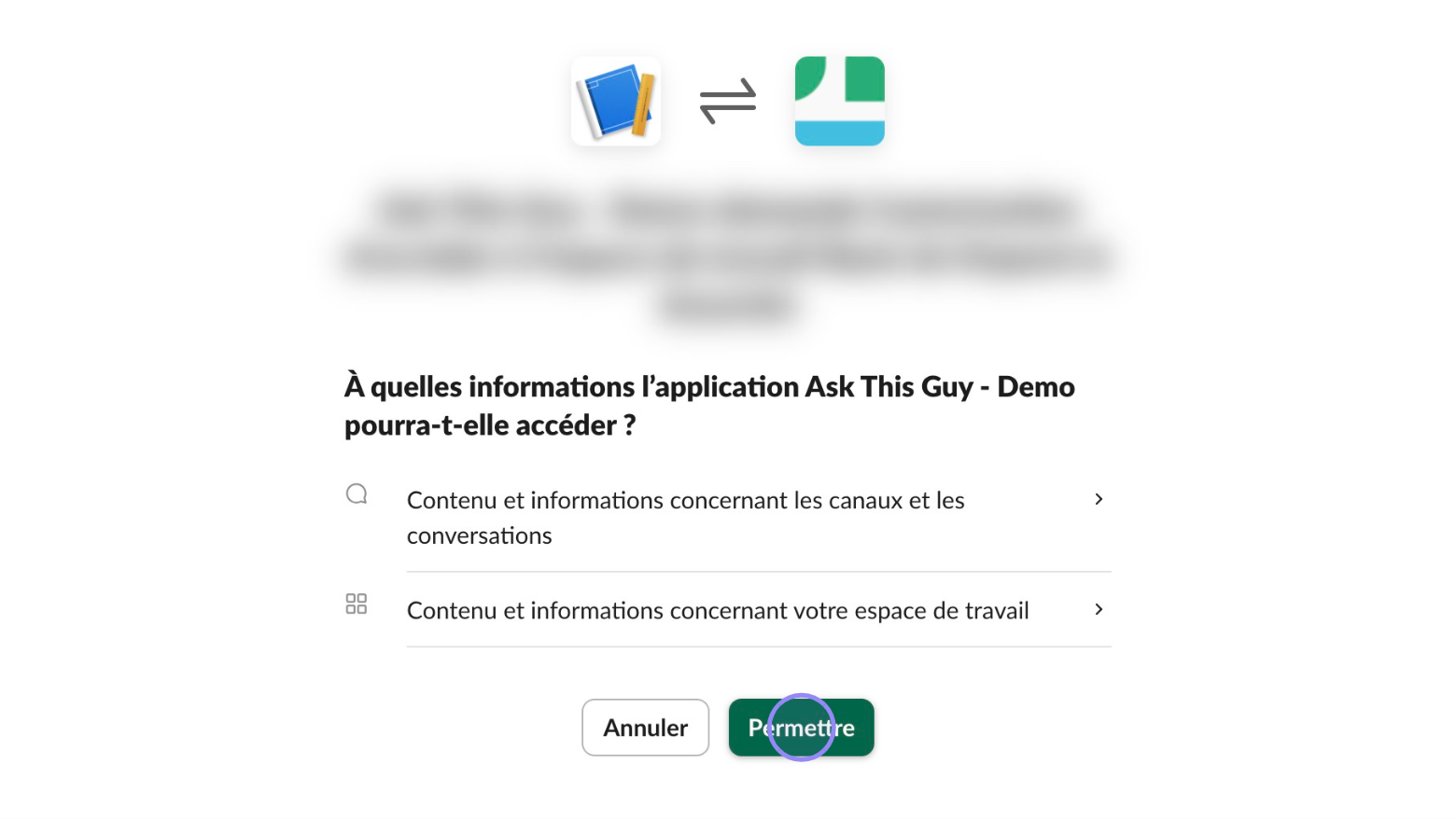
Vérifiez les permissions demandées par l'app puis cliquez sur « Allow » pour autoriser l'app dans votre workspace Slack.
Voir/copier le jeton OAuth
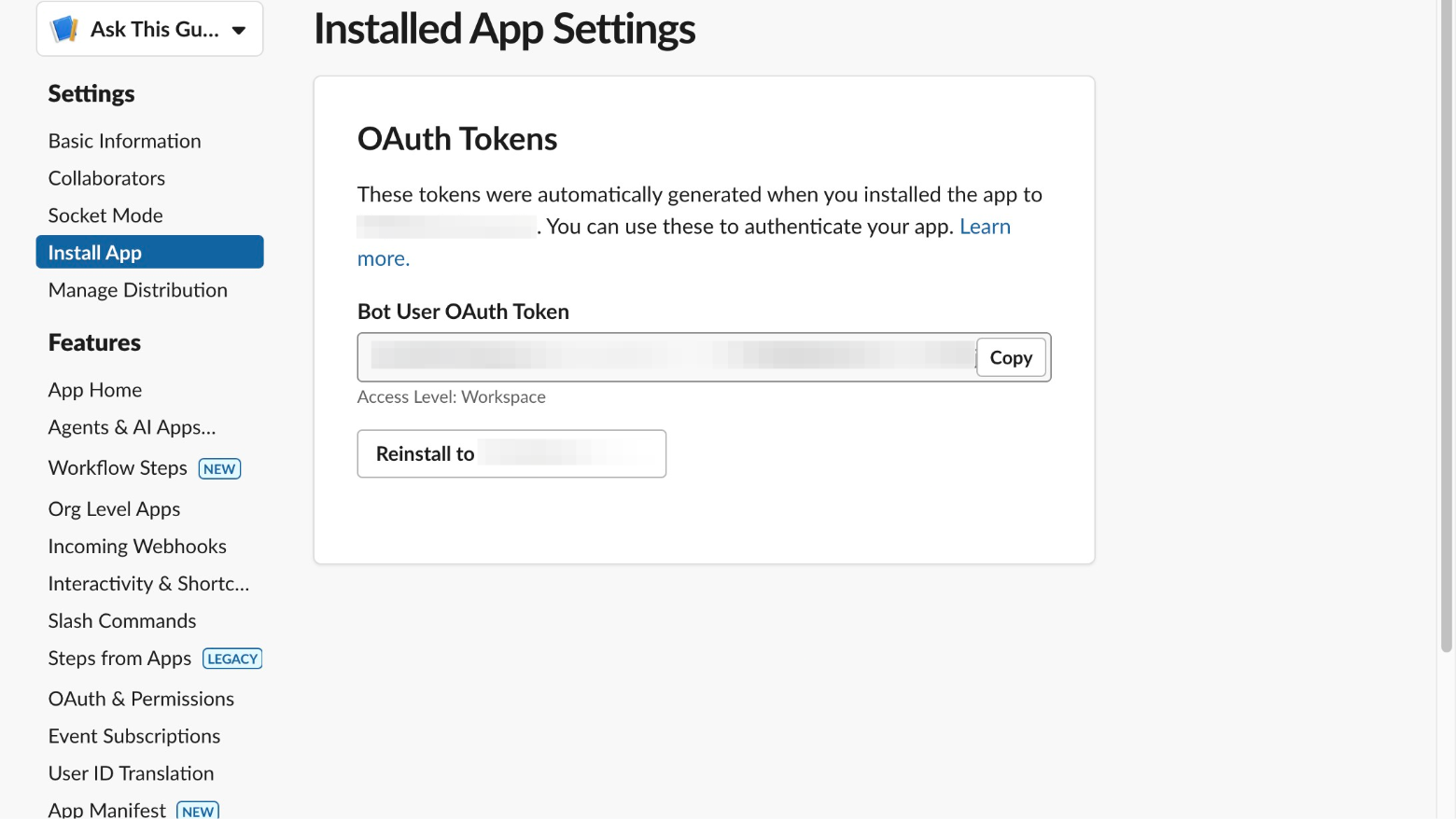
Après une installation réussie, la page « Installed App Settings » affiche votre Bot User OAuth Token. C'est ce jeton que vous utiliserez pour appeler l'API Slack au nom de votre app. Cliquez sur Copy pour le copier dans le presse-papiers pour une utilisation ultérieure dans ATG.
4. Importer le jeton dans ATG
Ouvrir les catégories de connaissances
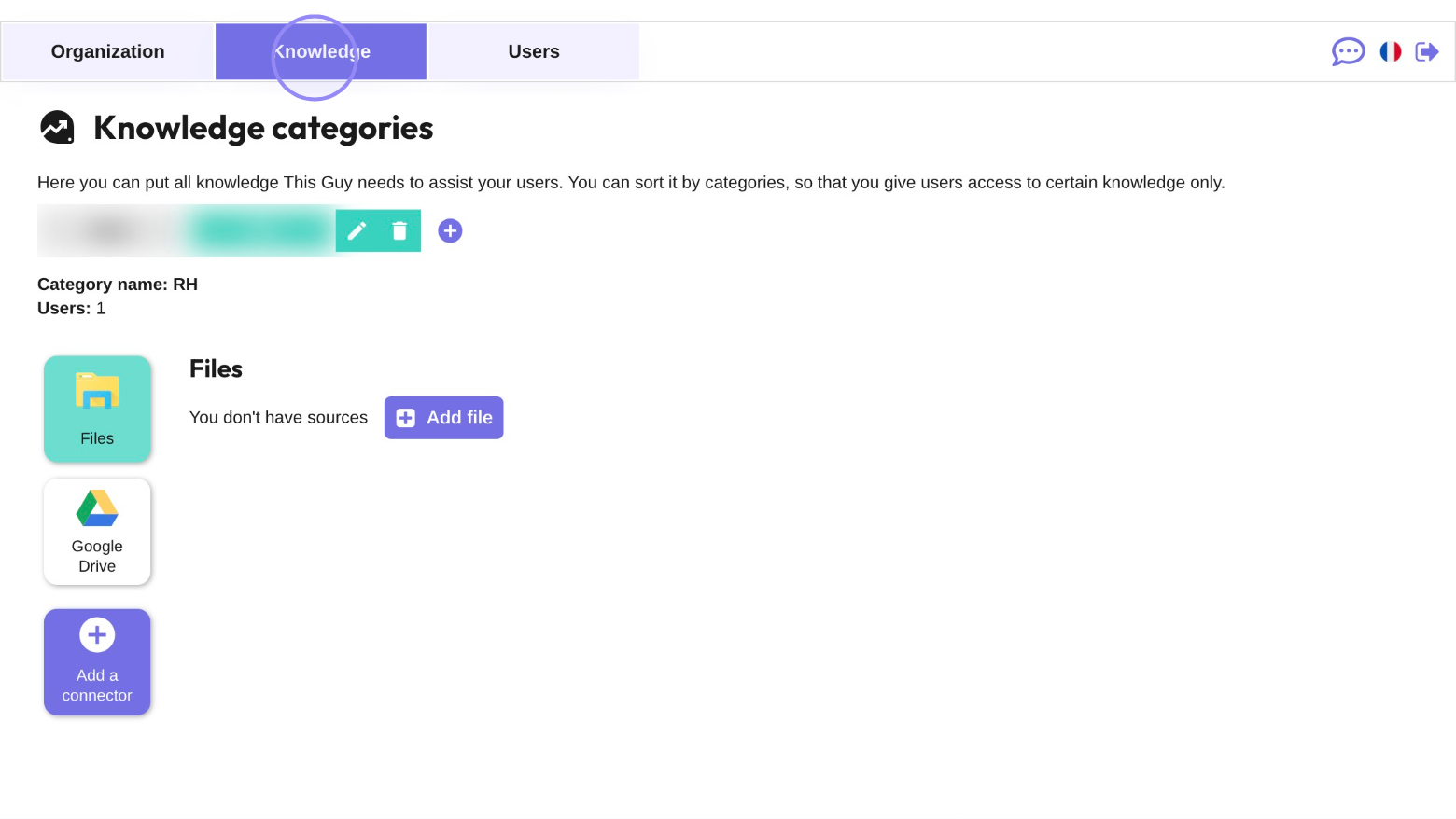
Ouvrez la section Catégories de connaissances de la Console d'administration ATG.
Ajouter un connecteur
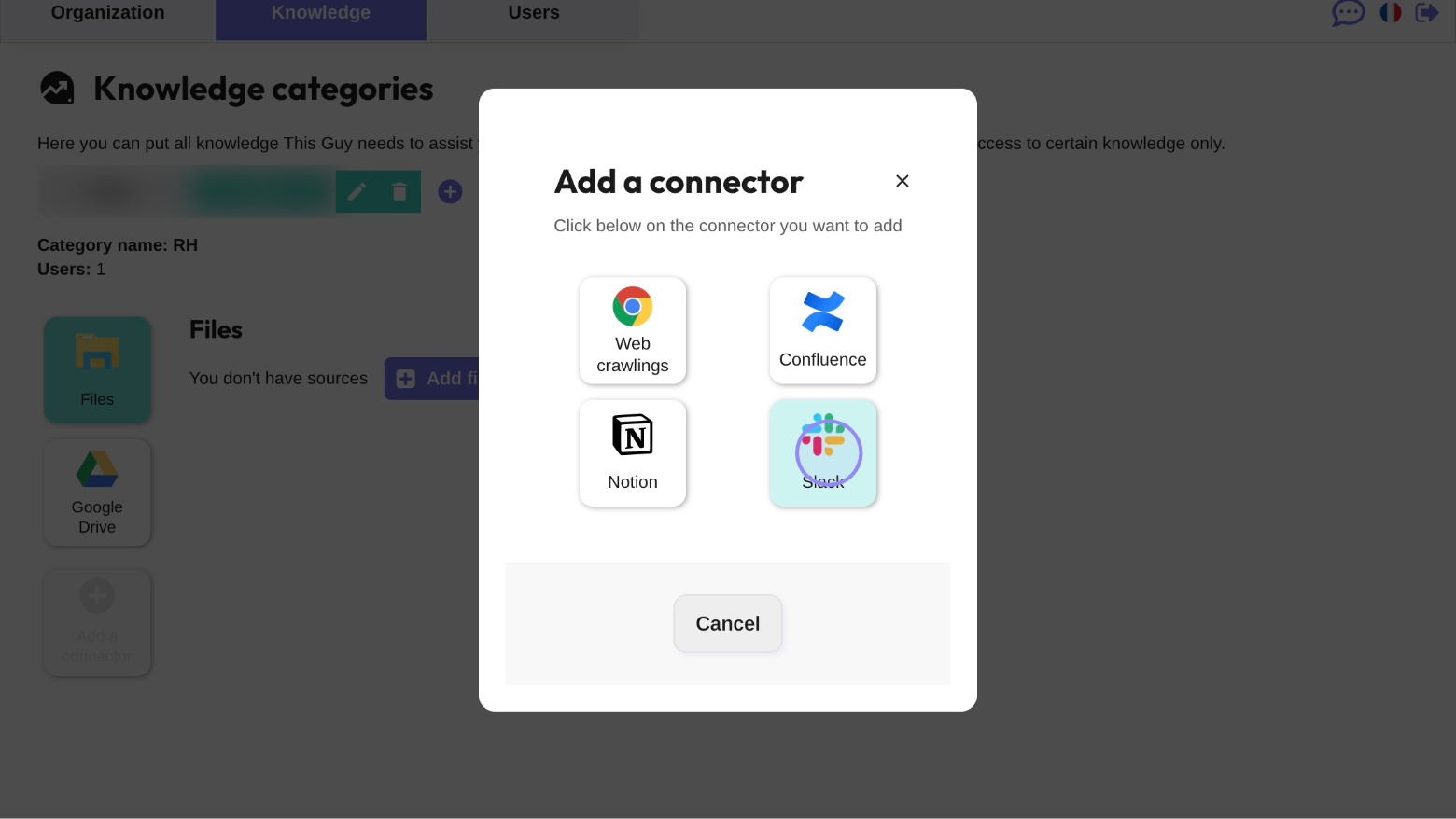
Cliquez sur « Add a connector » pour ouvrir le menu de sélection des connecteurs et choisissez le connecteur Slack parmi les options disponibles.
Coller votre jeton
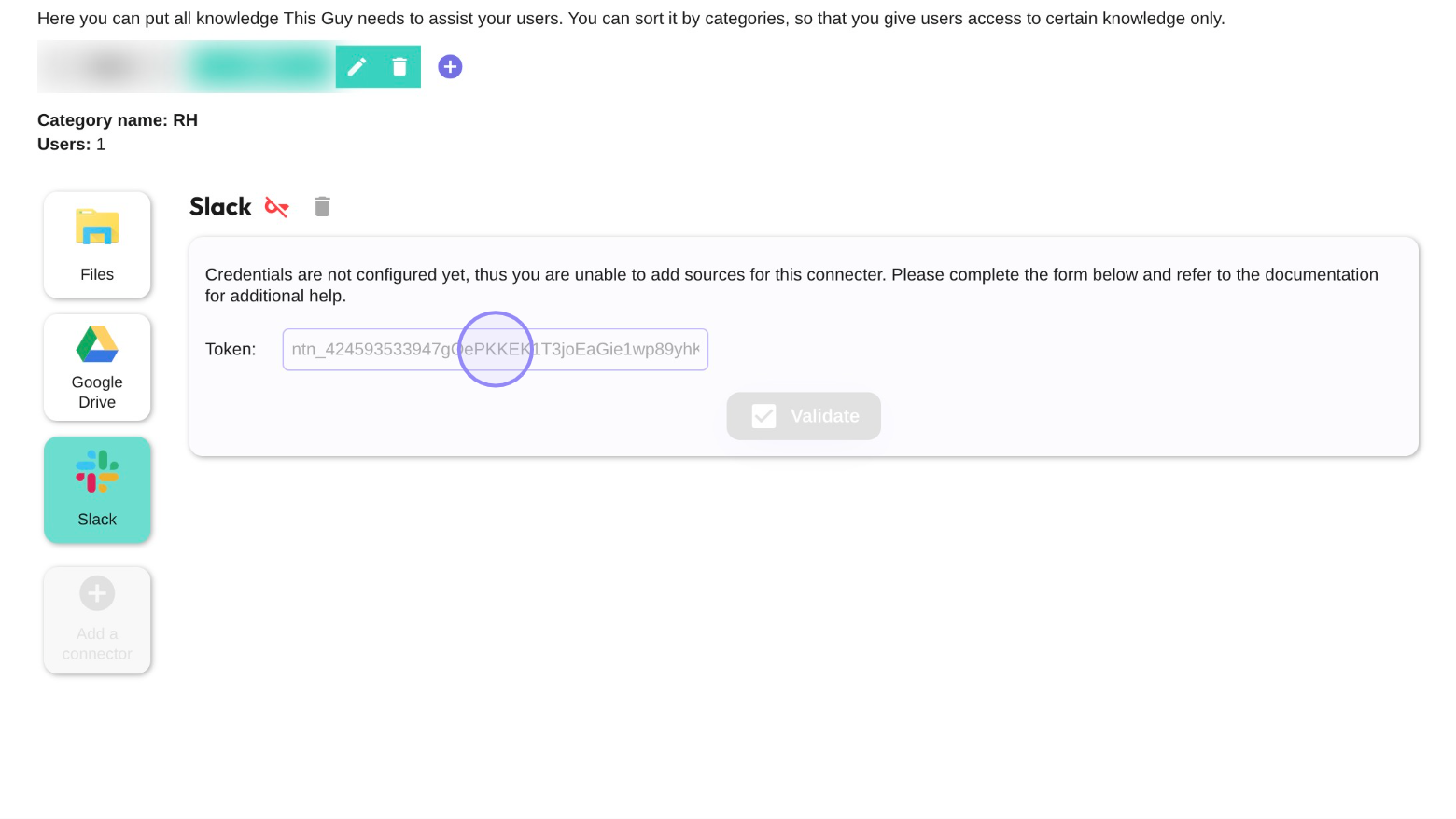
Collez le jeton généré précédemment dans la console d'administration Slack.
Valider le connecteur Slack
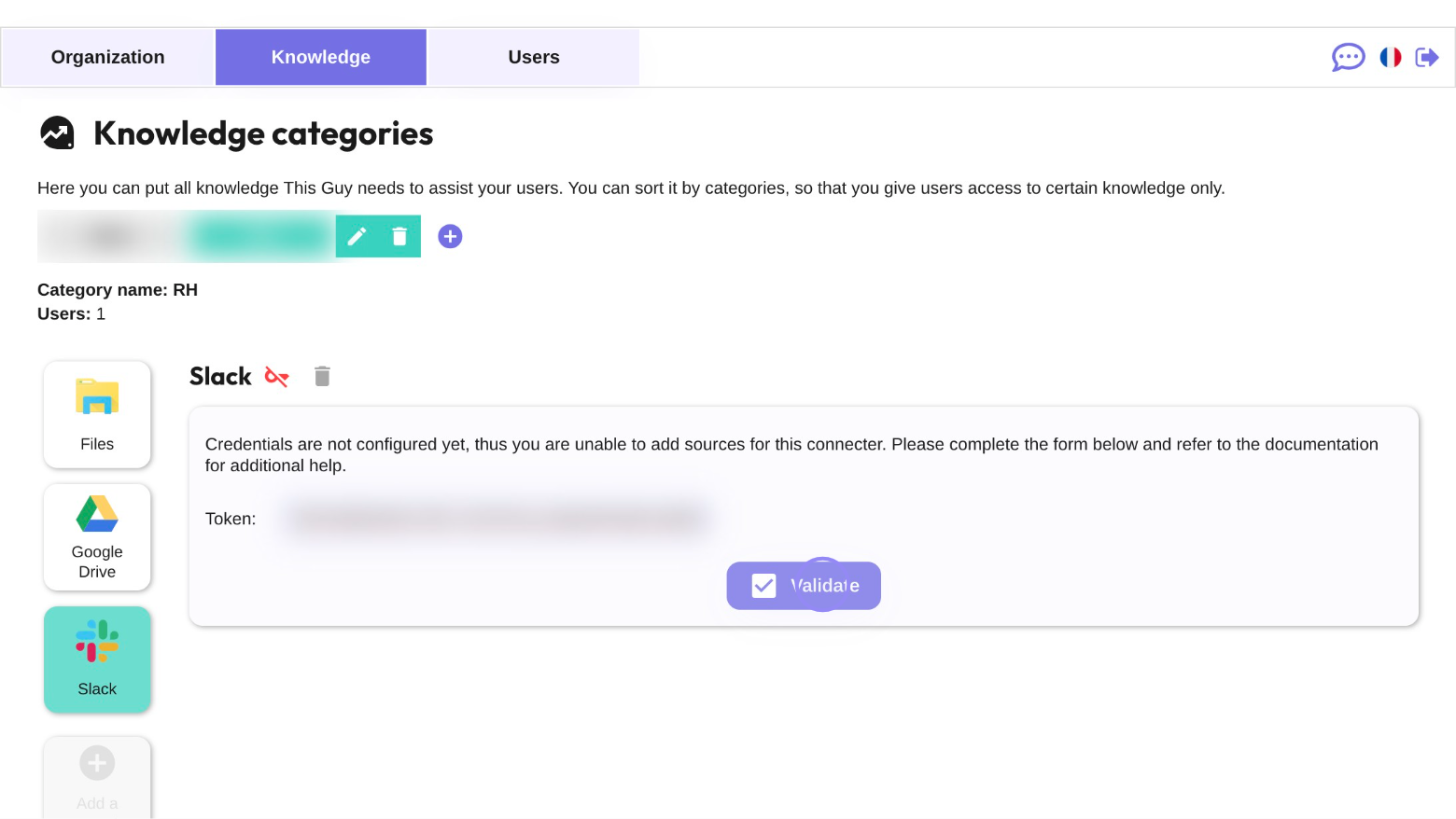
Cliquez sur le bouton « Validate » pour confirmer le jeton.