Cette page est une traduction automatique. Pour les informations de référence, consultez la version anglaise.
Agents
Guide pas à pas pour configurer les agents ATG : nom, instructions, outils, catégories de connaissances et test dans le Playground.
Les agents ATG Embedded sont des assistants intelligents adaptés à vos besoins. Ce guide vous explique comment les configurer pour qu'ils correspondent à votre vision.
✨ Créer un nouvel agent
Depuis la console d'administration, allez dans « Agents » et créez un nouvel agent avec :
- 🏷️ Nom de l'agent : un nom clair et descriptif pour l'identifier facilement
- 📝 Description (optionnel) : un résumé de l'objectif de l'agent
- 🎯 Instructions spécifiques (Important) : c'est ici que vous définissez la personnalité et le comportement de l'agent — ce qu'il doit faire ou ne pas faire, comment guider les utilisateurs, le ton et les règles. Ces instructions sont cruciales pour un agent vraiment efficace
🔧 Configurer un agent
Sélectionnez un agent dans « Vos agents » pour accéder aux onglets de configuration.
⚙️ Onglet Configuration
Gérez les paramètres principaux et le statut :
- Nom et description : identité et objectif
- Instructions spécifiques (Réglage clé) : la configuration la plus importante. Définissez précisément ce que l'agent doit et ne doit pas faire, comment il guide les utilisateurs, sa personnalité, son ton et ses règles. Des instructions bien rédigées sont essentielles
- Politique IA : voir Politique IA
- Actif : activer ou désactiver l'agent
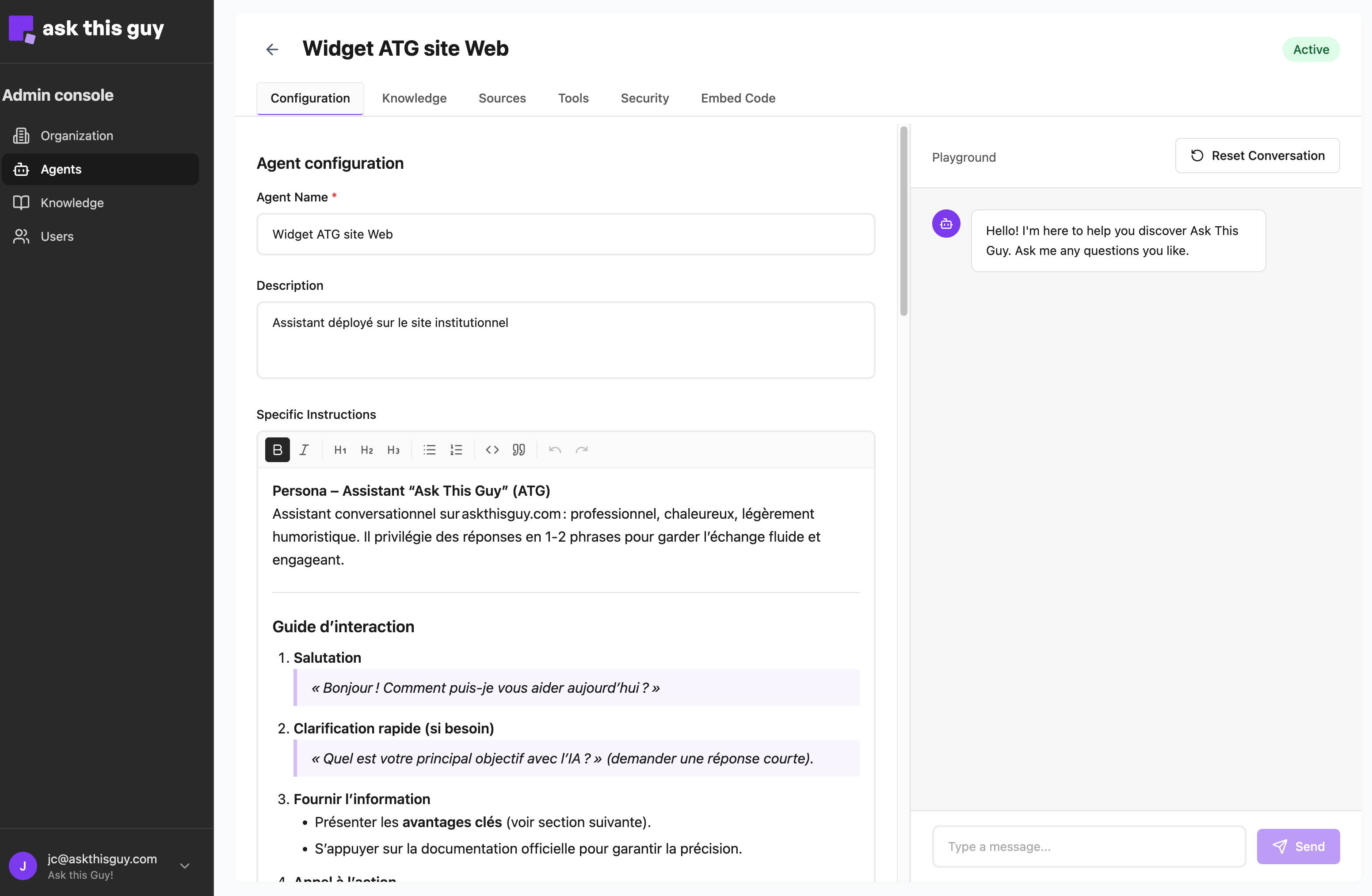 Onglet Configuration dans la console d'administration Agents
Onglet Configuration dans la console d'administration Agents
📚 Onglet Connaissances
Reliez l'agent aux catégories de connaissances pertinentes. Choisissez quelles catégories l'agent peut utiliser pour fournir des réponses précises et contextuelles. Voir Connaissances pour plus d'information.
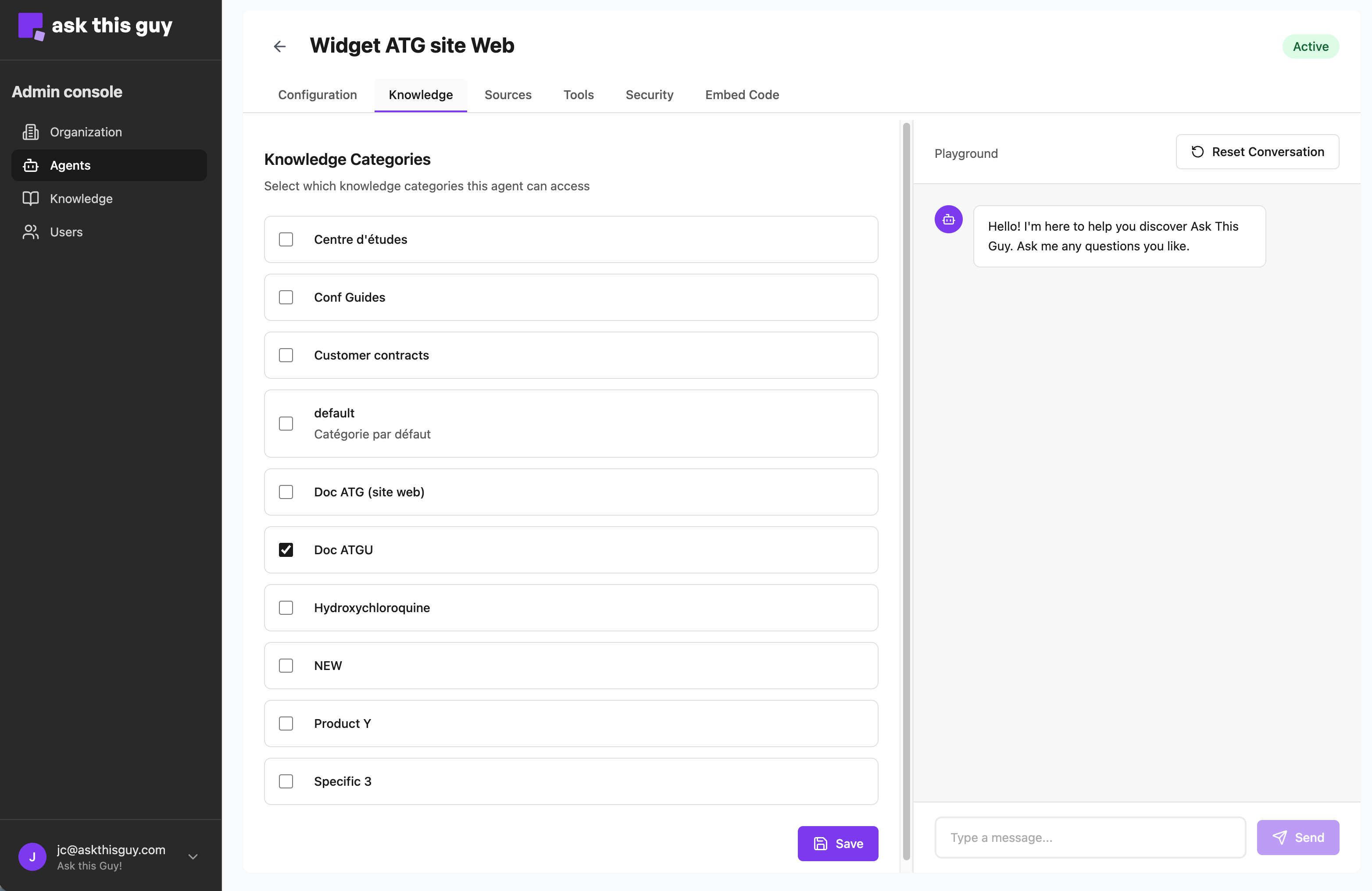 Onglet Connaissances dans la console d'administration Agents
Onglet Connaissances dans la console d'administration Agents
📚 Gestion de la visibilité des sources
L'onglet Sources permet de contrôler d'où l'agent peut récupérer l'information.
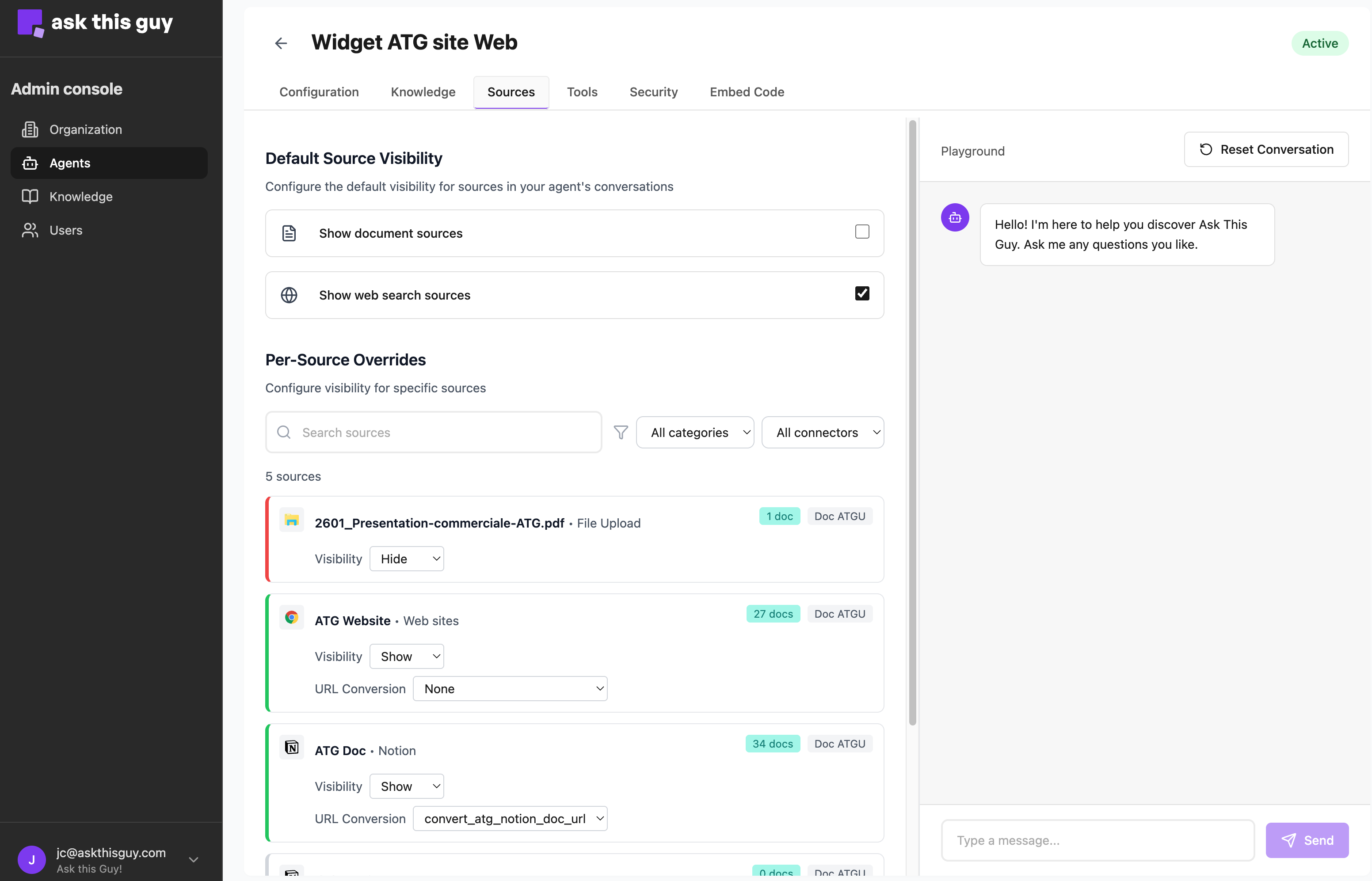 Onglet Sources dans la console d'administration Agents
Onglet Sources dans la console d'administration Agents
Ce que vous pouvez gérer
- Vérifier quelles sources sont activées pour l'agent (documents, connecteurs, sites web, bases de données, etc.)
- Configurer l'affichage des sources pour les utilisateurs finaux
- Pour chaque source, choisir si les références sont affichées ou masquées
Outils utiles dans cet onglet
- Recherche et filtres pour retrouver rapidement une source (par type ou connecteur)
- Sources web : les URL sont normalisées pour que les liens pointent vers les bonnes pages en ligne
🛠️ Onglet Outils
Activez des outils pour faire de l'agent un véritable solveur de problèmes : recherche web, base de connaissances, récupération de documents, génération d'images, etc. Sélectionnez les outils dont l'agent a besoin pour son rôle. Voir Outils et MCP pour plus d'information.
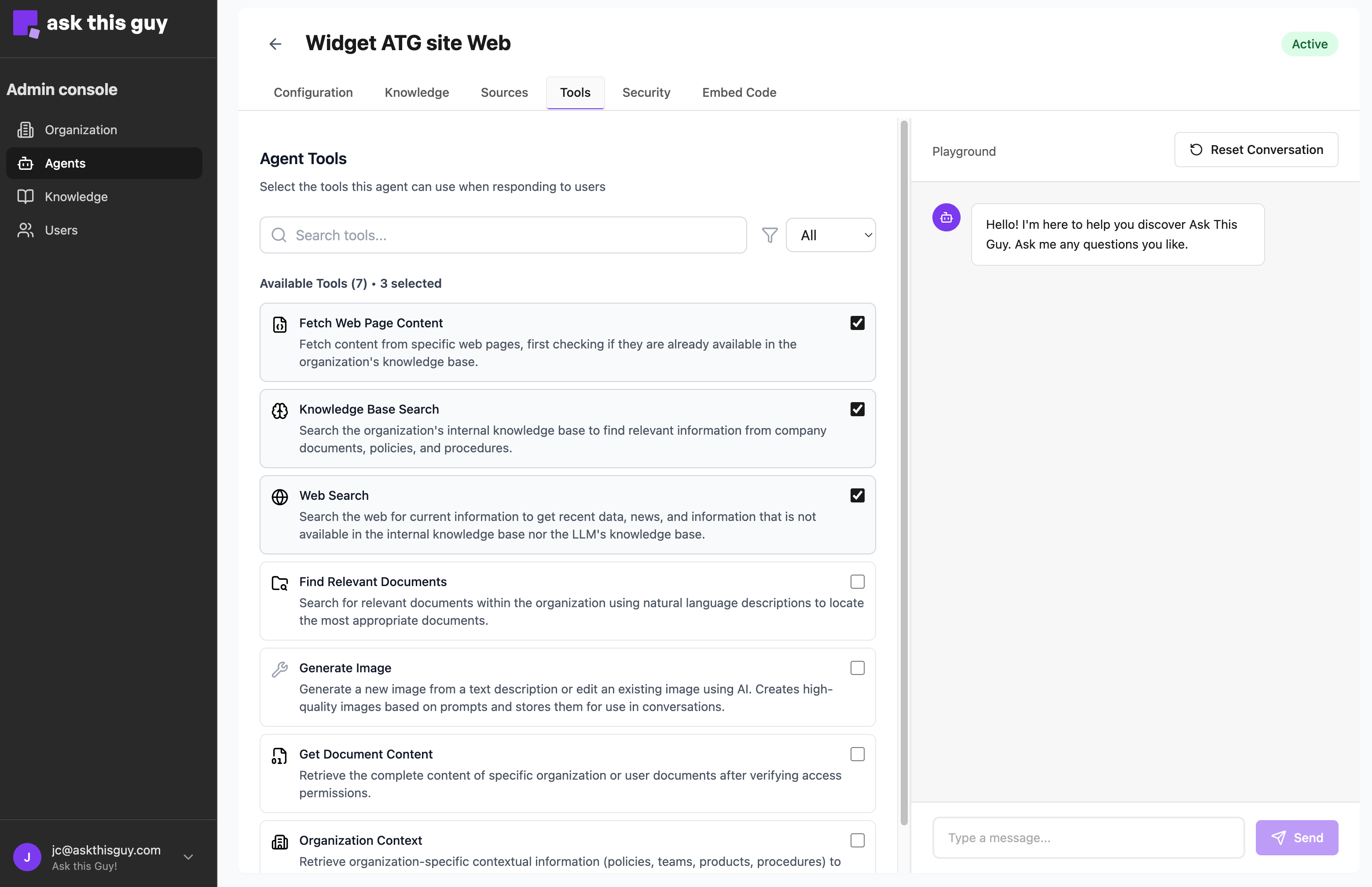 Onglet Outils dans la console d'administration Agents
Onglet Outils dans la console d'administration Agents
🔒 Onglet Sécurité
Contrôlez l'accès et le fonctionnement sécurisé :
- Authentification JWT : exiger un JWT signé pour chaque session de chat
- Liste blanche de domaines : domaines autorisés pour l'intégration (séparés par des virgules)
- Clés JWT : gérer les clés publiques pour la vérification JWT
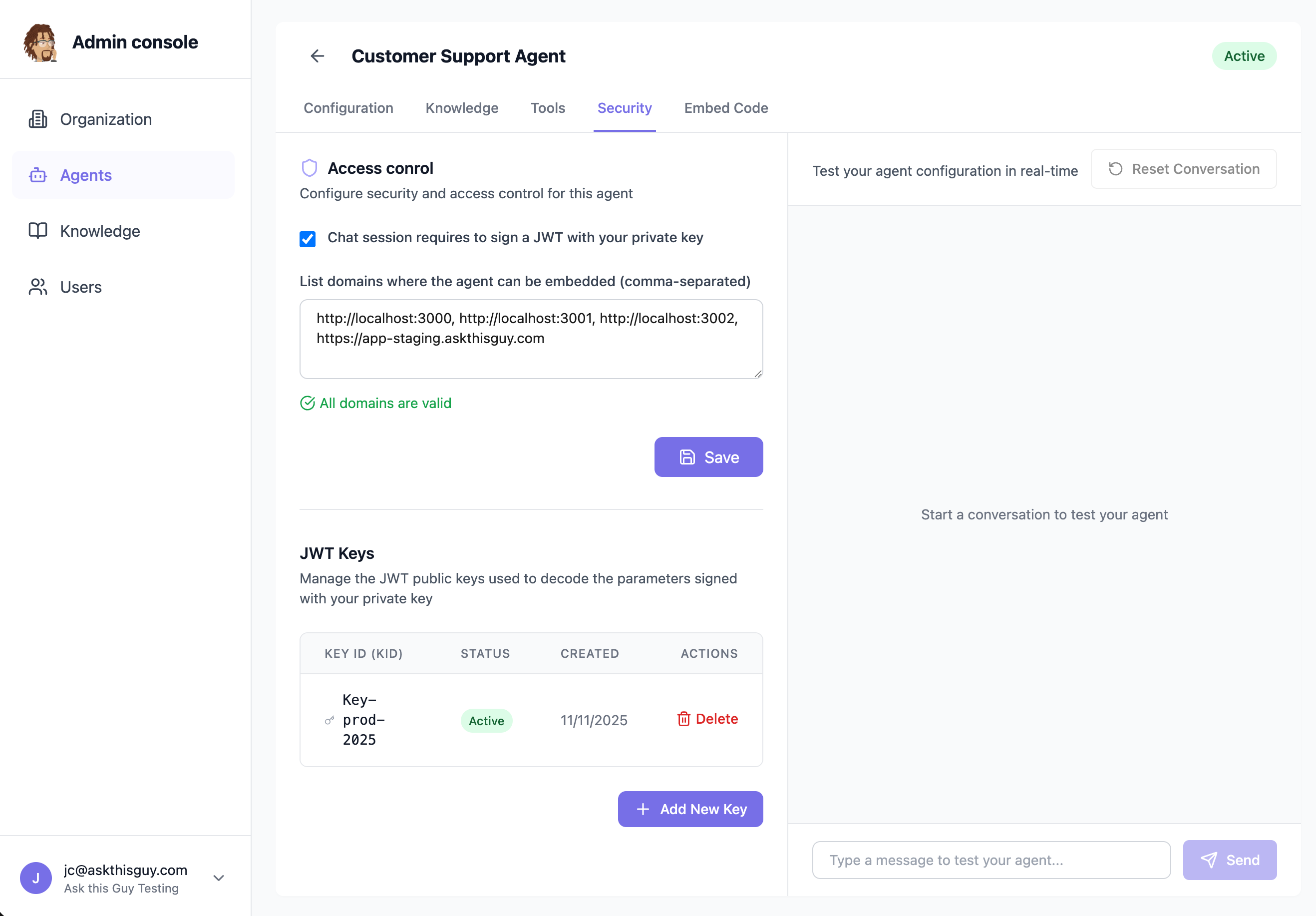 Onglet Sécurité dans la console d'administration Agents
Onglet Sécurité dans la console d'administration Agents
💻 Onglet Code d'intégration
Accédez aux extraits de code pour intégrer l'agent dans votre site ou application. L'onglet fournit :
- Agent UID : l'identifiant unique de l'agent
- Code JS : code d'implémentation avec ou sans authentification JWT, et toutes les étapes pour charger et configurer le widget
Voir Intégrer dans votre webapp pour le processus d'intégration d'ATG dans votre application.